Documentación › Lienzo y tarjetas
Lienzo y tarjetas
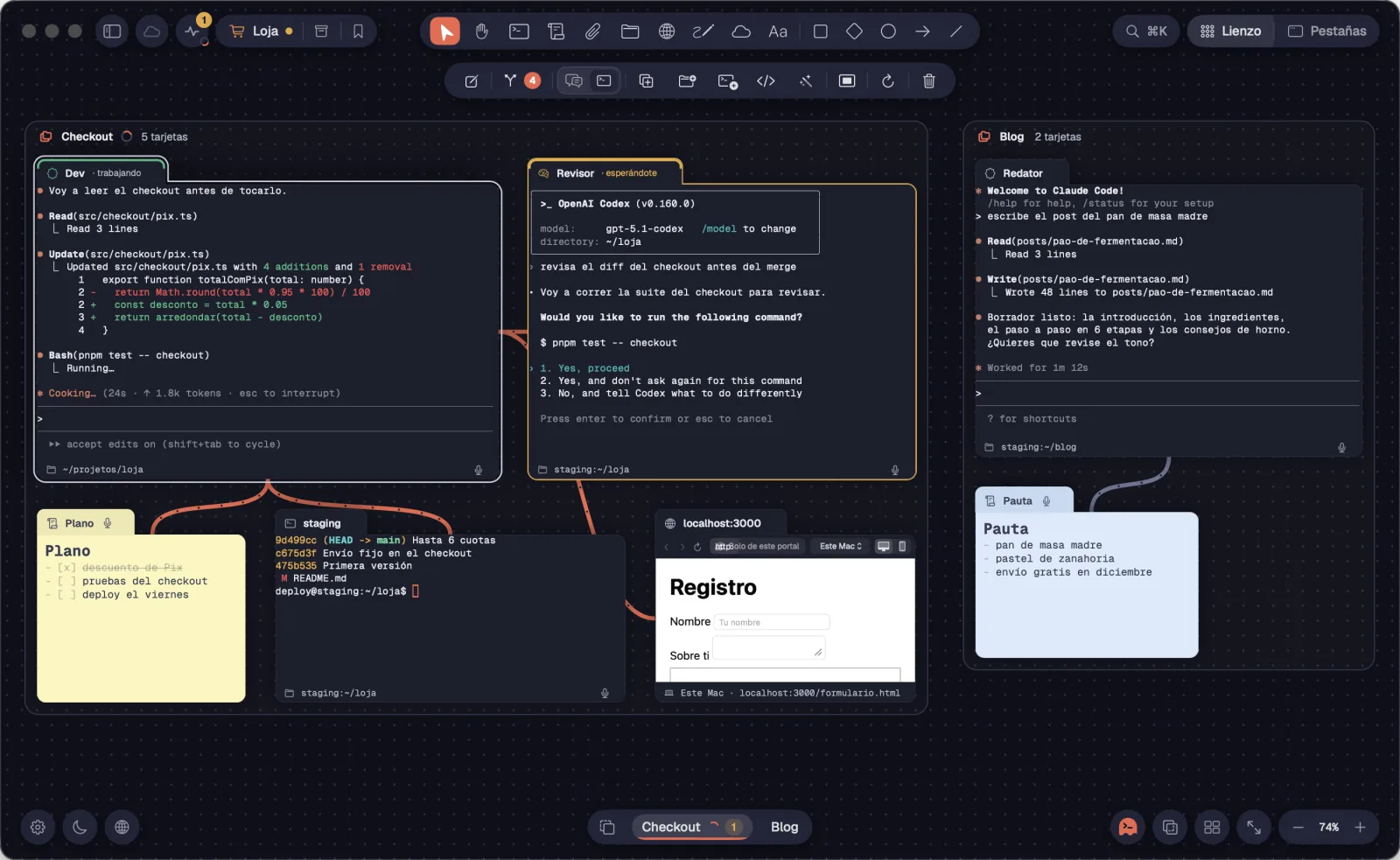
El lienzo es un tablero infinito donde cada terminal, agente, nota, archivo o portal es una tarjeta. Conectas tarjetas con tentáculos, las juntas en grupos y encajas todo en la pantalla con un gesto. El zoom es solo una lente: nada cambia dentro de las tarjetas.
El lienzo es un tablero infinito con fondo punteado. Cada tarjeta tiene una pestaña arriba con el ícono, el nombre y el estado: “· trabajando” mientras un agente trabaja y “· esperándote” cuando te necesita. El borde se enciende en ámbar cuando el agente te llama y en verde cuando termina.
Paso a paso
- Haz clic en una tarjeta para seleccionarla. Se levanta un poco, recibe un anillo claro y toma el teclado.
- Los cables entre tarjetas son tentáculos. Los grupos aparecen como islas, con el nombre en una insignia.
- Con el lienzo vacío, aparece “Lienzo vacío”: haz clic en “Nueva terminal…” o presiona ⌘TCtrl+Shift+T. También puedes traer sesiones que ya corren en un servidor desde la barra lateral.
El tema oscuro es el predeterminado. Cámbialo en el sol o la luna del pie de la barra lateral.
Ver tambiénTipos de tarjetaTe llama y TerminóApariencia y tema
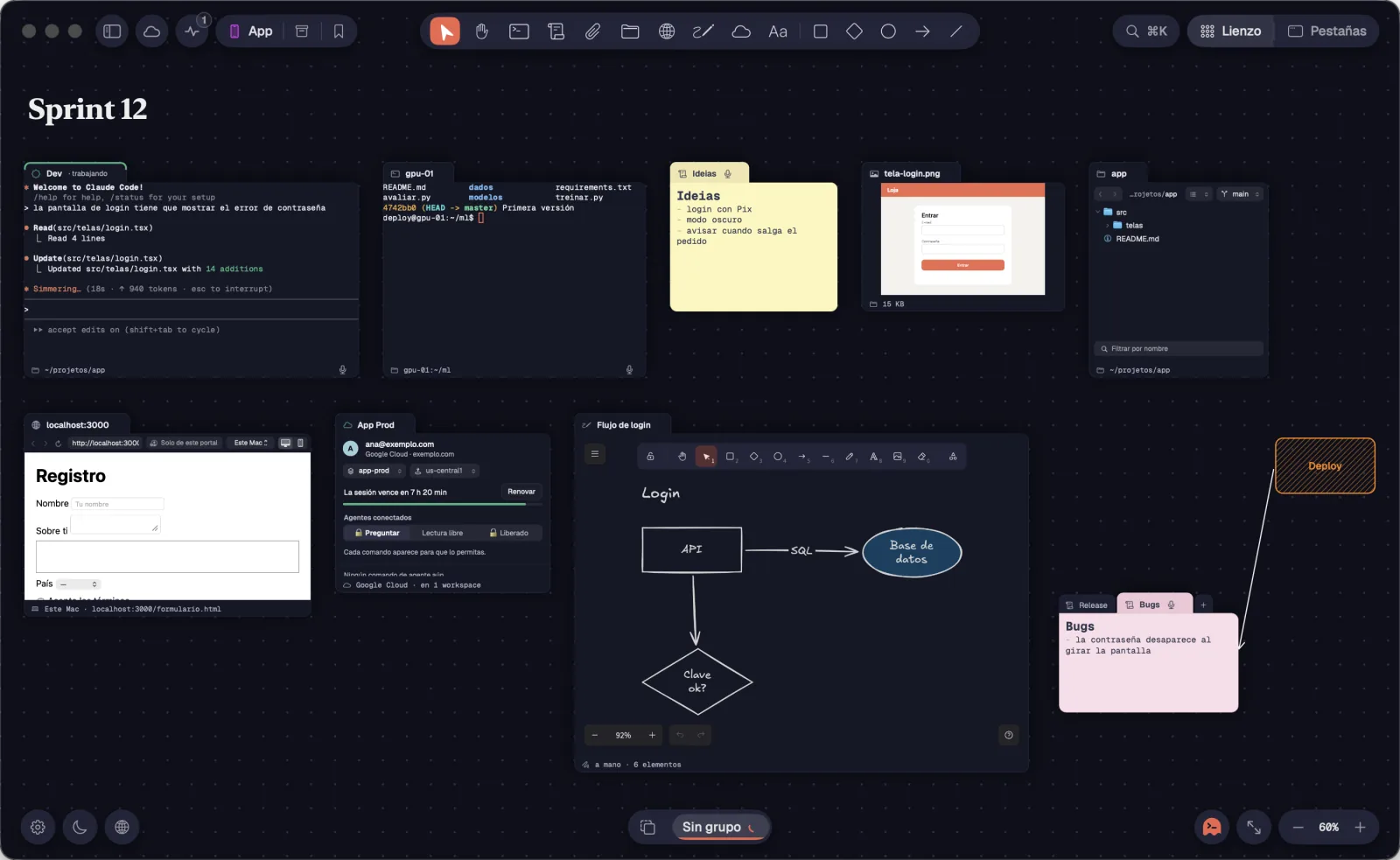
Todo en el lienzo es una tarjeta o un dibujo. Cada tipo tiene su herramienta en la barra superior o un atajo.
Paso a paso
- Terminal: Claude Code, Codex, un Shell o cualquier comando, en esta computadora o en un servidor. El pie muestra la carpeta (o servidor:carpeta) y el micrófono. Un agente tiene dos caras, terminal o chat: cambia con ⌘JCtrl+Shift+J. Las insignias muestran “Maestro”, el rol o “externo”.
- Nota: texto en markdown, gris por defecto, con 7 colores. El título sigue la primera línea. Un .md o .txt suelto en el lienzo se convierte en una nota que edita el archivo original.
- Archivo: imagen, PDF, video, carpeta u otro archivo, con vista previa. Doble clic lo abre en la app del sistema; “Enviar a” se lo manda a un agente.
- Árbol de archivos: una carpeta de la computadora o de un servidor, con el archivo abierto, Git y las copias.
- Portal: un navegador en el lienzo, como escritorio o móvil, con tus sesiones iniciadas.
- Cuenta en la nube: una cuenta de gcloud. El ícono se pone verde con la sesión válida, ámbar cuando está por vencer y rojo cuando venció.
- Draw: un tablero de Excalidraw donde tú y los agentes conectados dibujan.
- Texto: un bloque de texto suelto en el lienzo.
- Formas: rectángulo, rombo, elipse, flecha y línea. La flecha y la línea se pegan a las tarjetas.
- Carpeta: varias tarjetas apiladas como pestañas de una sola tarjeta.
Ver tambiénNueva terminalCrear una notaAbrir un árbol de archivosAbrir un portalLa tarjeta de la cuentaCrear un DrawCarpetas
La barra de arriba del lienzo crea tarjetas y dibujos. Sin nada seleccionado, cada herramienta tiene una letra.

Paso a paso
- Haz clic en la herramienta o presiona la letra: Seleccionar V, Mano H (o mantén Espacio), Terminal T, Nota N, Árbol de archivos F, Portal P, Draw X y Texto L.
- Haz clic en el lienzo donde va la tarjeta, o arrastra para dibujar el tamaño. Un clic sin arrastrar usa el tamaño predeterminado.
- ⌘TCtrl+Shift+T abre “Nueva terminal” directo, sin elegir el lugar.
- El clip “Adjuntar archivos” elige archivos que se convierten en tarjetas. También puedes arrastrarlos al lienzo.
- La nube abre el panel “Cuentas en la nube” (⇧⌘ULíder U).
- Haz clic derecho en el globo del Portal para abrir un portal nuevo ya en un atajo, como Gmail, Google Calendar, Notion o un sitio tuyo.
- Después de las herramientas vienen las formas: Rectángulo, Rombo, Elipse, Flecha y Línea.
- Esc vuelve al puntero.
| Seleccionar | V |
| Mano | H o mantén Espacio |
| Terminal | T |
| Nueva terminal directa | ⌘TCtrl+Shift+T |
| Nota | N |
| Árbol de archivos | F |
| Portal | P |
| Draw | X |
| Texto | L |
| Cuentas en la nube | ⇧⌘ULíder U |
| Rectángulo | B o R |
| Rombo | D |
| Elipse | O |
| Flecha | A |
| Volver al puntero | Esc |
Las letras solo funcionan sin nada seleccionado, para no robar lo que escribes en una tarjeta.
Ver tambiénFormas y textoHerramientas del lienzo
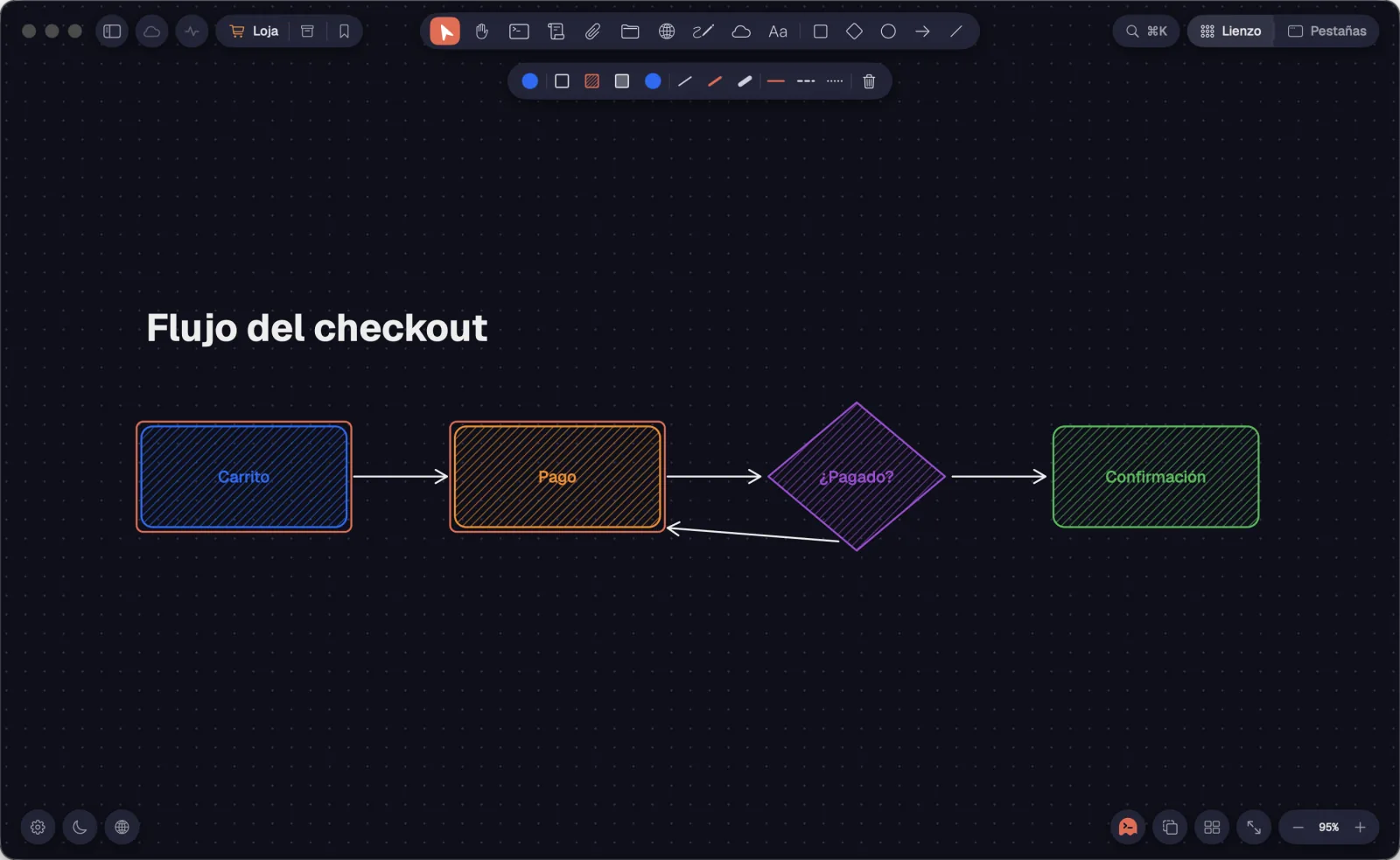
Dibuja rectángulos, rombos, elipses, flechas y líneas y escribe textos sueltos, como en Excalidraw. Arriba aparecen dos barras de formato: una para el texto y otra para las formas.
Paso a paso
- Elige una forma en la barra o presiona la letra: Rectángulo B o R, Rombo D, Elipse O o Flecha A. La Línea no tiene letra.
- Arrastra en el lienzo para dibujar. Un clic sin arrastrar dibuja en el tamaño predeterminado. Con Shift salen cuadrados, círculos y líneas en pasos de 15°.
- Arrastra una flecha o una línea de una tarjeta a otra: las puntas se pegan a las tarjetas y las siguen cuando cambian de lugar.
- Haz doble clic dentro de una forma cerrada para escribir en ella.
- Con formas seleccionadas, la barra de formato cambia el color del trazo, el relleno (“Sin relleno”, “Rayado” o “Relleno”, con el color del relleno), el grosor (fino, medio, grueso) y el trazo (“Continuo”, “Discontinuo”, “Punteado”). Con una herramienta de forma activa y nada seleccionado, la misma barra vale para las próximas formas.
- Para escribir un texto, presiona L y haz clic donde quieras escribir. Doble clic en un texto lo edita; Esc termina.
- Con un texto seleccionado, la barra de texto elige la letra (Aa sin serifa, con serifa o monoespaciada), el tamaño, de 10 a 96, la negrita y el color.
Una forma vacía solo se toma por el borde. Así, un rectángulo dibujado alrededor de tarjetas deja las tarjetas clicables.
Un clic selecciona una tarjeta y le da el teclado. La mueves por la pestaña, la redimensionas por cualquier lado y puedes encajarla en la vecina.
Paso a paso
- Haz clic en una tarjeta para seleccionarla. Shift+clic suma otras a la selección.
- Arrastra en el vacío para seleccionar varias con un rectángulo. Esc quita la selección.
- Arrastra por la pestaña para mover. Las tarjetas se ajustan a una cuadrícula de 10 puntos.
- Mantén ⌘Ctrl al arrastrar para usar el imán: la tarjeta se arrima a un lado de la vecina (o de una fila de ellas) y ocupa el espacio libre hasta la siguiente, con los bordes alineados.
- Mantén ⌥Alt al arrastrar para duplicar: salen las copias y los originales se quedan.
- Redimensiona tirando de cualquier lado de la tarjeta. Con ⌘Ctrl, el borde que se mueve se arrima al de la vecina.
- Suelta una tarjeta sobre las pestañas de otra para juntar las dos en una carpeta.
| Sumar a la selección | Shift+clic |
| Quitar la selección | Esc |
| Imán al arrastrar | ⌘Ctrl |
| Duplicar arrastrando | ⌥Alt |
| Alinear el borde al redimensionar | ⌘Ctrl |
La rueda del ratón desplaza dentro de una tarjeta solo cuando está seleccionada. Así, mover el lienzo por encima de las tarjetas nunca se traba en una de ellas.
Ver tambiénCarpetasZoom y rueda del ratón
El zoom es solo una lente: acerca y aleja sin cambiar nada dentro de las tarjetas. Al 100% el texto se ve tan nítido como en una app común, y el zoom se detiene exactamente en 100% cuando pasa por él.
Paso a paso
- Acerca con ⌘=Ctrl+= y aleja con ⌘-Ctrl+-, de 10% en 10%.
- ⌘0Ctrl+0 encuadra todo (“Ver todo”); ⌥⌘0Líder 0 vuelve al 100% (“Tamaño real”).
- En el trackpad, dos dedos mueven el lienzo y el gesto de pellizcar hace zoom. Dos dedos con ⌘ o ⌥ (en Windows y Linux, con Alt) también hacen zoom.
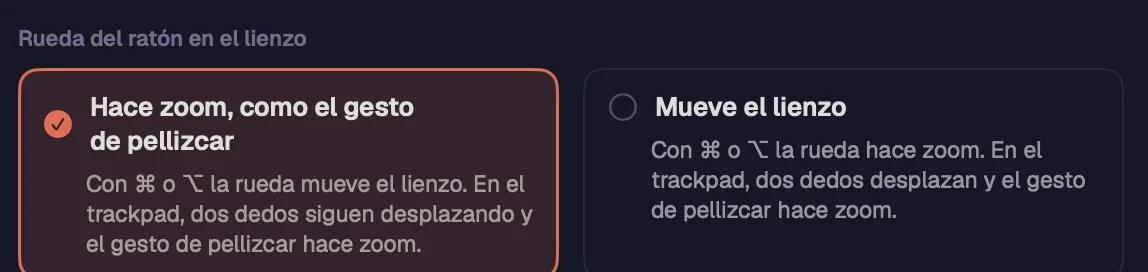
- La rueda del ratón sigue Ajustes › General › “Rueda del ratón en el lienzo”: “Hace zoom, como el gesto de pellizcar” o “Mueve el lienzo”. En Mac, con ⌘ o ⌥ la rueda hace lo otro. En Windows y Linux, en el modo zoom, Alt mueve; en el modo mover, Ctrl o Alt hacen zoom.
- Shift+rueda mueve el lienzo hacia los lados.
- Para mover el lienzo, mantén Espacio y arrastra, arrastra con el botón central del ratón o usa la Mano H.
- Al pasar por 100% con la rueda, el gesto de pellizcar o los botones, el zoom se detiene en 100%. Un pellizco que sueltas cerca de 100% se asienta en él.
| Acercar | ⌘=Ctrl+= |
| Alejar | ⌘-Ctrl+- |
| Ver todo | ⌘0Ctrl+0 |
| Tamaño real (100%) | ⌥⌘0Líder 0 |
| Mover el lienzo | Espacio mantenido o botón central |
| Desplazar hacia los lados | Shift+rueda |
En Mac, en un monitor común (no Retina), el texto de las terminales, los chats y los archivos se ve nítido con cualquier zoom, y no pierdes el lugar donde leías.
Ver tambiénLa esquina del zoomGeneralMouse y trackpad
En la esquina inferior derecha están el pulpo de la voz, “Ver todo” y el zoom. Con algo seleccionado, aparecen también los botones de la selección.

Paso a paso
- Haz clic en el pulpo para dictar con la voz en la tarjeta seleccionada.
- Con tarjetas seleccionadas, aparecen “Agrupar” (⌘GCtrl+Shift+G) o “Desagrupar” (⇧⌘GLíder G) y “Modo estándar de la selección” (⌃⌘↩Líder ↩).
- “Ver todo” encuadra todos los elementos (⌘0Ctrl+0).
- El − y el + alejan y acercan 10%. Haz clic en el porcentaje para volver al 100%.
| Ver todo | ⌘0Ctrl+0 |
| Alejar | ⌘-Ctrl+- |
| Acercar | ⌘=Ctrl+= |
| Tamaño real | ⌥⌘0Líder 0 |
Ver tambiénGruposModo estándarDónde dictar
El modo estándar encaja las tarjetas en la pantalla, listas para leer y escribir, sin tapar las demás tarjetas. Una tarjeta queda en el centro; dos, siempre lado a lado; tres, una grande y dos apiladas; cuatro, en 2×2. Otra vez, y todo vuelve a como estaba.
Paso a paso
- Haz doble clic en el encabezado (o en el pie) de una tarjeta, o ⌘Ctrl + doble clic en cualquier lugar de ella.
- O selecciona la tarjeta y presiona ⌃⌘↩Líder ↩. Con varias seleccionadas, el atajo y el botón “Modo estándar de la selección” las encajan todas juntas.
- Para un grupo entero, haz clic en la insignia del nombre y usa el mismo atajo, o elige “Modo estándar del grupo” en el menú del nombre. Doble clic en el grupo en la barra de grupos hace lo mismo.
- La primera tarjeta (la que hiciste clic, o el Maestro del grupo) ocupa el lugar grande.
- Una terminal o un chat solo ocupa toda la vista libre. Un árbol con un archivo abierto o un portal como escritorio también usan todo el ancho.
- Repite el gesto para volver. Si la vista o una tarjeta cambió mientras tanto, las tarjetas se quedan donde están.
- Caben hasta 16 tarjetas; con más, Octopus usa “Organizar para lectura”.
| Modo estándar | ⌃⌘↩Líder ↩ |
| Modo estándar desde cualquier lugar de la tarjeta | ⌘ + doble clicCtrl + doble clic |
Cuando las tarjetas caben, el modo estándar queda exactamente al 100%, con el texto nítido. La pantalla decide cuántas caben lado a lado. En una pantalla pequeña, el zoom se aleja un poco (hasta 75%) para que el texto siga legible; en una pantalla grande, una terminal o un chat junto a otras tarjetas no pasa de 1400 puntos de ancho, y una tarjeta sola llega a 1800.
Ver tambiénMesa de trabajo del grupoModo focoBarra de grupos
En el modo estándar de un grupo entero con 3 tarjetas o más (y algo con qué trabajar: un agente, un árbol con un archivo abierto o un portal), Octopus arma una mesa en vez de achicarlas todas. Nada queda más chico de lo que se puede leer.
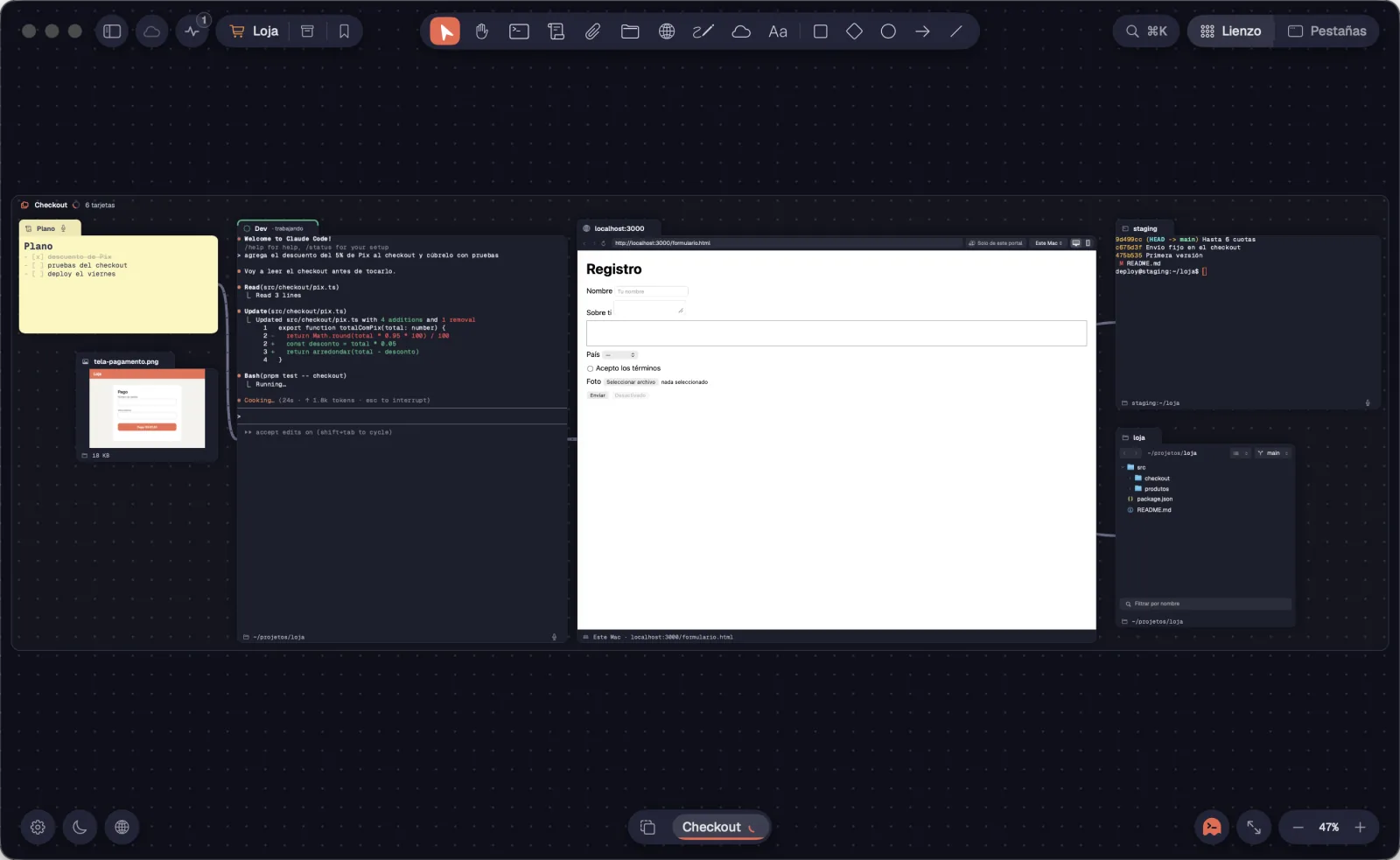
Paso a paso
- Haz clic en la insignia del nombre del grupo y presiona ⌃⌘↩Líder ↩, o haz doble clic en el grupo en la barra de grupos.
- En el escenario, en el centro, queda la tarjeta que usaste por última vez.
- A su lado, en el escenario, queda su pareja: de las tarjetas conectadas a ella, la que usaste por última vez. Si no usaste ninguna y es un agente, la pareja es aquello con lo que trabaja: un árbol con un archivo abierto o un portal.
- A la izquierda, un estante con lo que se lee de vez en cuando: notas, imágenes, PDF, archivos. A la derecha, una columna con las herramientas: shells y árboles que listan archivos.
- Cada uno de los otros agentes del grupo recibe su propia mesa, a la derecha. Lo que no cabe en la pantalla queda al lado, en el lienzo, a un arrastre de distancia.
- Repite el gesto para volver a como estaba.
| Modo estándar del grupo seleccionado | ⌃⌘↩Líder ↩ |
Si todavía no usaste ninguna tarjeta del grupo, va al escenario la que te llama; si no, la que está trabajando; si no, el Maestro.
Ver tambiénModo estándarGrupos
El modo foco levanta una tarjeta en un panel sobre el lienzo, que queda desenfocado detrás. Arrastrado hasta el borde de la ventana, el panel se convierte en una columna fija, y el lienzo sigue moviéndose debajo.
Paso a paso
- Selecciona la tarjeta y presiona ⇧⌘↩Ctrl+Shift+↩, o haz clic en “Modo foco” en la barra de la tarjeta o en su menú.
- En el lugar de la tarjeta, el lienzo muestra un contorno con “Elevado”.
- Arrastra el panel por el encabezado hasta el borde izquierdo o derecho de la ventana: se fija ahí como una columna de la altura de la ventana, y el lugar en el lienzo pasa a decir “Acoplado”.
- Para volver, presiona Esc (fuera de la terminal), haz clic en el fondo, haz doble clic en el encabezado o usa “Devolver al lienzo” en el menú de la tarjeta.
- Solo una tarjeta queda levantada en el centro a la vez: levantar otra devuelve la primera.
| Modo foco | ⇧⌘↩Ctrl+Shift+↩ |
| Salir del modo foco | Esc |
El panel muestra la tarjeta al 100%, sea cual sea el zoom del lienzo, con el texto nítido.
Ver tambiénModo estándar
Un tentáculo conecta dos tarjetas. Los agentes conectados hablan entre sí y usan las tarjetas conectadas: leen y escriben la nota, controlan el portal, ejecutan comandos en el shell, dibujan en el Draw. No importa quién conectó a quién: la conversación va en los dos sentidos.
Paso a paso
- Selecciona una tarjeta y arrastra el botón de conectar de la barra hasta la otra tarjeta. O haz clic en el botón y después en la otra tarjeta.
- Con el teclado: selecciona la tarjeta, presiona ⌘LCtrl+Shift+L y haz clic en el destino.
- El número del botón de conectar cuenta los cables de la tarjeta. El cable se pone coral cuando una de sus tarjetas está seleccionada.
- Para desconectar, haz clic en el cable y presiona Delete, o haz clic derecho en él y elige “Desconectar”. El menú de la tarjeta también tiene “Conectar a ▸” y “Desconectar de ▸”, con “Todas”.
- Portal, Draw y cuenta en la nube solo se conectan a terminales: quien los usa es el agente de la terminal. Un árbol de archivos solo se conecta a una terminal de la misma máquina.
- Una tarjeta nueva, sin grupo, entra en el grupo de la tarjeta a la que la conectas; conectada a dos grupos, queda sin grupo. Lo que crea el Maestro entra en su grupo, y una terminal duplicada entra en el grupo de la original.
| Iniciar conexión | ⌘LCtrl+Shift+L |
| Desconectar el cable seleccionado | ⌫Delete |
Ver tambiénAgentes que hablan por los cablesGruposNavegar con el teclado
Un grupo junta tarjetas en una isla con nombre. El grupo se selecciona y se mueve solo por la insignia del nombre; hacer clic en una tarjeta selecciona solo esa tarjeta.
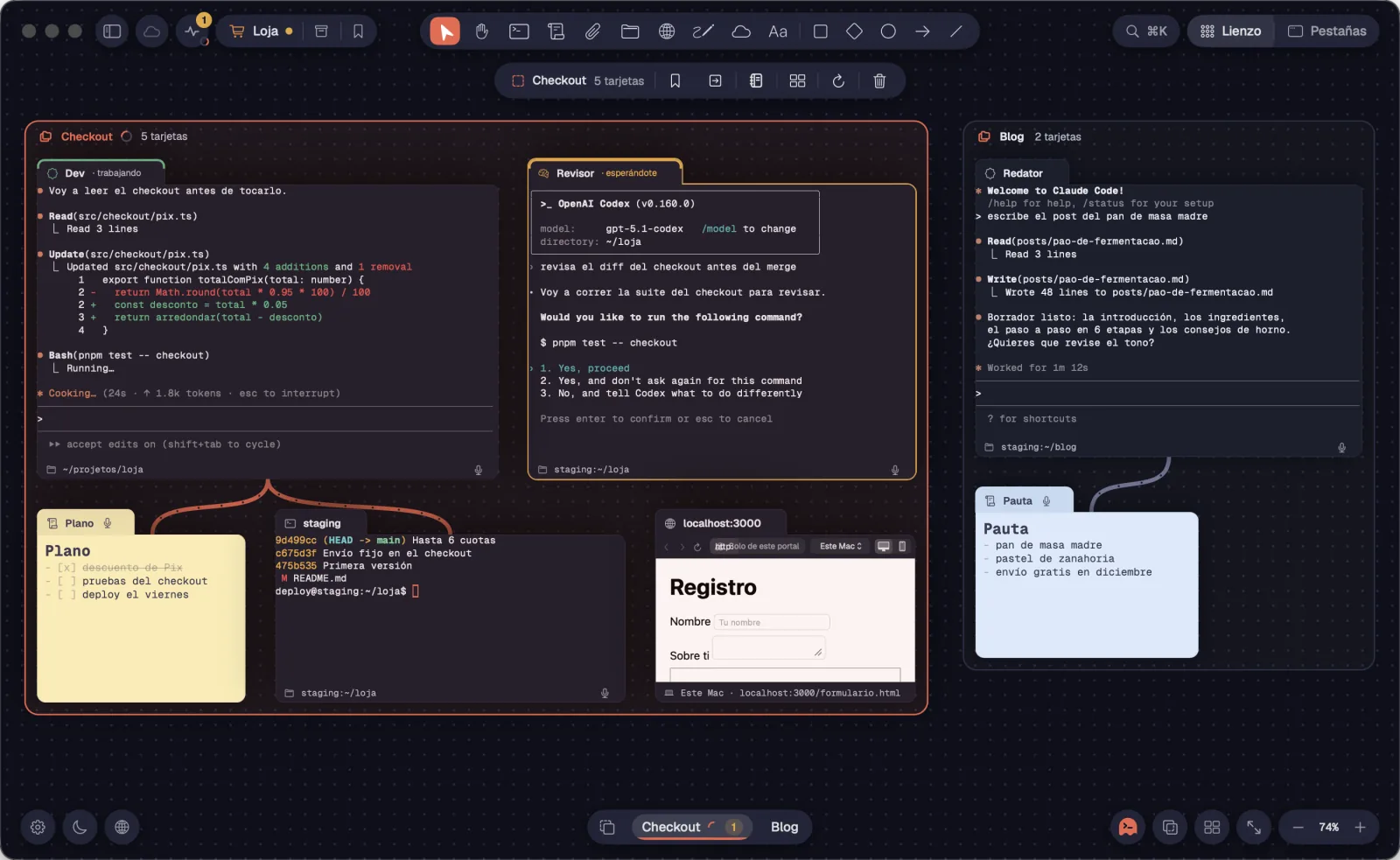
Paso a paso
- Selecciona las tarjetas y presiona ⌘GCtrl+Shift+G, o haz clic en “Agrupar” en la esquina del zoom.
- Haz clic en la insignia del nombre para seleccionar el grupo entero; arrastra la insignia para moverlo todo junto.
- Haz doble clic en la insignia para renombrar el grupo.
- Con el grupo seleccionado por el nombre, la barra muestra el nombre, “N tarjetas”, “Guardar grupo” y “Mover el grupo a otro workspace”. Vale incluso para un grupo de una sola tarjeta.
- Haz clic derecho en la insignia para abrir el menú del grupo.
- Para deshacer el grupo, selecciónalo y presiona ⇧⌘GLíder G, o usa “Desagrupar” en el menú.
- Cuando mueves la vista a otro grupo, lo que estaba seleccionado fuera de él deja de estar seleccionado.
| Agrupar | ⌘GCtrl+Shift+G |
| Desagrupar | ⇧⌘GLíder G |
| Grupo 1 a 9 de la barra | ⌃⌘1–9Alt+1–9 |
Los grupos también se forman solos por los cables: una tarjeta nueva conectada a un grupo entra en él.
Ver tambiénMenú del grupoSin grupoBarra de gruposGuardar un grupo
Las tarjetas que no están en ningún grupo aparecen juntas como “Sin grupo”: al final de la barra de grupos, en la carpeta “Grupos” de la barra lateral y en las Pestañas.
Paso a paso
- Haz clic en “Sin grupo” en la barra de grupos (o en la carpeta “Grupos”) para llevar la vista a esas tarjetas, sin seleccionar ninguna.
- Doble clic pone esas tarjetas en modo estándar.
- En las Pestañas, “Sin grupo” muestra las pestañas de esas tarjetas. Para mandar una tarjeta allí, usa “Quitar del grupo” o “Mover a grupo ▸ › Sin grupo” en el menú de la pestaña.
- “Sin grupo” no es un grupo de verdad: no se guarda ni se mueve a otro workspace como grupo.
Ver tambiénBarra de gruposGrupos sin el lienzo
Una carpeta apila varias tarjetas como pestañas de una sola tarjeta. Las pestañas que no están abiertas siguen en marcha, con sus alertas. Una carpeta nunca crea un grupo: queda en el grupo de la tarjeta abierta, o en ninguno.
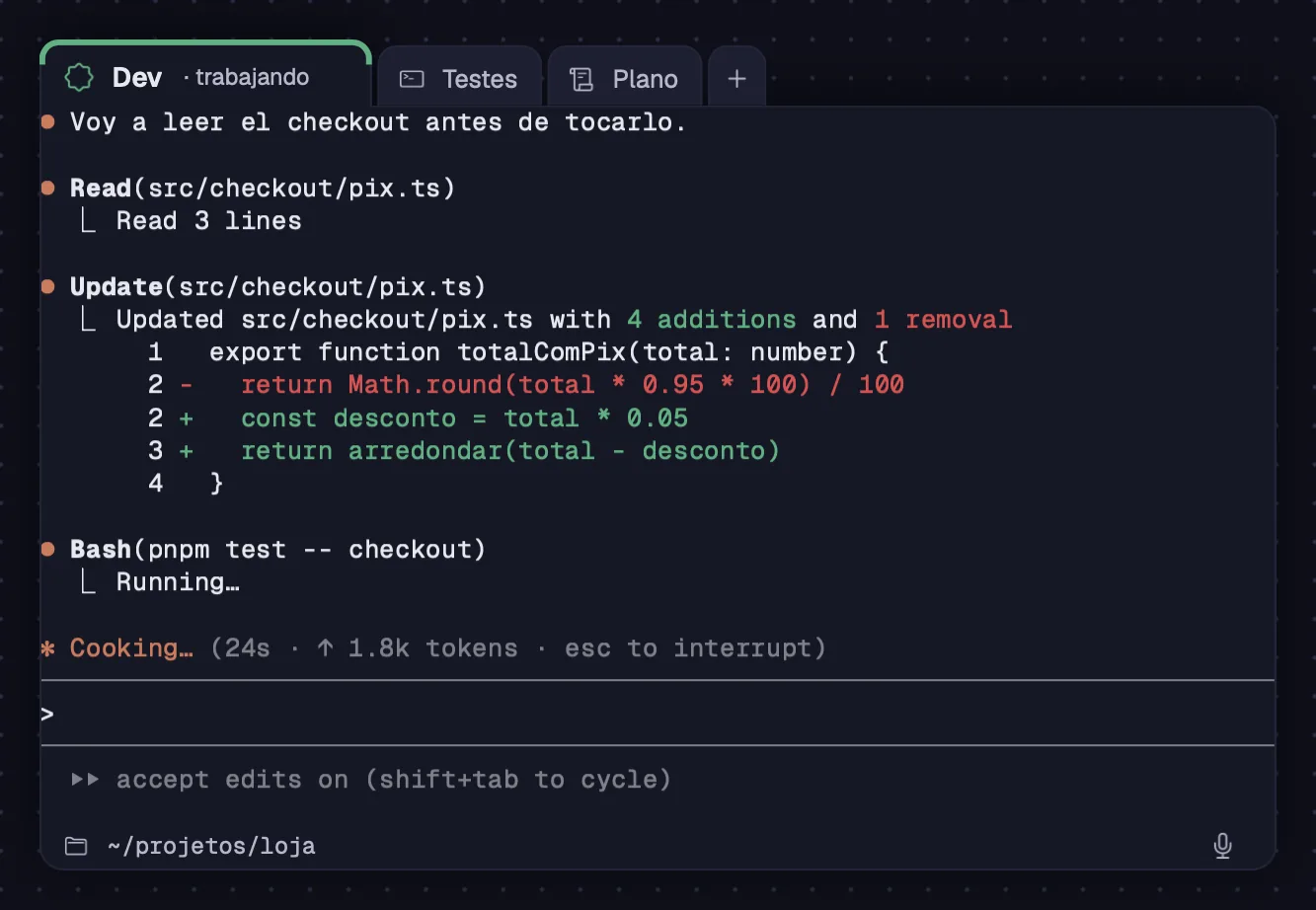
Paso a paso
- Selecciona dos tarjetas o más y presiona ⌥⌘GLíder P, o haz clic en “Juntar en carpeta” en la barra de la selección. Queda abierta la tarjeta que usaste por última vez.
- O arrastra una tarjeta y suéltala sobre las pestañas de otra.
- Haz clic en una pestaña para mostrar esa tarjeta.
- Arrastra una pestaña hacia afuera para sacar la tarjeta de la carpeta, o usa “Sacar de la carpeta” en el menú de la tarjeta.
- El “+” después de las pestañas crea una tarjeta nueva en la carpeta: una terminal como la de la pestaña (mismo servidor, carpeta y programa), “Shell en la misma carpeta” o “Nota”.
- Para deshacerla, selecciona la carpeta y presiona ⌥⌘GLíder P, o haz clic en “Esparcir”: las tarjetas vuelven a donde estaban, todas seleccionadas.
| Juntar en carpeta / Esparcir | ⌥⌘GLíder P |
Si arrastras con el imán (⌘ en Mac, Ctrl en Windows y Linux), la tarjeta no entra en las pestañas de otra. Eliminar una carpeta seleccionada cierra todas sus pestañas; la “×” de una pestaña cierra solo esa tarjeta.
Ver tambiénSeleccionar, mover y redimensionar
“Organizar” pone la selección en una cuadrícula alineada. “Organizar para lectura” deja cada tarjeta en el tamaño para leer al 100%. Las tarjetas que están en el camino no se mueven: el bloque va a un espacio libre al lado.
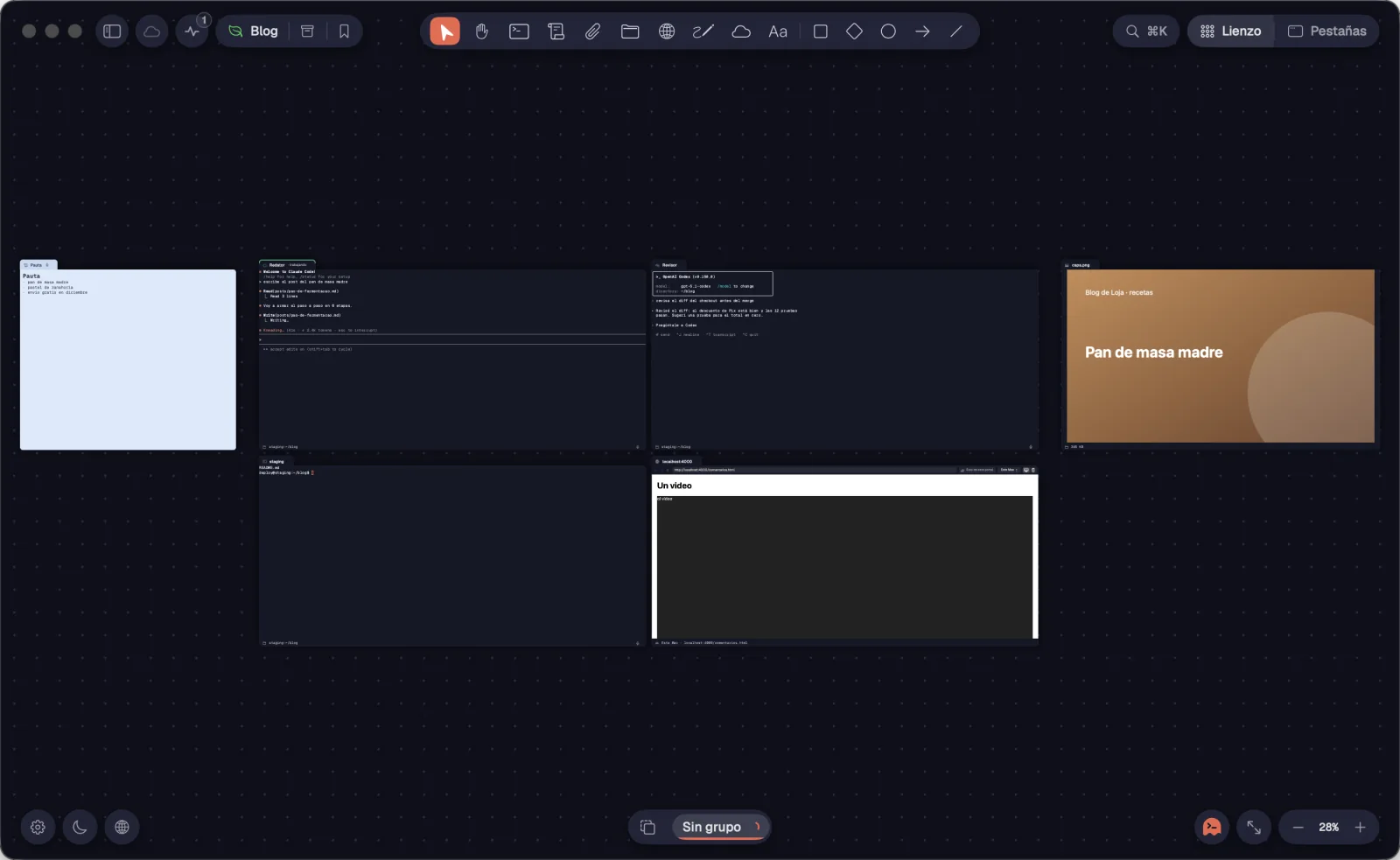
Paso a paso
- Selecciona las tarjetas y presiona ⇧⌘TLíder T: forman una cuadrícula. Las notas, los adjuntos, el Maestro y lo que está conectado a una terminal reciben lugares propios.
- Presiona otra vez, con la misma selección, para organizar para lectura.
- O presiona ⌥⇧⌘TLíder R para ir directo a la lectura. Cada tarjeta queda en el tamaño para leer al 100% (una terminal, del tamaño de la vista). Con varias, la vista las muestra todas; con una sola, queda al 100% en el centro de la vista.
- Con el ratón: “Organizar para lectura” en el menú de la tarjeta y, con varias seleccionadas, “Organizar”.
| Organizar (otra vez: para lectura) | ⇧⌘TLíder T |
| Organizar para lectura | ⌥⇧⌘TLíder R |
Ver tambiénAlinearModo estándar
Con varias tarjetas seleccionadas, “Alinear” arrima los bordes a una línea o reparte los espacios entre ellas.
Paso a paso
- Selecciona dos tarjetas o más.
- Haz clic derecho en una de ellas y abre “Alinear ▸”.
- En Mac, lo mismo está en el menú Lienzo › Alinear. En Windows y Linux, en la paleta de acciones —Ctrl+Shift+P, como “Alinear › …”.
Ver tambiénOrganizar y Organizar para lectura
Desenfocar esconde el contenido de una tarjeta detrás de un ojo cerrado. Sirve para compartir la pantalla sin mostrar lo que hay en ella.
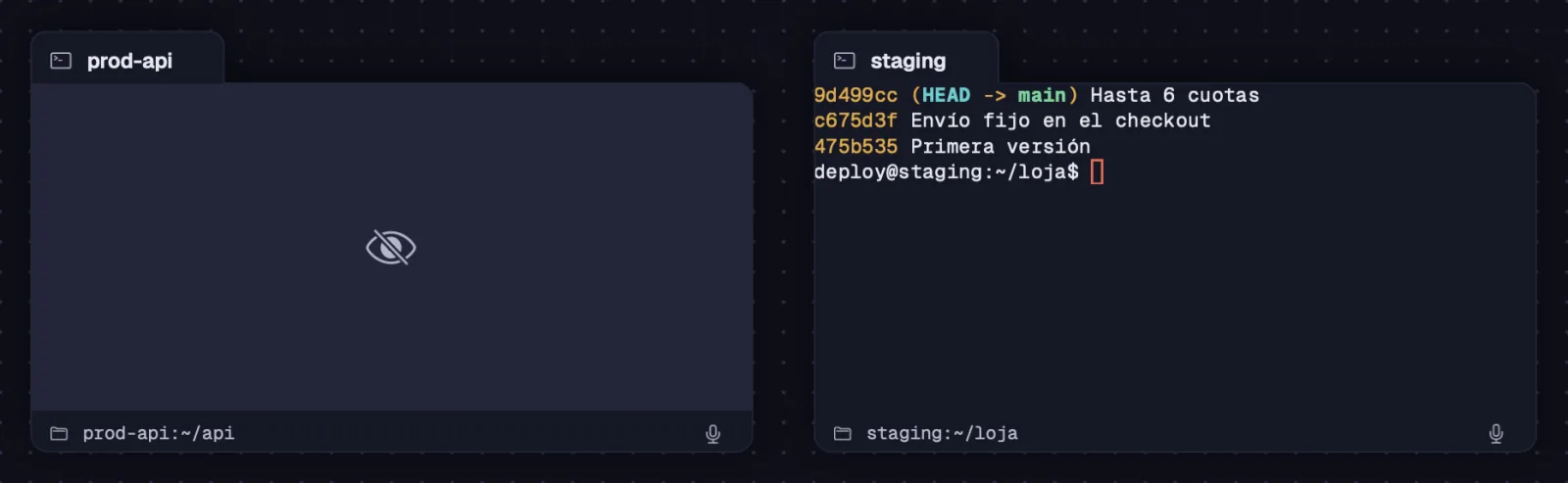
Paso a paso
- Haz clic derecho en la tarjeta y elige “Desenfocar”. Con varias seleccionadas, vale para todas.
- Para mostrarla otra vez, haz clic en el ojo (“Mostrar el contenido”) o elige “Quitar desenfoque”.
- En Mac, también desde el menú Lienzo › “Desenfocar / Quitar desenfoque”. En Windows y Linux, desde la paleta de acciones —Ctrl+Shift+P.
Los pasos del lienzo se deshacen y se rehacen. Las tarjetas copiadas se llevan los cables que hay entre ellas.
Paso a paso
- ⌘ZCtrl+Z deshace un paso del lienzo; ⇧⌘ZCtrl+Shift+Z o Ctrl+Y lo rehace.
- ⌘CCtrl+C copia las tarjetas seleccionadas, con los cables entre ellas. ⌘VCtrl+V pega en el centro de la vista; las terminales pegadas abren sesiones nuevas.
- Con una imagen o archivos copiados (una captura, una imagen de una página, archivos copiados en el Finder o, en Windows y Linux, en el administrador de archivos), ⌘VCtrl+V en el lienzo crea tarjetas en el centro de la vista.
- Justo después de mover tarjetas a otro workspace, ⌘ZCtrl+Z deshace el cambio mientras se ve el aviso.
- En Windows y Linux, el clic derecho en el vacío del lienzo tiene “Deshacer”, “Rehacer” y “Pegar”.
| Deshacer | ⌘ZCtrl+Z |
| Rehacer | ⇧⌘ZCtrl+Shift+Z o Ctrl+Y |
| Copiar tarjetas | ⌘CCtrl+C |
| Pegar | ⌘VCtrl+V |
En una terminal o en un campo de texto, esas teclas son de la terminal y del campo; en el lienzo, son del lienzo.
Ver tambiénMover tarjetas y grupos entre workspaces
Arrastra archivos del Finder (o del administrador de archivos) a Octopus. Lo que pasa depende de dónde los sueltes.
Paso a paso
- Suelta en el vacío del lienzo: cada archivo se convierte en una tarjeta. Un .md o .txt se convierte en una nota que edita el archivo original.
- Suelta en una terminal: se escribe la ruta. Si la terminal corre en un servidor, primero se envía el archivo allá.
- Suelta en un chat: se convierte en un adjunto del mensaje.
- Suelta en un Draw: la imagen entra en el dibujo.
- Arrastra del árbol de archivos al lienzo: los archivos se convierten en tarjetas y las carpetas en árboles. En una terminal, se escribe la ruta.
- Haz doble clic en una tarjeta de archivo para abrirlo en la app del sistema.
Ver tambiénSoltar y pegar archivosPegar imágenes y archivos en la terminalCopiar, pegar y deshacer
Delete cierra lo que está seleccionado. Las terminales van al historial del workspace, para reabrirlas en el mismo lugar; nada desaparece sin que lo confirmes.
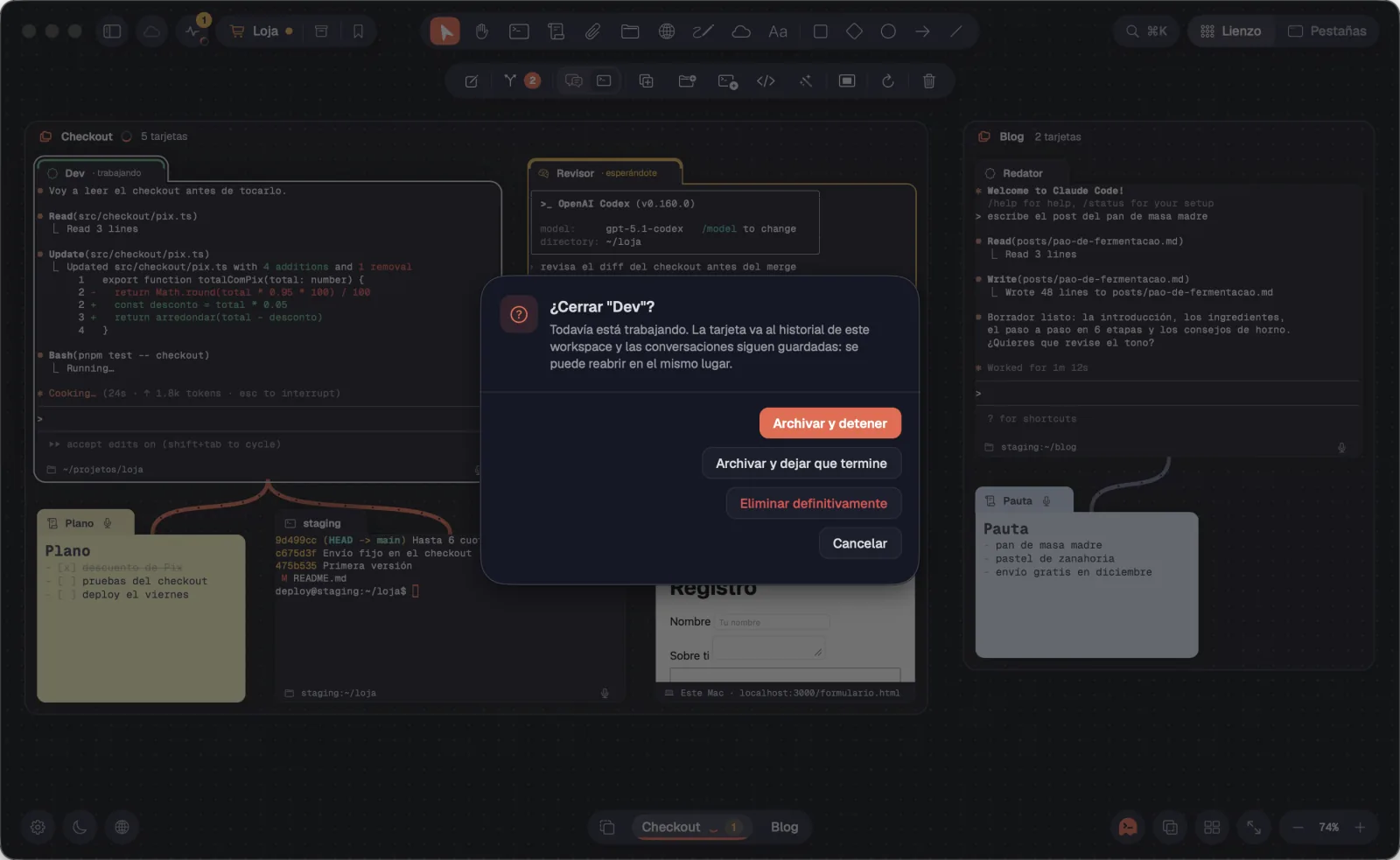
Paso a paso
- Selecciona y presiona Delete (o Backspace), ⌘WCtrl+Shift+W, o haz clic en “Eliminar” en la barra. La “×” de la pestaña de la tarjeta hace lo mismo con ella.
- Las terminales detenidas van directo al historial, con “Deshacer” en el aviso.
- Si un agente todavía trabaja, Octopus pregunta: “Archivar y detener”, “Archivar y dejar que termine”, “Eliminar definitivamente” o “Cancelar”. Los shells no quedan en el historial: al cerrarlos, desaparecen del lienzo, y “dejar que termine” mantiene la sesión en la lista del servidor.
- Las notas van a la Papelera, y un portal borra las cookies y los datos de sitios. Octopus pide confirmación antes.
- Las formas y los textos se van al instante, sin preguntar.
- Con un cable seleccionado, Delete desconecta el cable.
| Eliminar lo seleccionado | ⌫ o ⌘WDelete, Backspace o Ctrl+Shift+W |
Ver tambiénCerrar es archivarTentáculos (cables)
Con algo seleccionado, aparece una barra debajo de la barra de herramientas con lo que puedes hacer ahí. Cambia según lo que seleccionaste.

Paso a paso
- Una terminal: “Renombrar”, conectar (con el número de cables), “Ver como chat” o “Ver como terminal” (⌘JCtrl+Shift+J) o “Convertir”, “Duplicar” (⌘DCtrl+Shift+D), el árbol de la carpeta (⇧⌘ECtrl+Shift+E), “Shell al lado” (⌥⌘TLíder S), el editor (VS Code o Cursor; en un servidor, por Remote-SSH), “Convertir en Maestro”, la carpeta, “Modo foco”, “Reconectar” y “Eliminar”.
- Un grupo seleccionado por el nombre: el nombre, “N tarjetas”, “Guardar grupo”, “Mover el grupo a otro workspace”, la carpeta, “Modo estándar de la selección”, “Reconectar” y “Eliminar”.
- Varias tarjetas: “N seleccionados”, “Mover las tarjetas a otro workspace”, “Juntar en carpeta”, “Modo estándar de la selección”, “Reconectar” y “Eliminar”.
- Una nota, un texto o formas muestran sus barras de formato.
Ver tambiénMenú de la tarjetaShell al ladoActivar el Maestro