Documentación › Terminales y servidores
Terminales y servidores
Cada terminal es una tarjeta: un Claude Code, un Codex, un shell o cualquier programa, en tu computadora o en un servidor por SSH. Los servidores quedan registrados con las contraseñas en el llavero del sistema, y las sesiones siguen vivas cuando la red se cae o la app se cierra.
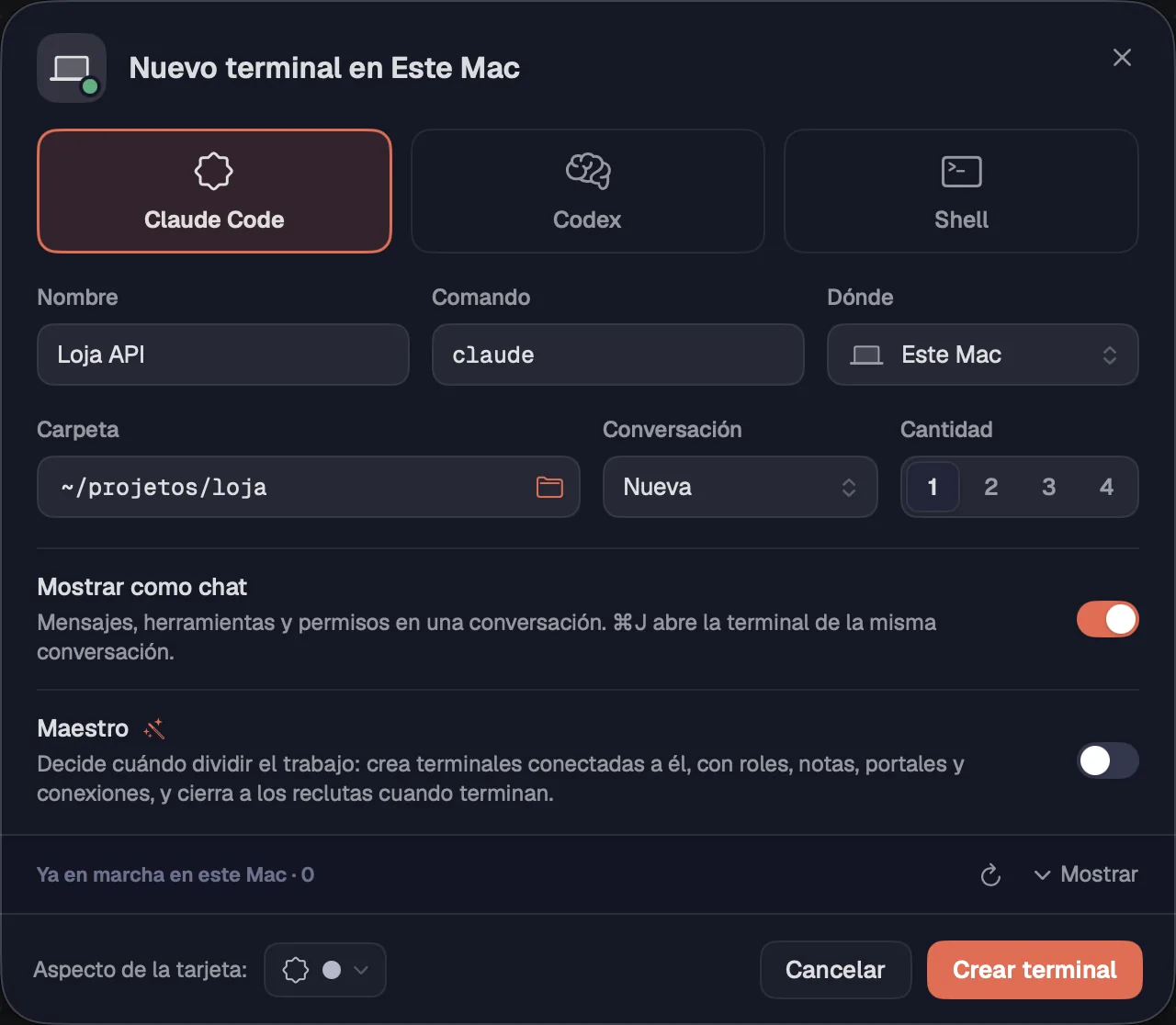
Abre una terminal con Claude Code, Codex, un shell o cualquier otro comando, en tu computadora o en un servidor registrado. Nombre, carpeta, conversación, cantidad y aspecto están en una sola hoja.
Paso a paso
- Presiona ⌘TCtrl+Shift+T. O, sin nada seleccionado, usa la herramienta Terminal (T) y haz clic en el lienzo donde irá la tarjeta; si arrastras, dibujas el tamaño.
- Arriba de la hoja, elige Claude Code, Codex o Shell. El bloque completa el “Nombre” y el “Comando”.
- En “Comando”, deja el del bloque o escribe otro programa. Vacío abre un shell.
- En “Dónde”, elige “Este Mac” (“Este equipo” en Windows y Linux) o un servidor registrado. En “Carpeta”, escribe la ruta o haz clic en el botón de carpeta para navegar.
- Con Claude Code o Codex, activa “Mostrar como chat” para abrir la conversación en el chat de Octopus, y “Maestro” si quieres que arme un equipo.
- En el pie, en “Aspecto de la tarjeta:”, elige el ícono y el color.
- Haz clic en “Crear terminal” (o “Crear 3 terminales”, según la cantidad).
| Nueva terminal | ⌘TCtrl+Shift+T |
La hoja recuerda la última carpeta usada en cada máquina. Si cambias el “Dónde”, la carpeta pasa a ser la última de esa máquina. El pie de la tarjeta muestra la carpeta, o servidor:carpeta cuando corre en un servidor.
Ver tambiénConversación y CantidadElegir la carpetaChat | TerminalActivar el Maestro
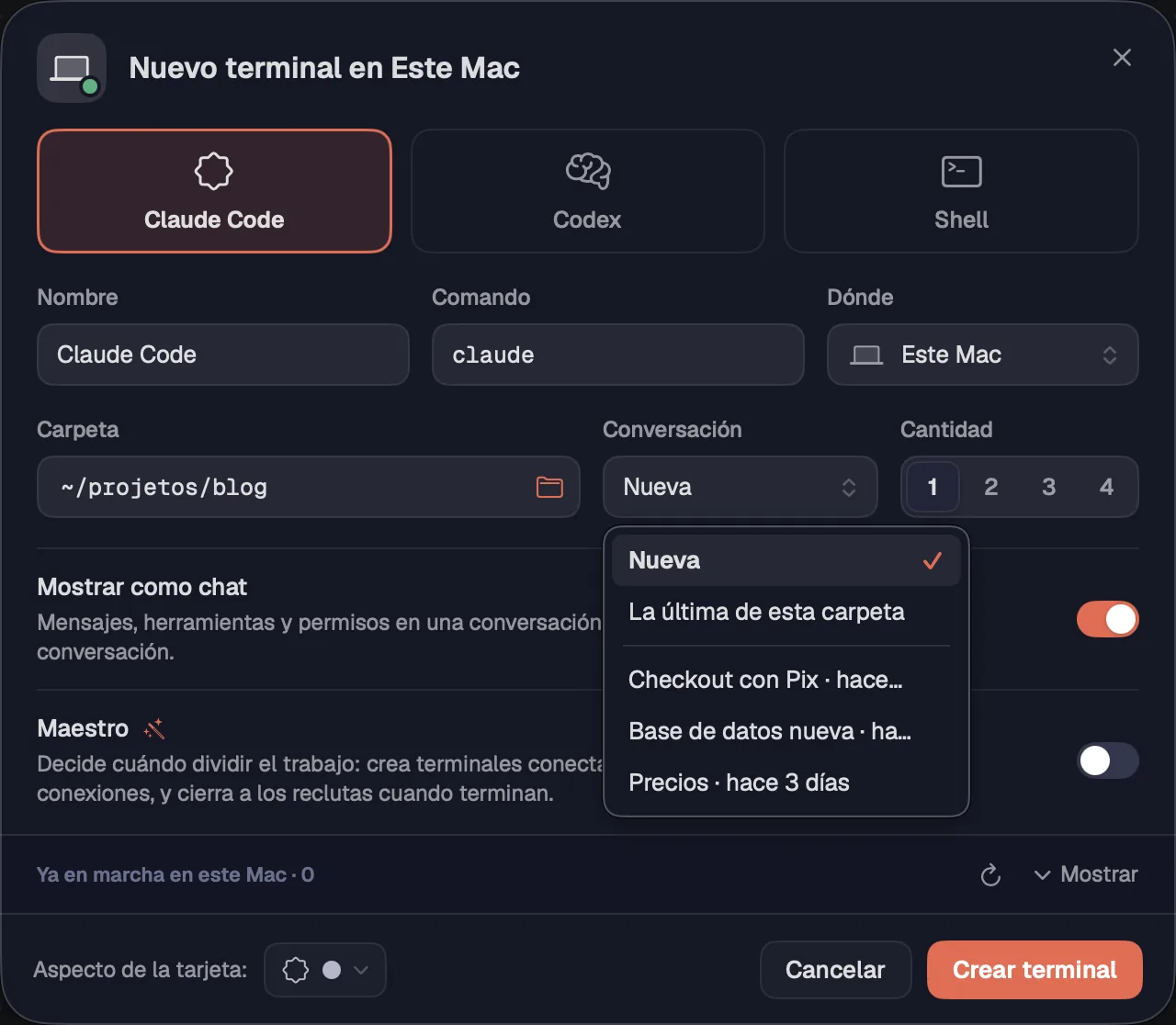
Con Claude Code o Codex, el campo “Conversación” abre una conversación nueva, la última de esa carpeta o una que el agente guardó allí. “Cantidad” crea de 1 a 4 terminales iguales de una vez.
Paso a paso
- Elige Claude Code o Codex y la carpeta del proyecto. El campo “Conversación” aparece junto a la carpeta.
- Abre “Conversación”: “Nueva” empieza de cero; “La última de esta carpeta” continúa la más reciente; debajo están las conversaciones guardadas en esa carpeta, con la antigüedad de cada una.
- Si eliges una conversación guardada, la tarjeta toma su nombre, a menos que ya le hayas puesto otro.
- En “Cantidad”, elige de 1 a 4 para abrir varias terminales iguales de una vez.
Una conversación se abre en una sola tarjeta: con “La última de esta carpeta” o una conversación guardada elegida, la cantidad queda en 1. El campo “Conversación” solo aparece cuando el comando es el del propio bloque (claude o codex).
Ver tambiénComandos “/”: /resume y /btwNueva terminal
El botón del campo “Carpeta” abre un navegador de las carpetas de la máquina elegida, sea tu computadora o un servidor. Subes, filtras, pegas una ruta o creas una carpeta sin salir de él.

Paso a paso
- En la hoja Nueva terminal, haz clic en el botón de carpeta del campo “Carpeta”.
- Haz clic en una carpeta para entrar en ella. “Carpeta superior” (⌘↑Alt+↑) sube un nivel y “Carpeta personal” vuelve a tu carpeta de usuario.
- Para ir directo, pega una ruta completa (o ~/…) en el campo de arriba y presiona ↩Enter. El botón de al lado copia la ruta completa.
- Usa “Filtrar” para encontrar una carpeta por nombre y marca “Ocultas” para ver las que empiezan con punto.
- En tu computadora, la fila de ubicaciones lleva a Inicio, Escritorio, Documentos, Descargas y a la carpeta de la nube: iCloud Drive en Mac, OneDrive en Windows.
- “Nueva carpeta…” crea una carpeta ahí y entra en ella.
- Haz clic en “Usar esta carpeta”, o presiona ↩Enter otra vez en el campo de la ruta.
| Carpeta superior | ⌘↑Alt+↑ |
En un servidor no hay fila de ubicaciones: empieza por la carpeta personal o pega la ruta.
Ver tambiénNueva terminal
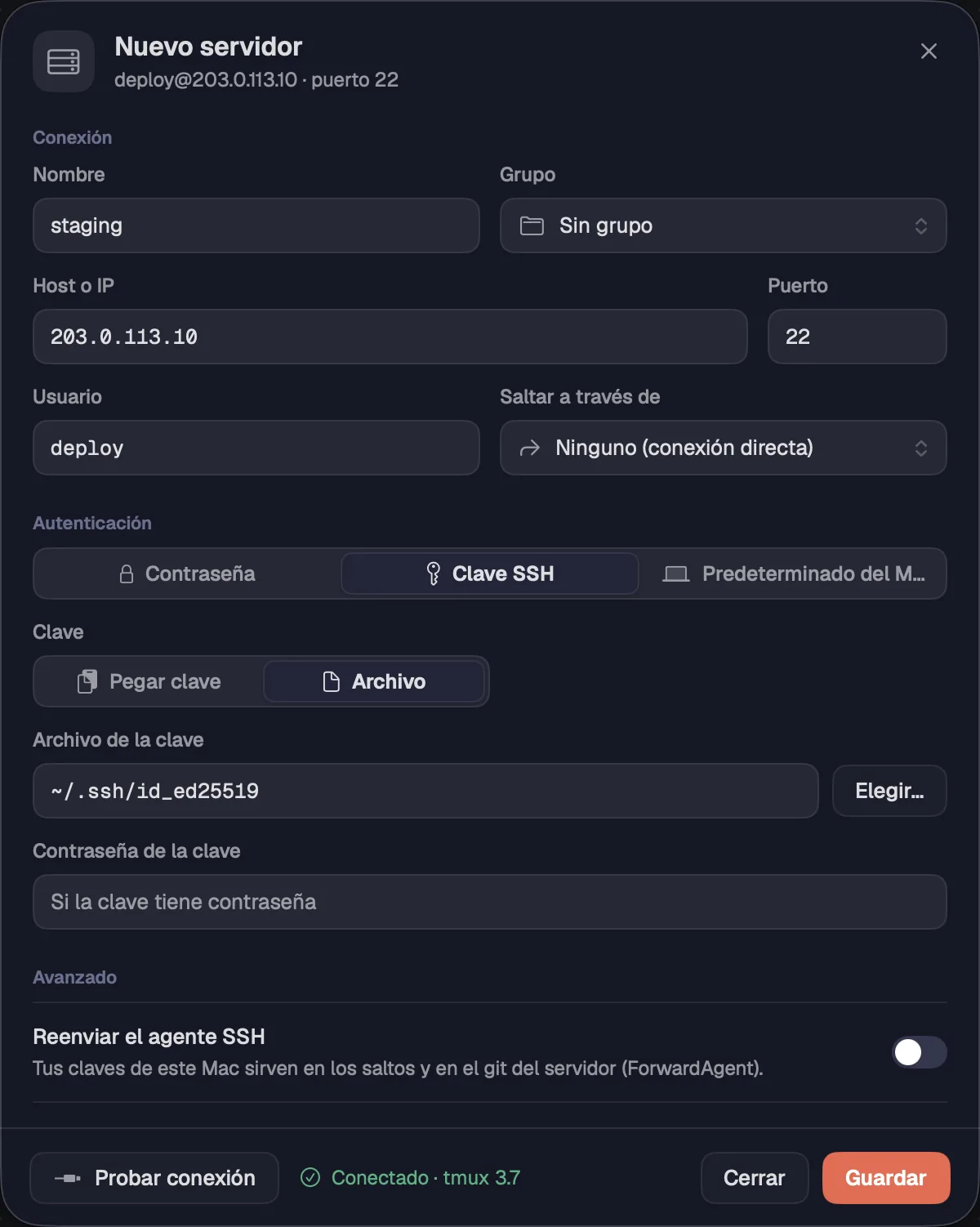
Registra cada servidor una vez, como en Termius: dirección, usuario, contraseña o clave, salto y variables. Después aparece en la barra lateral y en todos los lugares que piden una máquina.
Paso a paso
- En la barra lateral, haz clic en el “+” de Servidores y elige “Nuevo servidor…”.
- En Conexión, completa “Nombre”, “Host o IP”, “Puerto” y “Usuario”. En “Grupo”, elige una carpeta, “Sin grupo” o “Nuevo grupo…”.
- En “Saltar a través de”, elige otro servidor registrado cuando a este solo se llega a través de él (jump host). “Ninguno (conexión directa)” se conecta directo.
- En Autenticación, elige “Contraseña”, “Clave SSH” o “Predeterminado del Mac”. La clave se puede pegar (“Pegar clave”) o leer de un “Archivo”, con la “Contraseña de la clave” si la tiene. “Predeterminado del Mac” (“Predeterminado del sistema” en Windows y Linux) usa el ssh-agent y las claves de ~/.ssh.
- En Avanzado: “Reenviar el agente SSH” hace que tus claves sirvan en los saltos y en el git del servidor; “Servidor de producción” hace que los agentes pidan tu permiso antes de ejecutar comandos en los shells de ese servidor.
- También en Avanzado, “Variables de entorno” recibe una por línea, con el formato NOMBRE=valor. Valen en todas las terminales abiertas en ese servidor.
- Haz clic en “Probar conexión”. La hoja dice si se conectó y si el servidor tiene tmux. Después haz clic en “Guardar”.
Con variables de entorno puedes tener dos perfiles en la misma máquina: por ejemplo, CLAUDE_CONFIG_DIR apuntando a otra carpeta de Claude Code. Al editar un servidor, “Nombre en ssh” muestra el nombre que Octopus usa en la conexión.
Ver tambiénContraseñas y claves en el llaveroGrupos de servidoresEl bloqueo “Comandos de agentes”
Las contraseñas de servidor, las claves privadas y las contraseñas de clave quedan solo en el llavero del sistema (el Keychain, en Mac) y en la memoria de la app. Nunca van a un archivo.
Paso a paso
- Al guardar un servidor con contraseña o con la clave pegada, Octopus guarda el secreto en el llavero. El campo de la contraseña pasa a mostrar “en el llavero”; el de la clave pegada, “Guardada en el llavero”.
- Para cambiarla, escribe la nueva contraseña encima, o haz clic en “Cambiar” y pega la nueva clave.
- Al borrar un servidor, también se borran la contraseña y la clave guardadas en el llavero.
Octopus le entrega la contraseña solo a ssh, en el momento de conectar. Si un comando dentro del servidor pide contraseña (un sudo, por ejemplo), la escribes tú, en la tarjeta.
Ver tambiénRegistrar un servidor
Junta servidores en carpetas en la barra lateral: producción, clientes, máquinas con GPU. Cada fila muestra si el servidor está conectado y cuántas sesiones corren en él.
Paso a paso
- En el “+” de Servidores, elige “Nuevo grupo de servidores…”, ponle un nombre y marca los servidores que entran. Puedes omitir este paso y arrastrarlos después.
- Arrastra un servidor hasta la carpeta de un grupo, o usa el clic derecho › “Mover a” › el grupo, “Sin grupo” o “Nuevo grupo…”.
- En el clic derecho del nombre de un grupo: “Nuevo servidor en este grupo…”, “Renombrar grupo…” y “Borrar grupo”. Borrar el grupo no borra los servidores: quedan sin grupo.
- En el clic derecho de un servidor: “Nueva terminal…”, “Editar…”, “Duplicar” (una copia con los mismos datos y secretos) y “Borrar servidor…”.
- El punto junto al nombre se pone verde cuando está conectado y rojo cuando la conexión falló; el número es el de sesiones en marcha. Pasa el ratón por encima para ver la dirección y el estado.
- En una lista larga, escribe parte del nombre en “Filtrar”, arriba de la barra lateral.
Al borrar un servidor, Octopus avisa cuántas terminales del lienzo lo usan: esas tarjetas dejan de conectarse.
Trae a Octopus los hosts que ya tienes en ~/.ssh/config. Entran en un grupo propio, listos para abrir terminales.
Paso a paso
- En la barra lateral, haz clic en el “+” de Servidores y elige “Importar de ~/.ssh/config”.
- Octopus dice cuántos servidores importó. Quedan en el grupo “Importados de ~/.ssh”.
- Los hosts que ya están registrados quedan fuera. Si no hay nada nuevo, aparece “Nada nuevo para importar”.
- Las contraseñas no vienen de ~/.ssh: si un servidor usa contraseña, edítalo y escríbela.
Importar solo lee tu ~/.ssh/config; el archivo queda como estaba.
Ver tambiénRegistrar un servidorGrupos de servidores
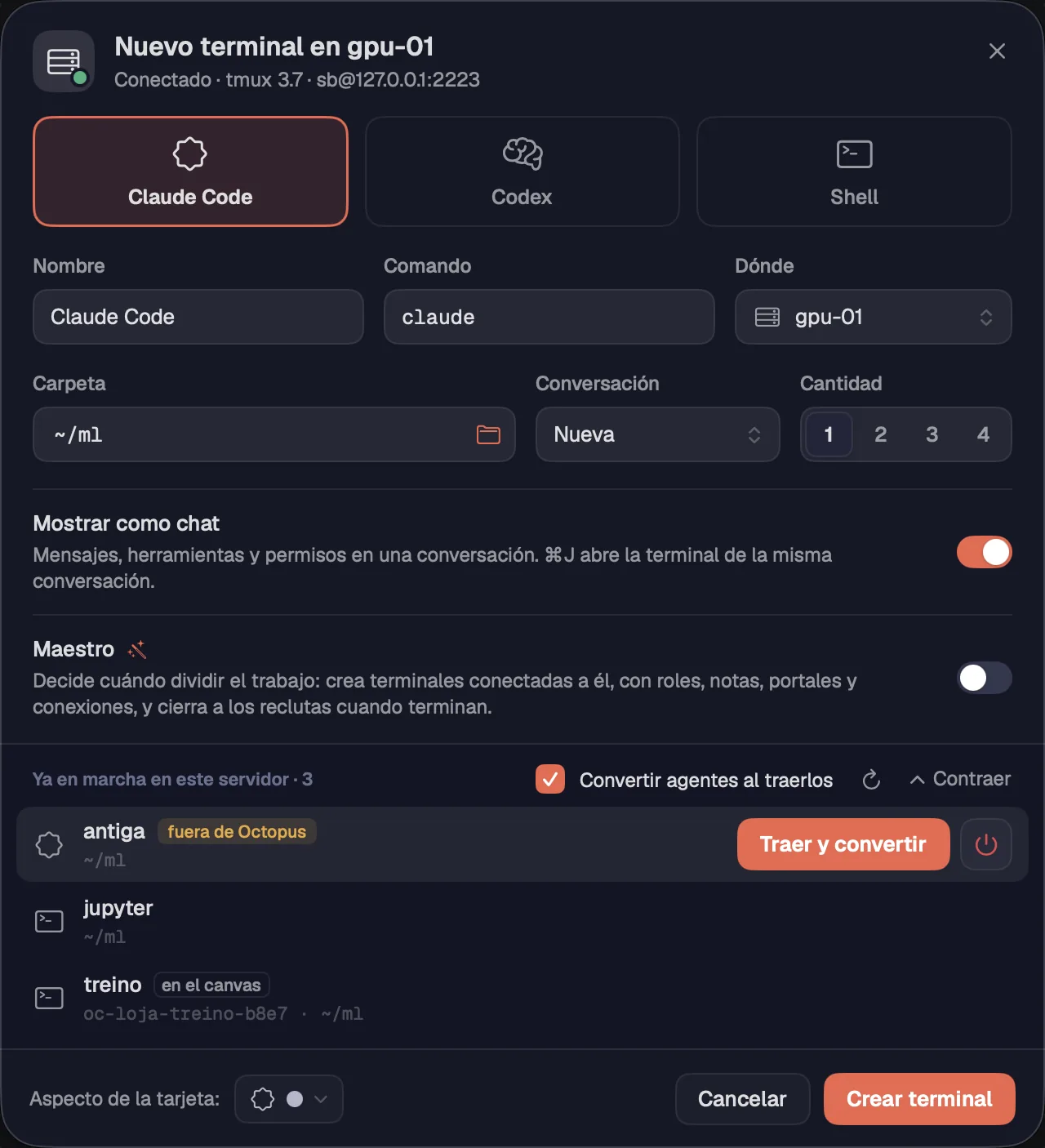
Un clic en un servidor abre Nueva terminal ya en él. Debajo aparecen las sesiones que corren allí, abiertas por Octopus o fuera de él, para mostrarlas, traerlas al lienzo o finalizarlas.
Paso a paso
- En la barra lateral, haz clic en un servidor (o en “Este Mac”; “Este equipo” en Windows y Linux). Se abre Nueva terminal en esa máquina.
- En “Ya en marcha en este servidor”, cada fila muestra el nombre de la sesión, la carpeta y una insignia: “en el canvas” o “fuera de Octopus”.
- Pasa el ratón por una fila. “Mostrar” lleva a la tarjeta que ya está en el lienzo; “Traer” pone la sesión en el lienzo como una tarjeta nueva.
- En un Claude Code o Codex abierto fuera de Octopus, con “Convertir agentes al traerlos” marcado, el botón pasa a ser “Traer y convertir”: entra con alertas, chat y reanudación.
- El botón rojo finaliza la sesión en el servidor, junto con lo que corre en ella. Octopus pregunta antes, con “Finalizar” y “Cancelar”.
- El botón de actualizar vuelve a leer la lista; “Contraer” oculta la lista y “Mostrar” la trae de vuelta.
Sin tmux en la máquina, la lista avisa que las sesiones no sobreviven a las caídas y ofrece “Instalar tmux”, que usa el gestor de paquetes de la máquina. Si sudo pide contraseña, Octopus abre una terminal para que la escribas. En la barra lateral, “Este Mac” (“Este equipo” en Windows y Linux) muestra “sin tmux” mientras falte.
Ver tambiénConvertir agentes externosSesiones que no se caen
Cada terminal corre en una sesión de tmux, en el servidor o en tu computadora; en Windows, en un servicio de Octopus. Cerrar la app, que la computadora se suspenda o que se caiga la VPN no detiene lo que está en marcha: la tarjeta se reconecta y muestra la misma pantalla.
Paso a paso
- Abre la terminal como siempre. Octopus crea la sesión en la máquina y conecta la tarjeta a ella.
- Si la red se cae, la tarjeta muestra “Reconectando…” y vuelve sola cuando vuelve la conexión. El programa sigue corriendo en el servidor todo el tiempo.
- Cierra Octopus cuando quieras. La próxima vez, cada tarjeta reabre su sesión, donde sea que esté.
- Lo que finaliza una sesión es eliminar la tarjeta (un agente cerrado va al historial, desde donde vuelve con la misma conversación) o el botón de finalizar en la lista de sesiones del servidor.
Al salir, Octopus cierra las conexiones ssh que abrió, y reemplaza por una nueva la conexión que dejó de responder (caída de red, computadora suspendida). Para que los agentes sigan con la computadora sin suspenderse, mira Ajustes › Energía.
Ver tambiénReconexión y las pantallas de la tarjetaHacer clic en un servidor: las sesiones que ya correnCerrar es archivarMantener despierto
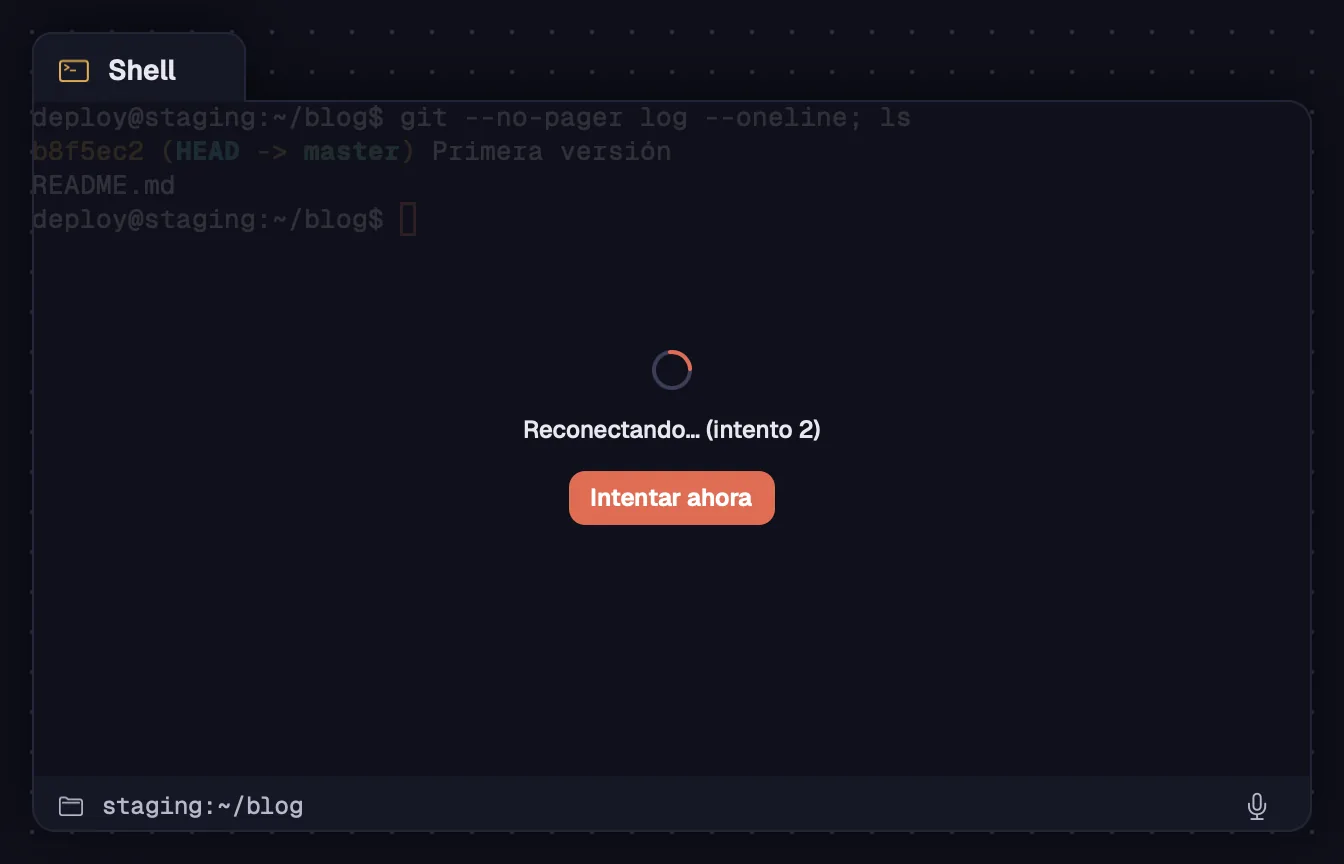
Mientras se conecta, cuando la conexión se cae o después de que una sesión termina, la tarjeta muestra una pantalla encima con lo que está pasando y un botón para el siguiente paso.
Paso a paso
- “Abriendo la terminal…”, “Abriendo la sesión…” o “Conectando a staging…”: la tarjeta está abriendo la sesión.
- “Reconectando… (intento 2)”: la conexión se cayó y Octopus vuelve a intentar solo. “Intentar ahora” no espera al siguiente intento.
- “Desvinculado. La sesión sigue en el servidor.”: la tarjeta salió de la sesión, que sigue en marcha. “Reconectar” vuelve a ella.
- “La sesión terminó.”: el programa salió o la sesión se finalizó. “Empezar de nuevo” abre una sesión nueva con el mismo programa.
- Si la conexión falla, la pantalla muestra el error y “Reintentar”.
- Para reconectar en cualquier momento, usa “Reconectar” en la barra de la tarjeta o en el clic derecho. Con varias tarjetas seleccionadas, el botón las reconecta todas.
Cada servidor mantiene hasta seis terminales conectadas a la vez. La siguiente muestra “En espera: límite de terminales conectadas en este servidor.” y “Conectar este”, que libera la que lleva más tiempo sin usarse; su sesión sigue en marcha.
Ver tambiénSesiones que no se caen
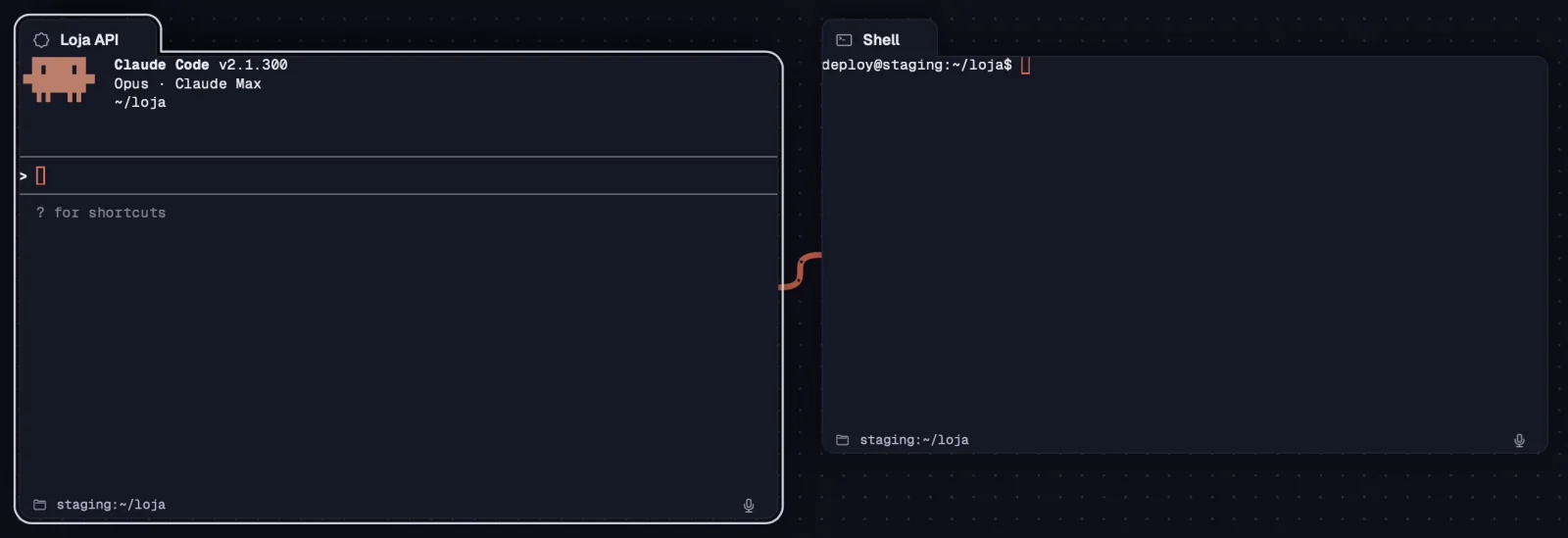
Abre un shell en la misma máquina y en la misma carpeta de un agente, a su lado y ya conectado por un cable. El agente ejecuta comandos ahí y tú ves cada uno en el momento.
Paso a paso
- Selecciona la tarjeta de un agente (Claude Code, Codex u otro programa que no sea un shell).
- Presiona ⌥⌘TLíder S, haz clic en el botón Shell al lado de la barra de la tarjeta o usa el clic derecho › “Shell al lado”.
- El shell se abre al lado, en el mismo grupo y conectado al agente. Pídele al agente que ejecute algo ahí: usa octo run y el comando aparece escrito en la tarjeta.
| Shell al lado | ⌥⌘TLíder S |
Lo que el agente puede hacer en ese shell depende del bloqueo “Comandos de agentes” de la tarjeta.
Ver tambiénComandos en un shell conectadoEl bloqueo “Comandos de agentes”
Crea otra terminal en el mismo servidor y en la carpeta en la que está ahora la original, con el mismo programa y el mismo aspecto. Se abre al lado y entra en el grupo de la original.
Paso a paso
- Selecciona una terminal y presiona ⌘DCtrl+Shift+D, o usa Duplicar en la barra de la tarjeta o en el clic derecho.
- La tarjeta nueva se abre al lado. Un agente empieza una conversación nueva; un chat se abre como chat.
| Duplicar | ⌘DCtrl+Shift+D |
Para seguir la misma conversación en otra tarjeta, usa “Conversación” en Nueva terminal.
Ver tambiénConversación y Cantidad
Pega una captura o archivos copiados en una terminal y Octopus escribe las rutas. En un servidor, primero envía los archivos. Claude Code y Codex leen la imagen por la ruta.
Paso a paso
- Copia una imagen (una captura, una figura de una página) o archivos en el Finder o en el explorador de archivos.
- Haz clic en la terminal y presiona ⌘VCtrl+Shift+V. La ruta de cada archivo se escribe en el prompt; en un servidor, los archivos se envían allá antes.
- En Claude Code y Codex, la imagen se convierte en [Image #1]. Escribe la pregunta y envíala.
- Arrastrar archivos del Finder (o del administrador de archivos en Windows y Linux) o del árbol de archivos y soltarlos en la terminal hace lo mismo: se escribe la ruta.
- En Windows y Linux, Ctrl+Shift+C, Ctrl+Shift+V y Ctrl+Shift+A copian, pegan y seleccionan todo en la terminal (también Ctrl+Insert y Shift+Insert; en Windows, Ctrl+V pega). Ctrl+clic abre enlaces y rutas de archivo, y en Linux el botón central pega la selección.
| Pegar | ⌘VCtrl+Shift+V |
En un chat, la imagen pegada se convierte en un adjunto del mensaje.
Ver tambiénAdjuntos y @ archivos
Copia la ruta completa de la carpeta en la que está ahora la terminal, en la máquina de la tarjeta. Vale para agentes y shells.
Paso a paso
- Haz clic derecho en la tarjeta (en las Pestañas, también en el “⋯” del panel).
- Elige “Copiar ruta de la carpeta”. Un aviso muestra la ruta copiada y, en un servidor, de qué máquina es.
Es la carpeta actual, no la de cuando se abrió la terminal: si entraste en otra carpeta con cd, vale la nueva.
Abre la carpeta de una terminal o de un árbol de archivos en VS Code o Cursor. En un servidor, el editor se abre por Remote-SSH, con la misma conexión de Octopus.
Paso a paso
- Selecciona una terminal o un árbol de archivos y haz clic en el botón del editor en la barra de la tarjeta, o usa el clic derecho › “Abrir en el editor”.
- Elige “Abrir en VS Code” o “Abrir en Cursor”. En un servidor, el elemento termina en “(via SSH)”.
- La primera vez con un servidor, Octopus pide poner una línea al principio de tu ~/.ssh/config, para que el editor use la misma conexión. Guarda una copia del archivo en ~/.ssh/config.octopus-backup. Haz clic en “Añadir”.
- El editor abre la carpeta en el servidor; ahí, los servidores de Octopus aparecen como octopus-…. Si pregunta el sistema del servidor, es Linux.
Sin VS Code ni Cursor instalados, el menú muestra “Instala VS Code o Cursor”.
Ver tambiénAbrir un árbol de archivos