Documentación › Windows y Linux: qué cambia
Windows y Linux: qué cambia
Desde la 1.0.24, Octopus funciona en Windows y Linux con las mismas funciones del Mac y la misma licencia. Esta página muestra lo que cambia: la instalación, las teclas (Ctrl en lugar de ⌘ y la tecla Líder), la paleta de acciones, la bandeja y lo que solo existe en un lado o en el otro.
Octopus funciona en Windows 10 y 11 (x64) y en Linux (Ubuntu 22.04 o posterior y Debian 12, x64 y arm64). En el Mac, pide macOS 26 (Tahoe) o posterior, con Apple Silicon o Intel.
Paso a paso
- Windows: Windows 10 u 11, x64.
- Linux: Ubuntu 22.04 o posterior, o Debian 12, en x64 o arm64. Para otras distribuciones, usa el AppImage.
- Los agentes son los tuyos: Claude Code y Codex, con tu cuenta o tu clave de API.
- La misma licencia vale en los tres sistemas, en hasta 2 computadoras.
Ver tambiénTres sistemas, dos computadorasInstalar en WindowsInstalar en Linux
El instalador de Windows instala Octopus solo para tu usuario, sin pedir administrador. Como el instalador no tiene certificado de firma de Windows, SmartScreen puede mostrar un aviso la primera vez.
Paso a paso
- Descarga Octopus para Windows en el sitio.
- Abre el instalador.
- Si aparece “Windows protegió su PC”, haz clic en “Más información” y después en “Ejecutar de todas formas”.
- Octopus abre la configuración inicial. Para abrirla de nuevo después, usa “Configurar este equipo…” en la paleta de acciones (Ctrl+Shift+P).
Las actualizaciones siguientes llegan solas y vienen firmadas por Octopus.
Ver tambiénActualizacionesConfiguración inicial
En Linux hay dos paquetes: el .deb, para Ubuntu y Debian, y el AppImage, para otras distribuciones. Los dos existen para x64 y arm64.
Paso a paso
- Descarga en el sitio el paquete de tu arquitectura (x64 o arm64).
- Con el .deb: abre el archivo en el centro de software o, en la terminal, en la carpeta de la descarga, ejecuta sudo apt install ./ seguido del nombre del archivo .deb. El paquete ya trae tmux, que guarda las sesiones de esta computadora.
- Con el AppImage: en el administrador de archivos, clic derecho › Propiedades › Permisos y activa la opción de ejecutar como programa (o, en la terminal, chmod +x y el nombre del archivo). Después ábrelo con doble clic.
- Octopus abre la configuración inicial. Para abrirla de nuevo, usa “Configurar este equipo…” en la paleta de acciones (Ctrl+Shift+P).
Las actualizaciones llegan solas: con el .deb, instalar pide la contraseña de administrador; con el AppImage, se reemplaza el propio archivo.
Ver tambiénActualizaciones
En Windows y Linux, el ⌘ del Mac pasa a ser Ctrl. Como Ctrl con una letra es de la terminal, los atajos de la app usan Ctrl+Shift; los que todavía chocan van a la tecla Líder. Octopus nunca usa Ctrl+Alt (es el AltGr de muchos teclados) ni la tecla Windows.
Paso a paso
- Los atajos de la app son, en general, Ctrl+Shift y la misma letra del Mac: Nueva terminal ⌘TCtrl+Shift+T, barra lateral ⌘SCtrl+Shift+S, historial ⌘YCtrl+Shift+Y.
- En la terminal, copiar, pegar y seleccionar todo son ⌘CCtrl+Shift+C, ⌘VCtrl+Shift+V y ⌘ACtrl+Shift+A. Ctrl+Insert y Shift+Insert también funcionan. En Windows, Ctrl+V pega; en Linux, Ctrl+V queda para el programa de la terminal (vim, el shell, el pegado de imágenes de Claude Code).
- Los grupos 1 a 9 son ⌃⌘1–9Alt+1–9; las terminales 1 a 9, ⌘1–9Ctrl+1–9.
- Workspace siguiente y anterior: ⌘↓Ctrl+Shift+PgDn y ⌘↑Ctrl+Shift+PgUp (también Ctrl+Shift+] y Ctrl+Shift+[). Para ir al workspace N, toca Ctrl dos veces y el número.
- Salir de Octopus es ⌘QCtrl+Shift+Q. La pantalla completa es F11 (en el Mac, el botón verde de la ventana).
- Las teclas valen por su posición en el teclado, no por la letra impresa en él: los atajos funcionan igual en cualquier distribución.
| Nueva terminal | ⌘TCtrl+Shift+T |
| Abrir en un servidor | ⌘KCtrl+Shift+K |
| Eliminar elemento / Cerrar pestaña | ⌘WCtrl+Shift+W |
| Mostrar u ocultar la barra lateral | ⌘SCtrl+Shift+S |
| Ajustes | ⌘,Ctrl+, |
| Copiar / Pegar / Seleccionar todo | ⌘C / ⌘V / ⌘ACtrl+Shift+C / V / A |
| Deshacer / Rehacer | ⌘Z / ⇧⌘ZCtrl+Z / Ctrl+Shift+Z o Ctrl+Y |
| Modo foco | ⇧⌘↩Ctrl+Shift+↩ |
| Chat ⇄ terminal | ⌘JCtrl+Shift+J |
| Buscar en la terminal | ⌘FCtrl+Shift+F |
| Grupo 1–9 | ⌃⌘1–9Alt+1–9 |
| Workspace N | ⌘ dos veces + 1–9Ctrl dos veces + 1–9 |
| Salir | ⌘QCtrl+Shift+Q |
| Pantalla completa | —F11 |
| Buscar una acción | —Ctrl+Shift+P |
La tabla completa, lado a lado, está en la página de atajos.
Ver tambiénGeneralLa tecla Líder
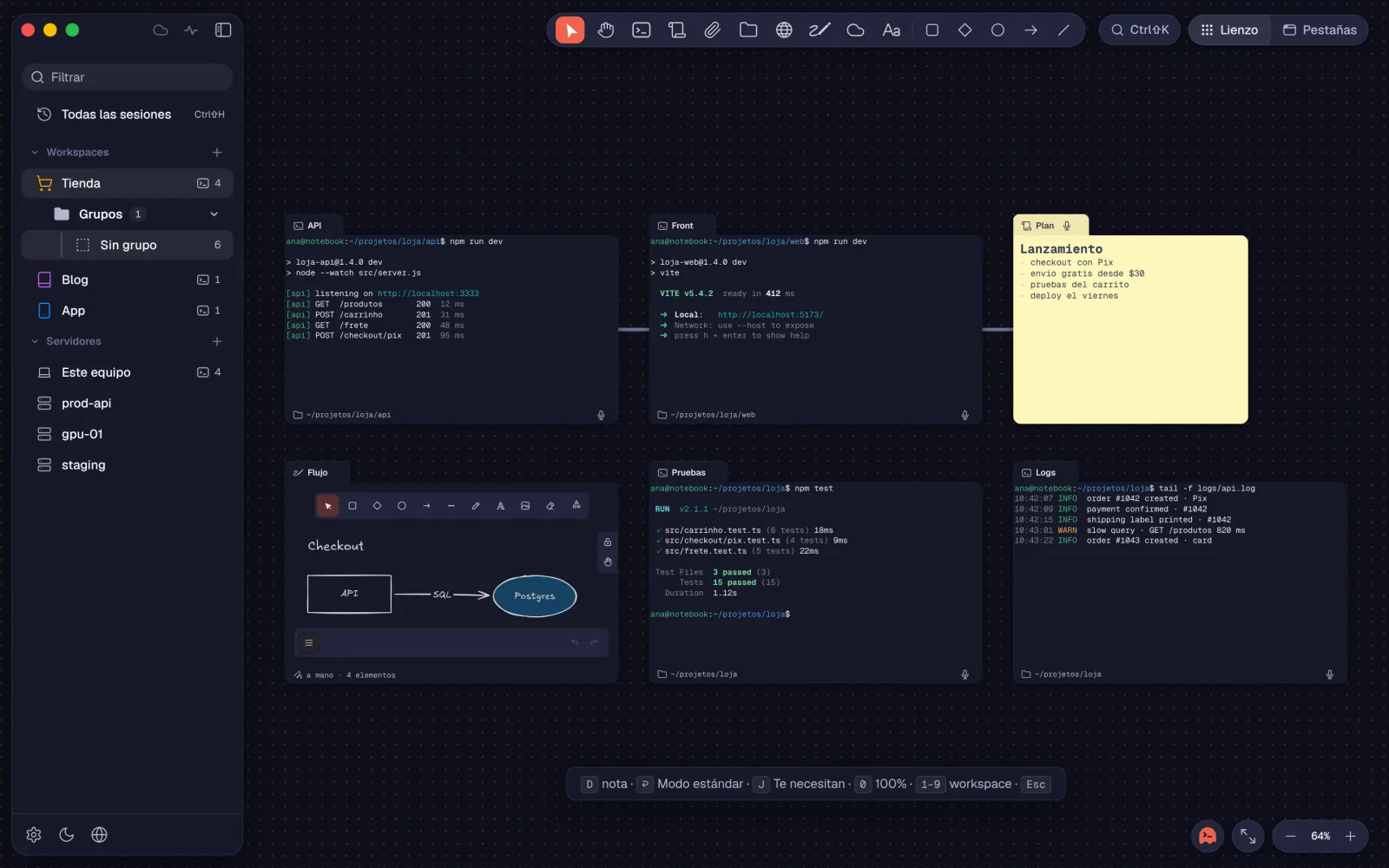
La Líder es Ctrl+Shift+Espacio. La pulsas y la sueltas, y enseguida pulsas una sola tecla. Guarda los atajos que, como Ctrl+Shift+letra, chocarían con otro atajo de la app, con la terminal o con el sistema.
Paso a paso
- Pulsa Ctrl+Shift+Espacio y suelta. Aparece una ayuda en la pantalla durante un segundo y medio.
- Pulsa la tecla de la acción, por ejemplo D para una nota nueva o ↩ para el modo estándar.
- Para desistir, pulsa Esc o espera a que la ayuda desaparezca.
| Nueva nota | ⇧⌘DLíder D |
| Modo estándar | ⌃⌘↩Líder ↩ |
| Siguiente que te necesita | ⇧⌘JLíder J |
| Tamaño real | ⌥⌘0Líder 0 |
| Workspace 1–9 | ⌘ dos veces + 1–9Líder 1–9 |
| Shell al lado | ⌥⌘TLíder S |
| Desagrupar | ⇧⌘GLíder G |
| Juntar en carpeta / Esparcir | ⌥⌘GLíder P |
| Grupos guardados | ⇧⌘YLíder Y |
| Cuentas en la nube | ⇧⌘ULíder U |
| Organizar | ⇧⌘TLíder T |
| Organizar para lectura | ⌥⇧⌘TLíder R |
| Enfocar el elemento | ⌘\Líder E |
| Zoom a la selección | ⌥⌘\Líder Z |
| Limpiar la terminal | ⇧⌘KLíder K |
| Fuente más grande / más pequeña | ⇧⌘+ / ⇧⌘-Líder = / Líder - |
| Ir a la tarjeta vecina | ⌃⌘ + flechasLíder + flechas |
| Seguir / volver por la conexión | ⌥⌘→ / ⌥⌘←Líder . / Líder , |
La ayuda muestra la J solo cuando alguien te necesita.
Ver tambiénEl modo de navegaciónLa tecla Líder (Windows y Linux)
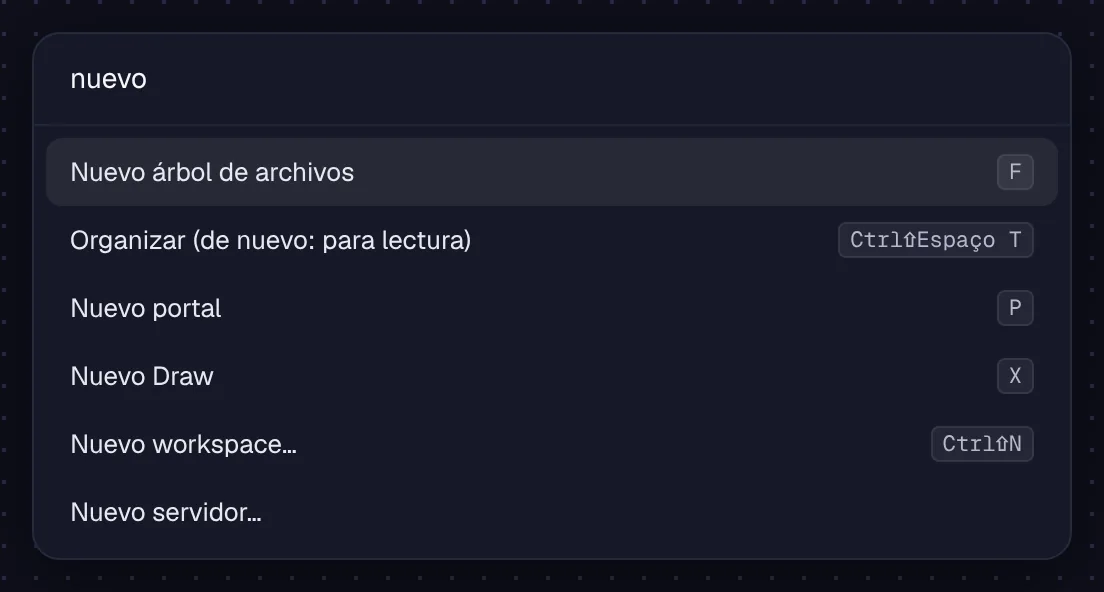
Windows y Linux no tienen la barra de menús del Mac. En su lugar, la paleta Ctrl+Shift+P busca cualquier acción por su nombre y muestra la tecla de cada una.
Paso a paso
- Pulsa Ctrl+Shift+P. El campo dice “Buscar una acción”.
- Escribe parte del nombre, como “nota”, “organizar” o “actualizaciones”. La búsqueda es en el idioma de la pantalla.
- Usa ↑ y ↓ para elegir y ↩ para ejecutar. Esc la cierra.
- Además de las acciones con tecla, la paleta tiene “Ir al workspace X”, “Grupo: X”, “Alinear › …”, “Apariencia: Claro / Oscuro”, “Deshacer” y “Rehacer” del lienzo, “Nuevo servidor…”, “Nueva cuenta”, “Guardar grupo…”, “Configurar este equipo…” y “Buscar actualizaciones…”.
| Buscar una acción | —Ctrl+Shift+P |
La paleta es la mejor forma de aprender las teclas: cada acción muestra la suya a la derecha.
Ver tambiénLa tecla LíderSolo en Windows y Linux
Cerrar la ventana oculta Octopus en la bandeja del sistema, y sigue en marcha. La ventana tiene los tres botones redondos del Mac arriba en la barra lateral.
Paso a paso
- Cierra la ventana: Octopus va a la bandeja, con las alertas, la vigilancia de los agentes y Mantener despierto todavía en marcha.
- Haz clic derecho en el ícono de la bandeja (en Windows, el clic simple abre la ventana) para “Abrir Octopus”, cambiar Mantener despierto o “Salir de Octopus”.
- En un Linux sin bandeja (GNOME sin la extensión AppIndicator), Octopus avisa al cerrar la ventana: ábrelo de nuevo desde el menú de aplicaciones.
- Para mover la ventana, arrástrala desde la parte de arriba de la barra lateral o desde la franja vacía de arriba del lienzo. Doble clic en esa franja la maximiza.
- F11 pone la ventana en pantalla completa. En el Mac, la pantalla completa es el botón verde de la ventana.
| Pantalla completa | —F11 |
Con la ventana cerrada, los portales no funcionan: abre la ventana para que un agente use un portal.
Ver tambiénSeguir ejecutándose al cerrar la ventanaMantener despierto en la bandeja
El Modo ligero quita el desenfoque detrás del modo foco y las animaciones de las tarjetas y de la vista. Sirve para computadoras más modestas y para escritorio remoto.
Paso a paso
- Abre los Ajustes (Ctrl+,) › General.
- En Rendimiento, activa “Modo ligero”.
| Ajustes | ⌘,Ctrl+, |
Ver tambiénGeneral
Cuántos agentes te necesitan aparece en el ícono de Octopus: en la barra de tareas de Windows y en el lanzador de Linux. Los avisos llegan como notificaciones del sistema.
Paso a paso
- Deja activado Ajustes › Alertas › el número en el ícono.
- Cuando un agente te llama o termina, el número aparece en el ícono y la notificación del sistema avisa.
- Haz clic en la notificación para abrir la tarjeta.
Ver tambiénDónde aparece la alerta
Una dirección o una ruta de archivo en la terminal se ilumina cuando mantienes Ctrl y se abre con Ctrl+clic. En Linux, el botón del medio pega el texto seleccionado, como en el resto del sistema.
Paso a paso
- Mantén Ctrl y pasa el mouse sobre una dirección o una ruta en la terminal: se ilumina.
- Ctrl+clic abre la dirección en el navegador o el archivo en la app del sistema. Los enlaces que los programas marcan en la terminal se abren de la misma forma.
- En Linux, selecciona un texto y haz clic con el botón del medio, sin mover el mouse, en una terminal: el texto se pega ahí.
En el Mac, ⌘-clic abre los enlaces.
Ver tambiénPegar imágenes y archivos en la terminal
En Windows, las terminales de esta computadora quedan en un servicio de Octopus; en Linux, en tmux, como en el Mac. Cerrar la app o actualizarla no mata ninguna terminal. En los servidores, las sesiones quedan en tmux, como siempre.
Paso a paso
- Abre terminales y agentes en esta computadora normalmente.
- Cierra Octopus o reinícialo para actualizar: las terminales siguen en marcha y vuelven cuando la app se abre.
- En Windows, el Shell abre PowerShell 7 si está instalado; si no, Windows PowerShell.
- En Linux, tmux viene con el .deb. Si falta, Octopus ofrece “Instalar tmux”.
Ver tambiénSesiones que no se caen
Casi todo es igual en los tres sistemas. La lista de abajo muestra lo poco que cambia, para que no busques lo que no existe en el tuyo.
Paso a paso
- Solo en el Mac: la barra de menús (con “Configurar este Mac…”, “Buscar actualizaciones…” y los menús Editar y Ventana) y la ventana “Acerca de Octopus”.
- Solo en el Mac: el número en el Dock, que Octopus se mueva solo a Aplicaciones la primera vez y la tapa cerrada con la contraseña de administrador, con “Devolver el reposo”.
- Solo en el Mac: el Quick Look del sistema y “Mostrar en el Finder” (en Windows y Linux, Octopus tiene su propia vista previa y “Mostrar en la carpeta”), y arrastrar un archivo de servidor del árbol al Finder para descargarlo.
- Solo en el Mac: el texto nítido con cualquier zoom en monitores que no son Retina, y ⌥ con la rueda que hace zoom en el lienzo incluso sobre un Draw seleccionado.
- Solo en Windows y Linux: la paleta de acciones (Ctrl+Shift+P), la tecla Líder y el modo de navegación, la bandeja, el Modo ligero, F11, los menús de texto y de página hechos por Octopus, el clic derecho en el espacio vacío del lienzo, el “Probar en este Linux” de la tapa cerrada y el aviso de actualización con “Después” y “Reiniciar”.
- Los nombres también cambian un poco: “Este Mac” pasa a ser “Este equipo”, e “Igual que el Mac” pasa a ser “Igual que el sistema” (en el globo de la barra lateral de Windows, “Igual que Windows”).
Ver tambiénCon la tapa cerradaActualizacionesQuick Look