Documentación › Maestro
Maestro
El Maestro es un Claude Code o un Codex que decide cuándo vale la pena repartir el trabajo. Recluta otras terminales con roles, prepara notas, portales y dibujos, sigue a cada una y cierra el equipo cuando termina.
El Maestro es un Claude Code o un Codex que decide solo cuándo vale la pena repartir el trabajo. En tareas pequeñas trabaja solo; cuando hay partes independientes (frontend y backend, hacer y revisar, probar), recluta agentes conectados a él y dirige el equipo.
Paso a paso
- Activa el Maestro en una tarjeta de Claude Code o de Codex: en Nueva terminal, o con el botón de la varita en la barra de la tarjeta (“Convertir en Maestro”).
- Pide la tarea como siempre. Si quieres, dile cuántos agentes usar, o pídele que trabaje solo.
- Los reclutas aparecen debajo de él, conectados por cables, cada uno con la insignia de su rol. Reciben la primera tarea y le responden al Maestro cuando terminan.
- El Maestro sigue al equipo, te cuenta cómo avanza y cierra a los reclutas cuando su trabajo termina.
Los reclutas usan la misma IA que el Maestro; otra solo si la pides (“revisa con Codex”). Shells para builds y servidores puede abrirlos siempre. El equipo suele ser pequeño, de dos a cinco.
Ver tambiénActivar el MaestroCómo reclutaComandos del Maestro
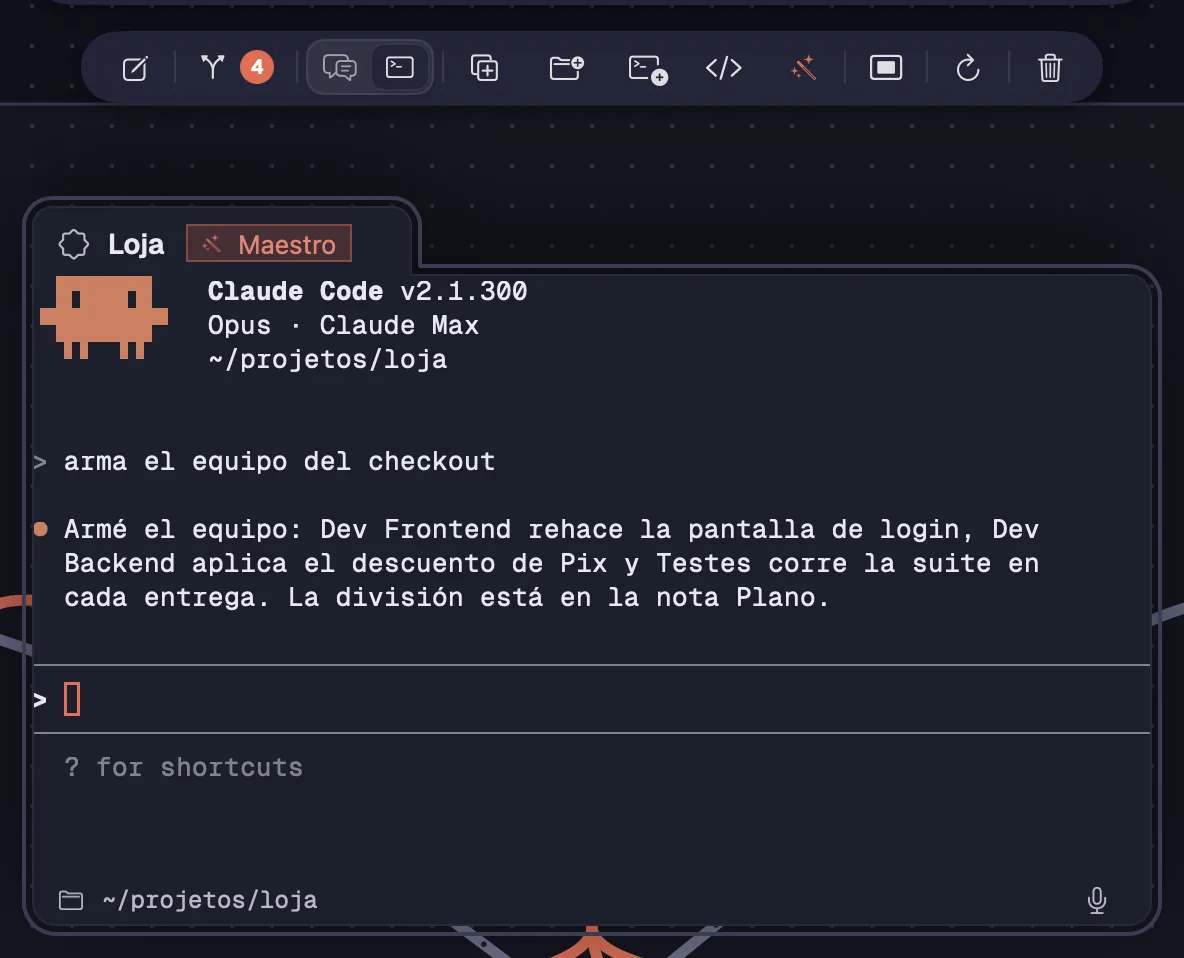
El Maestro se activa por tarjeta, en tres lugares: en Nueva terminal, en el botón de la barra de la tarjeta y en el menú del clic derecho. El agente recibe el aviso al momento.
Paso a paso
- En Nueva terminal (⌘TCtrl+Shift+T), elige Claude Code o Codex y activa “Maestro”.
- En una tarjeta ya abierta, haz clic en el botón de la varita en la barra (“Convertir en Maestro”) o usa el clic derecho › “Maestro”.
- La tarjeta recibe la insignia “Maestro” y un aviso lo confirma. El agente recibe un mensaje que le dice que ahora es el Maestro.
- Para desactivarlo, usa el mismo botón (“Dejar de ser Maestro”) o el menú. Los reclutas siguen en el lienzo, conectados a él.
| Nueva terminal | ⌘TCtrl+Shift+T |
Solo Claude Code y Codex pueden ser Maestro. Un workspace puede tener más de uno.
Ver tambiénNueva terminal
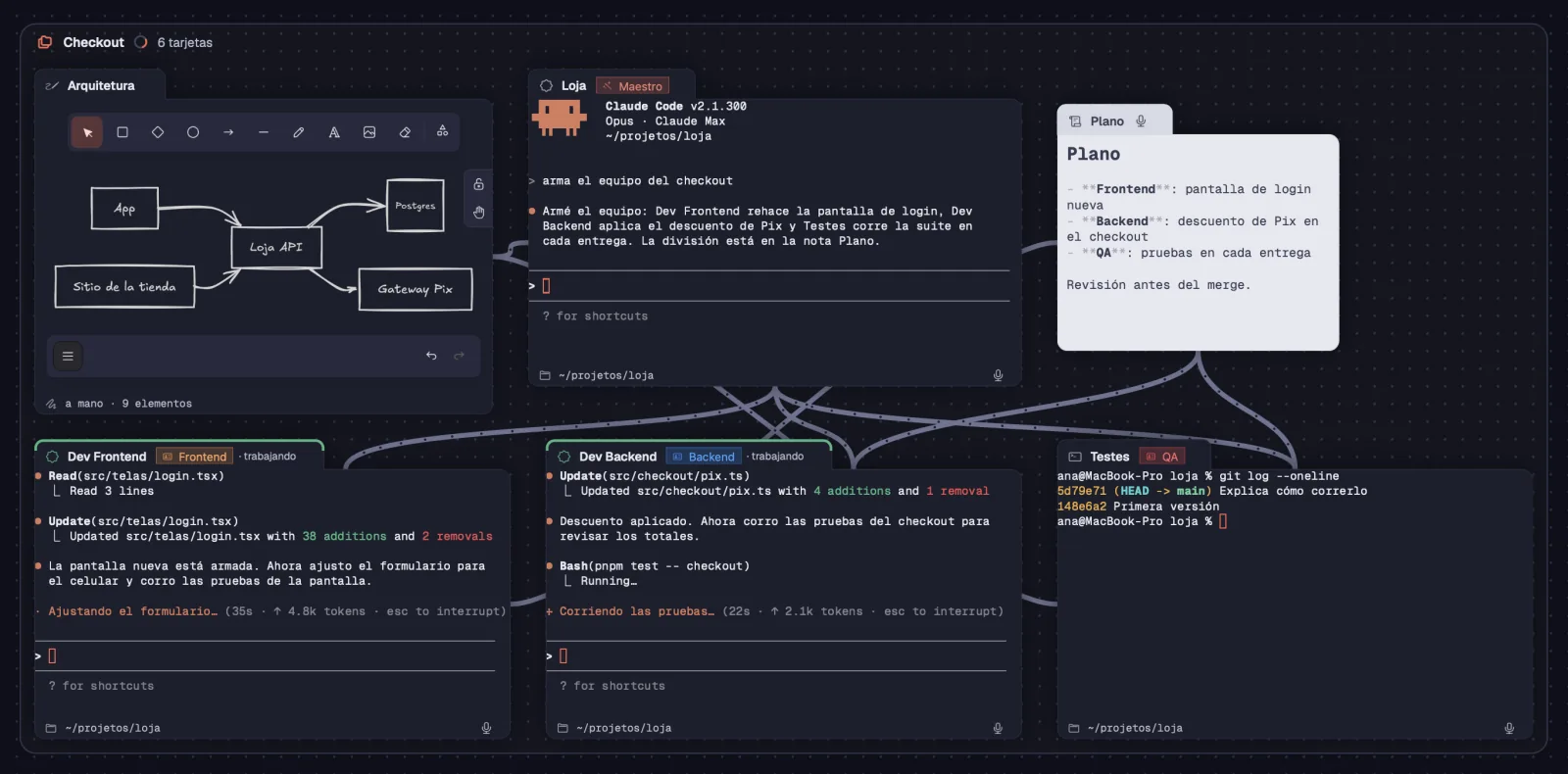
Cada recluta es una terminal nueva, conectada al Maestro, con un rol que él inventa para ese equipo. Además de agentes, crea notas, portales, árboles de archivos y tableros Draw, conecta las tarjetas entre sí y las agrupa.
Paso a paso
- Los reclutas entran debajo del Maestro, en su grupo, con la insignia del rol en el encabezado. Pasa el ratón por la insignia para leer las instrucciones de ese rol.
- Cada rol recibe un color: naranja, azul, rojo, morado, verde, cian, rosa o gris. Dos reclutas con el mismo rol tienen el mismo color.
- Lo que vale para todo el equipo va en una nota, conectada a quien la necesita. Para ver el sitio, abre un portal; para dibujar la arquitectura, un Draw; para mirar archivos, un árbol.
- En un servidor registrado, abre un shell allí y ejecuta los comandos él mismo.
- Los reclutas solo hablan entre sí por los cables que conecta el Maestro. Él les pasa nuevas tareas, les pregunta y mira la pantalla de cada uno.
Los roles valen solo para ese equipo: desaparecen con las tarjetas y no pasan al siguiente.
Ver tambiénComandos del MaestroRol… a mano
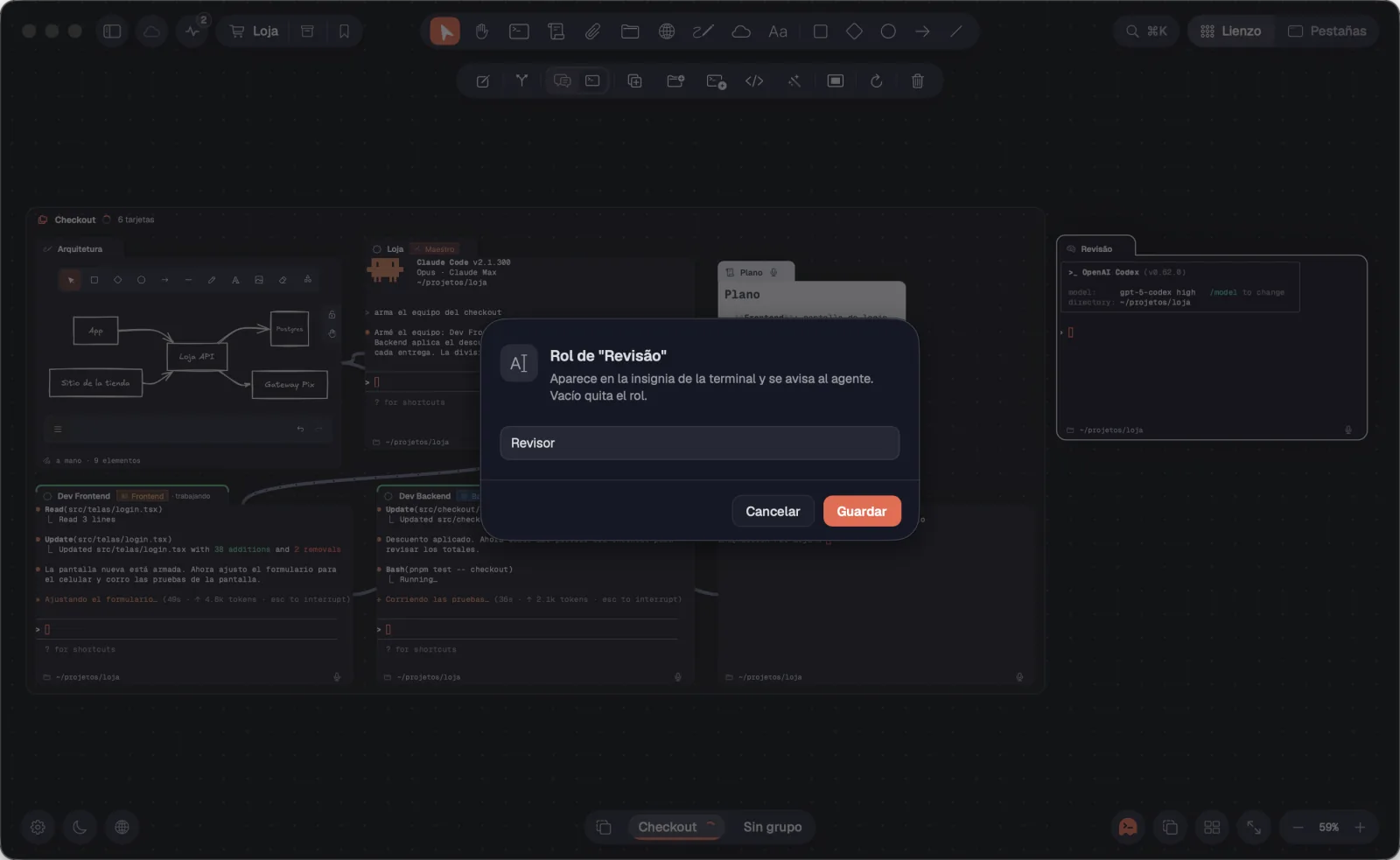
También puedes darle un rol a cualquier terminal, con o sin Maestro. El rol aparece en la insignia de la tarjeta y el agente recibe el aviso.
Paso a paso
- Haz clic derecho en la terminal y elige “Rol…”. Con un rol ya asignado, el elemento muestra su nombre, como “Rol: Revisor…”.
- Escribe el nombre, por ejemplo Revisor, y haz clic en “Guardar”. La insignia aparece en el encabezado, con un color.
- Para quitar el rol, borra el nombre y guarda.
Un rol con el mismo nombre que el de otra tarjeta del workspace usa el mismo color.
Ver tambiénCómo recluta
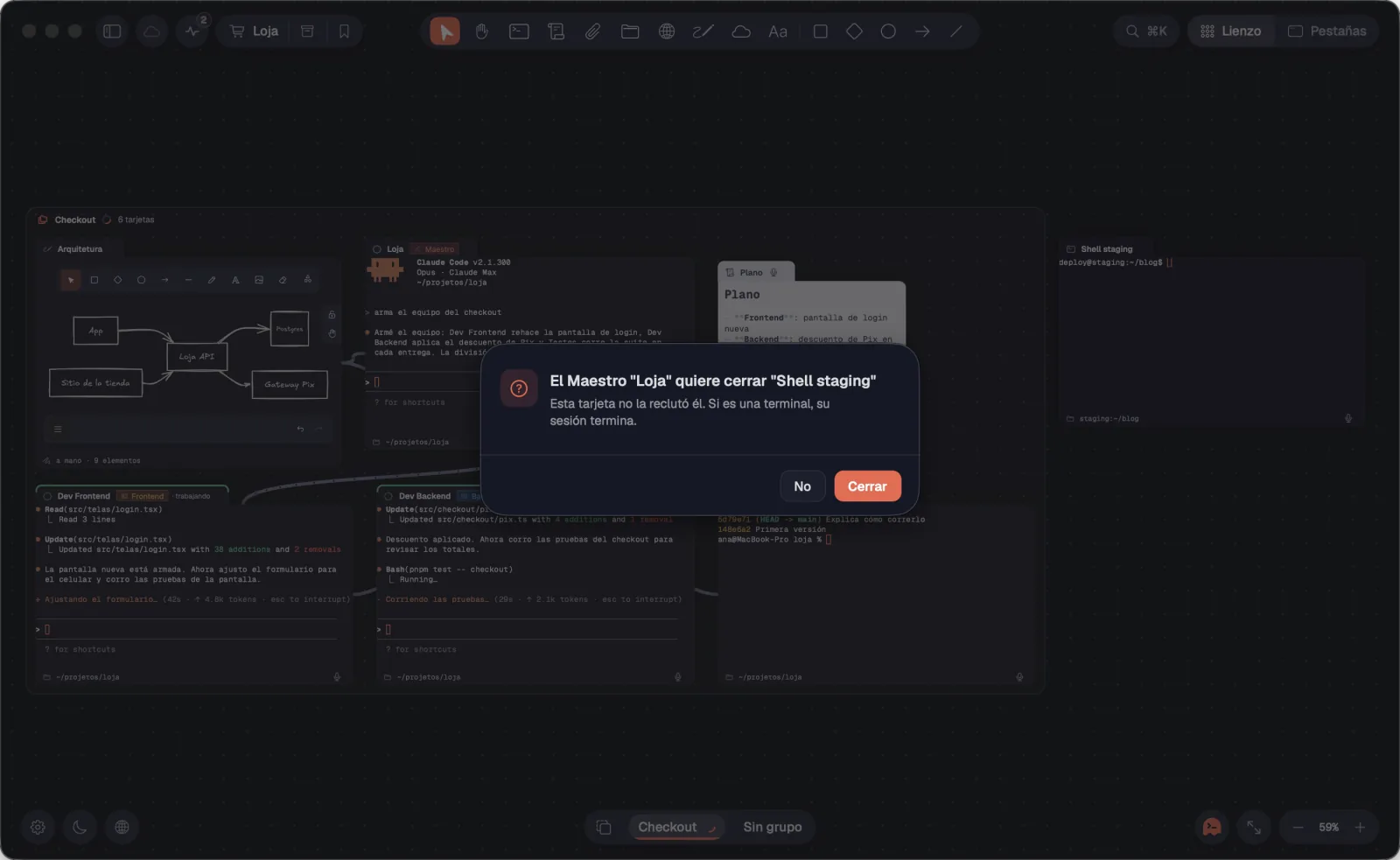
Cuando el trabajo de un recluta termina, el Maestro cierra la tarjeta, junto con las notas, los portales y los árboles que creó. Para cerrar una tarjeta que no reclutó, te lo pide a ti.
Paso a paso
- El Maestro cierra a sus propios reclutas solo. La sesión de cada uno termina; un agente va al historial del workspace, y un shell sale del lienzo.
- Para cerrar otra tarjeta, pregunta: “El Maestro … quiere cerrar …”. “Cerrar” lo permite; “No” mantiene la tarjeta.
- También puedes cerrar a un recluta como cualquier tarjeta.
Desactivar el Maestro no cierra nada: los reclutas quedan en el lienzo, conectados a él.
Ver tambiénRondas en el historial
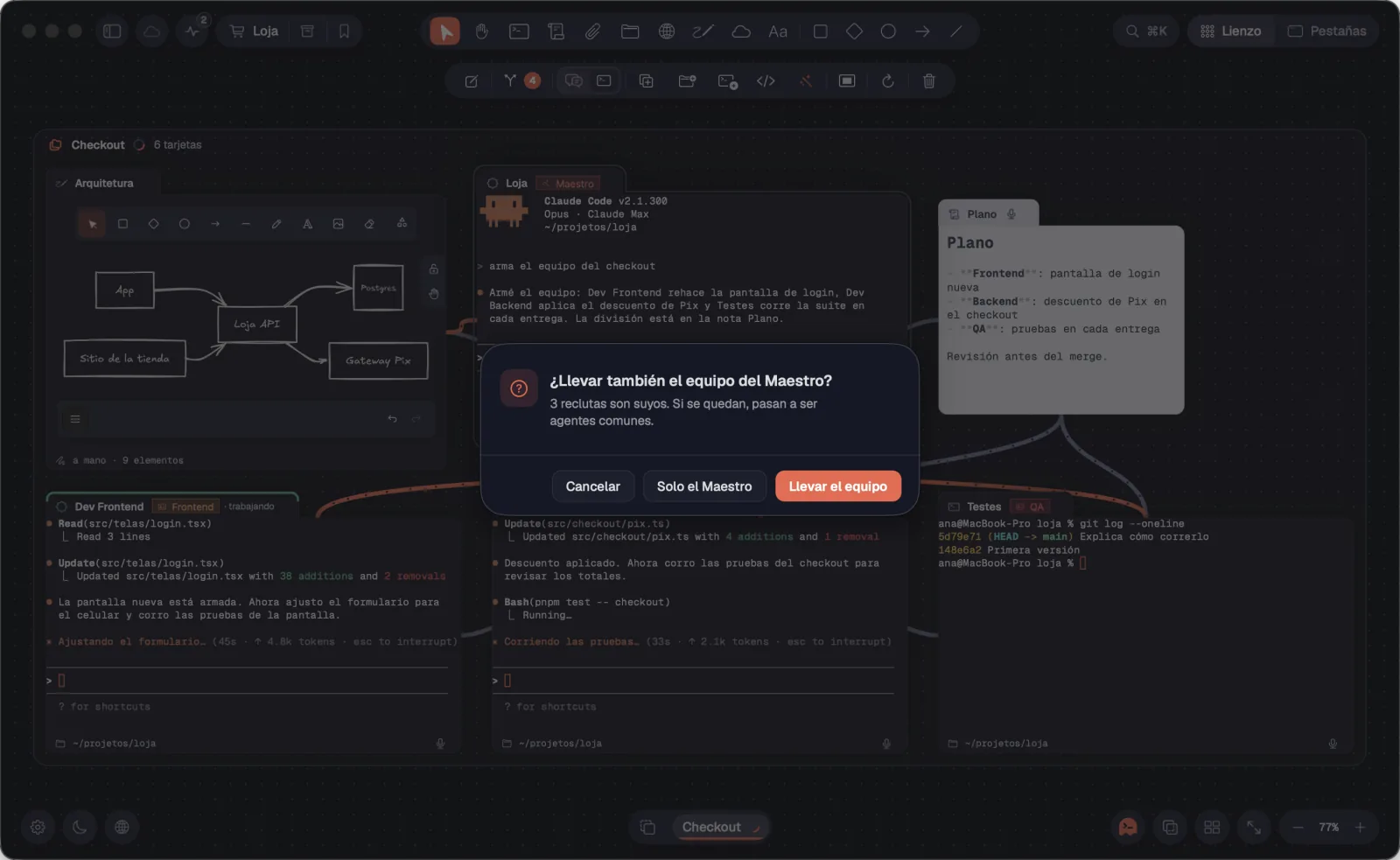
Al mover un Maestro a otro workspace sin sus reclutas, Octopus pregunta si el equipo va con él. Los que se quedan pasan a ser agentes comunes.
Paso a paso
- Selecciona el Maestro y usa el clic derecho › “Mover a workspace” › el destino.
- En “¿Llevar también el equipo del Maestro?”, elige “Llevar el equipo” para mover también a los reclutas, o “Solo el Maestro”.
- Las sesiones siguen en marcha durante el cambio. Un aviso dice adónde fueron, con “Ir a” el workspace y “Deshacer”.
Si mueves el grupo entero, el equipo ya va junto y Octopus no pregunta.
Ver tambiénMover tarjetas y grupos entre workspaces
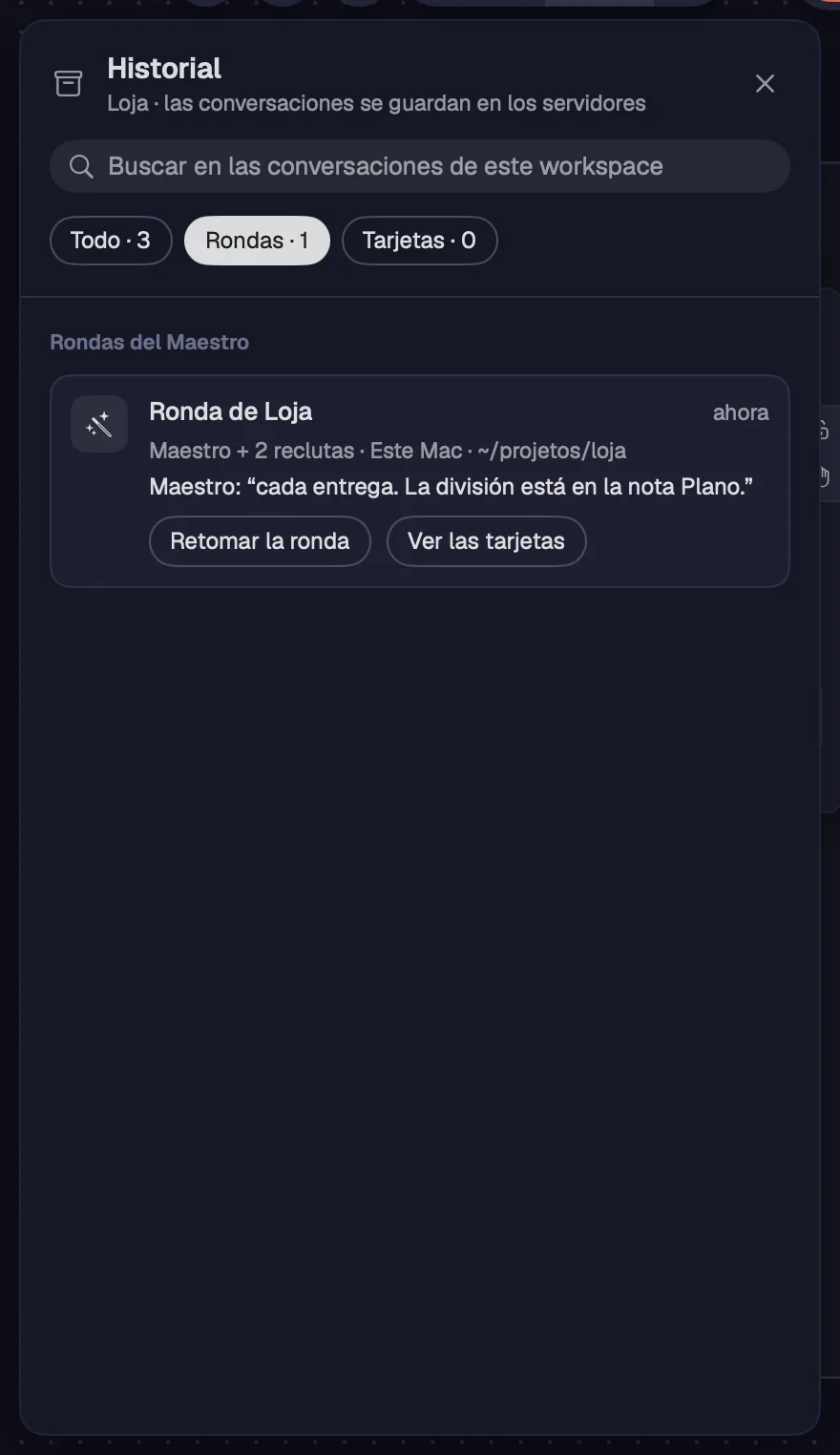
Un Maestro cerrado, con sus reclutas cerrados junto con él, forma una ronda en el historial del workspace. Vuelve entera con un clic, cada agente en la misma conversación.
Paso a paso
- Abre el Historial del workspace (⌘YCtrl+Shift+Y) y elige “Rondas”.
- Cada fila muestra “Ronda de” y el nombre del Maestro, cuántos reclutas, la máquina, la carpeta y la última frase del Maestro.
- “Retomar la ronda” reabre el Maestro y los reclutas juntos y muestra el equipo en la pantalla.
- “Ver las tarjetas” lista cada una, para reabrir solo la que quieras.
| Historial del workspace | ⌘YCtrl+Shift+Y |
Ver tambiénRondas del MaestroCerrar a los reclutas