Documentação › Maestro
Maestro
O Maestro é um Claude Code ou um Codex que decide quando vale dividir o trabalho. Ele recruta outros terminais com papéis, prepara notas, portais e desenhos, acompanha cada um e fecha o time quando termina.
O Maestro é um Claude Code ou um Codex que decide sozinho quando vale dividir o trabalho. Em tarefas pequenas ele trabalha só; quando há partes independentes (frontend e backend, fazer e revisar, testar), ele recruta agentes ligados a ele e dirige o time.
Passo a passo
- Ligue o Maestro num cartão do Claude Code ou do Codex: no Novo terminal, ou no botão da varinha da barra do cartão (“Tornar Maestro”).
- Peça a tarefa como sempre. Se quiser, diga quantos agentes usar, ou peça para ele trabalhar sozinho.
- Os recrutas aparecem abaixo dele, ligados por cabos, cada um com o selo do seu papel. Eles recebem a primeira tarefa e respondem ao Maestro quando terminam.
- O Maestro acompanha o time, conta o andamento para você e fecha os recrutas quando o trabalho deles acaba.
Os recrutas usam a mesma IA do Maestro; outra só se você pedir (“revise com o Codex”). Shells para builds e servidores ele sempre pode abrir. O time costuma ser pequeno, de dois a cinco.
Veja tambémLigar o MaestroComo ele recrutaComandos do Maestro
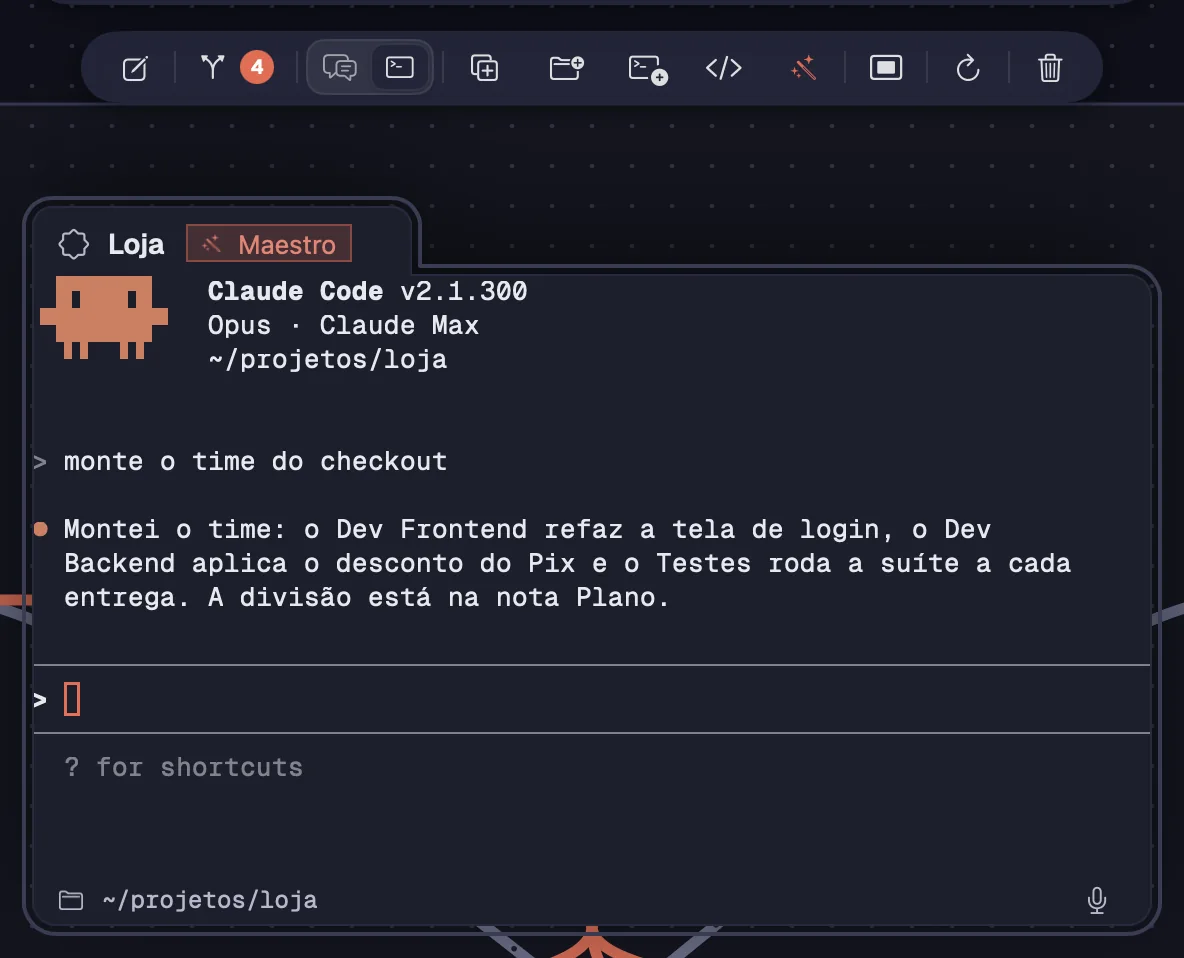
O Maestro se liga por cartão, em três lugares: no Novo terminal, no botão da barra do cartão e no menu do botão direito. O agente é avisado na hora.
Passo a passo
- No Novo terminal (⌘TCtrl+Shift+T), escolha Claude Code ou Codex e ligue “Maestro”.
- Num cartão já aberto, clique no botão da varinha na barra (“Tornar Maestro”) ou use o botão direito › “Maestro”.
- O cartão ganha o selo “Maestro” e um aviso confirma. O agente recebe uma mensagem dizendo que agora é o Maestro.
- Para desligar, use o mesmo botão (“Deixar de ser Maestro”) ou o menu. Os recrutas continuam no canvas, ligados a ele.
| Novo terminal | ⌘TCtrl+Shift+T |
Só Claude Code e Codex viram Maestro. Um workspace pode ter mais de um.
Veja tambémNovo terminal
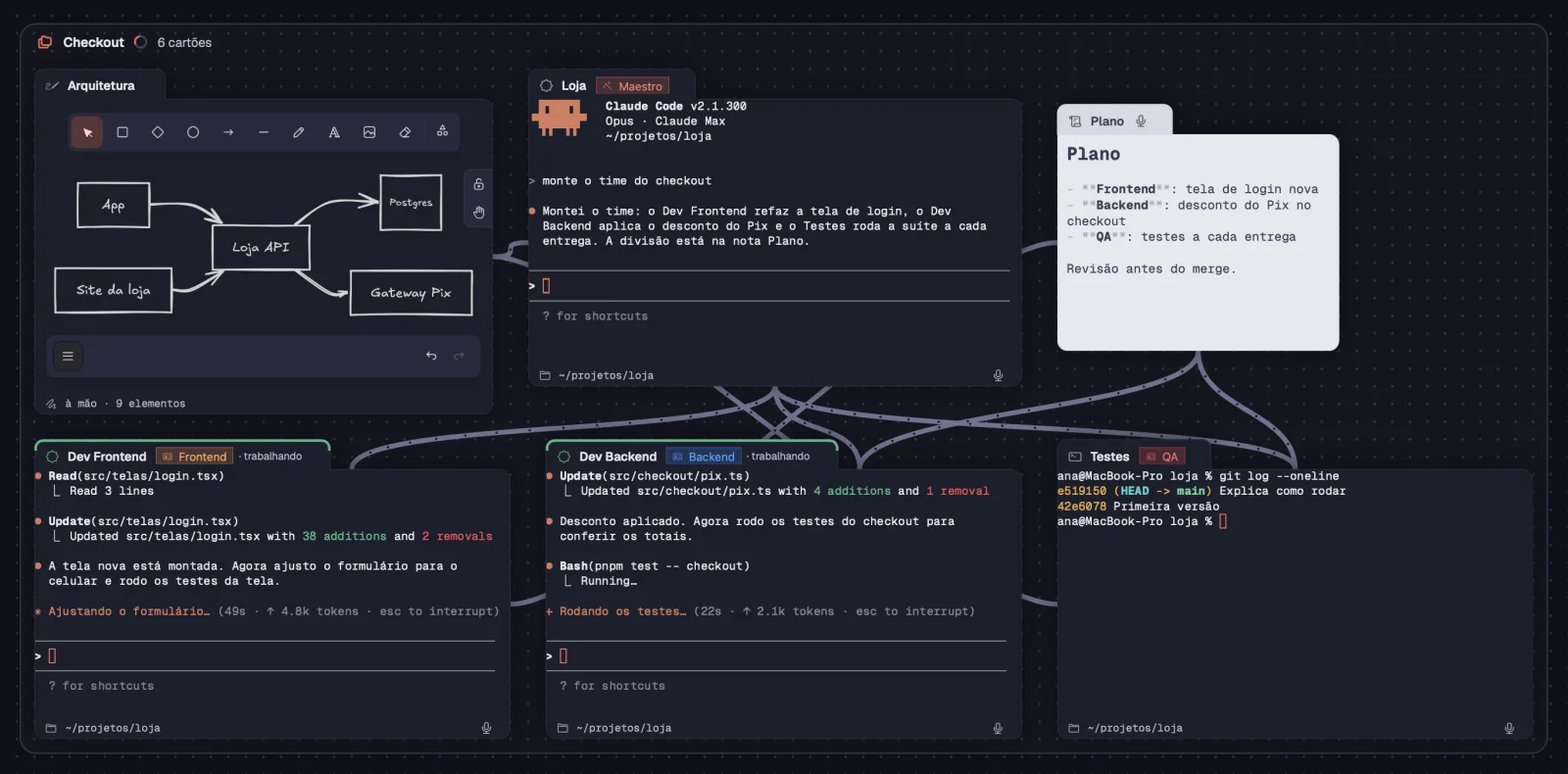
Cada recruta é um terminal novo, ligado ao Maestro, com um papel que ele inventa para aquele time. Além de agentes, ele cria notas, portais, árvores de arquivos e quadros Draw, liga os cartões entre si e os agrupa.
Passo a passo
- Os recrutas entram abaixo do Maestro, no grupo dele, com o selo do papel no cabeçalho. Passe o mouse no selo para ler as instruções daquele papel.
- Cada papel ganha uma cor: laranja, azul, vermelho, roxo, verde, ciano, rosa ou cinza. Dois recrutas com o mesmo papel têm a mesma cor.
- O que vale para o time inteiro vai numa nota, ligada a quem precisa. Para ver o site, ele abre um portal; para desenhar a arquitetura, um Draw; para olhar arquivos, uma árvore.
- Num servidor cadastrado, ele abre um shell lá e roda os comandos ele mesmo.
- Os recrutas só conversam entre si pelos cabos que o Maestro liga. Ele passa novas tarefas, pergunta e olha a tela de cada um.
Os papéis valem só para aquele time: somem com os cartões e não passam para o próximo.
Veja tambémComandos do MaestroPapel… à mão
Você também dá um papel a qualquer terminal, com ou sem Maestro. O papel aparece no selo do cartão e o agente é avisado.
Passo a passo
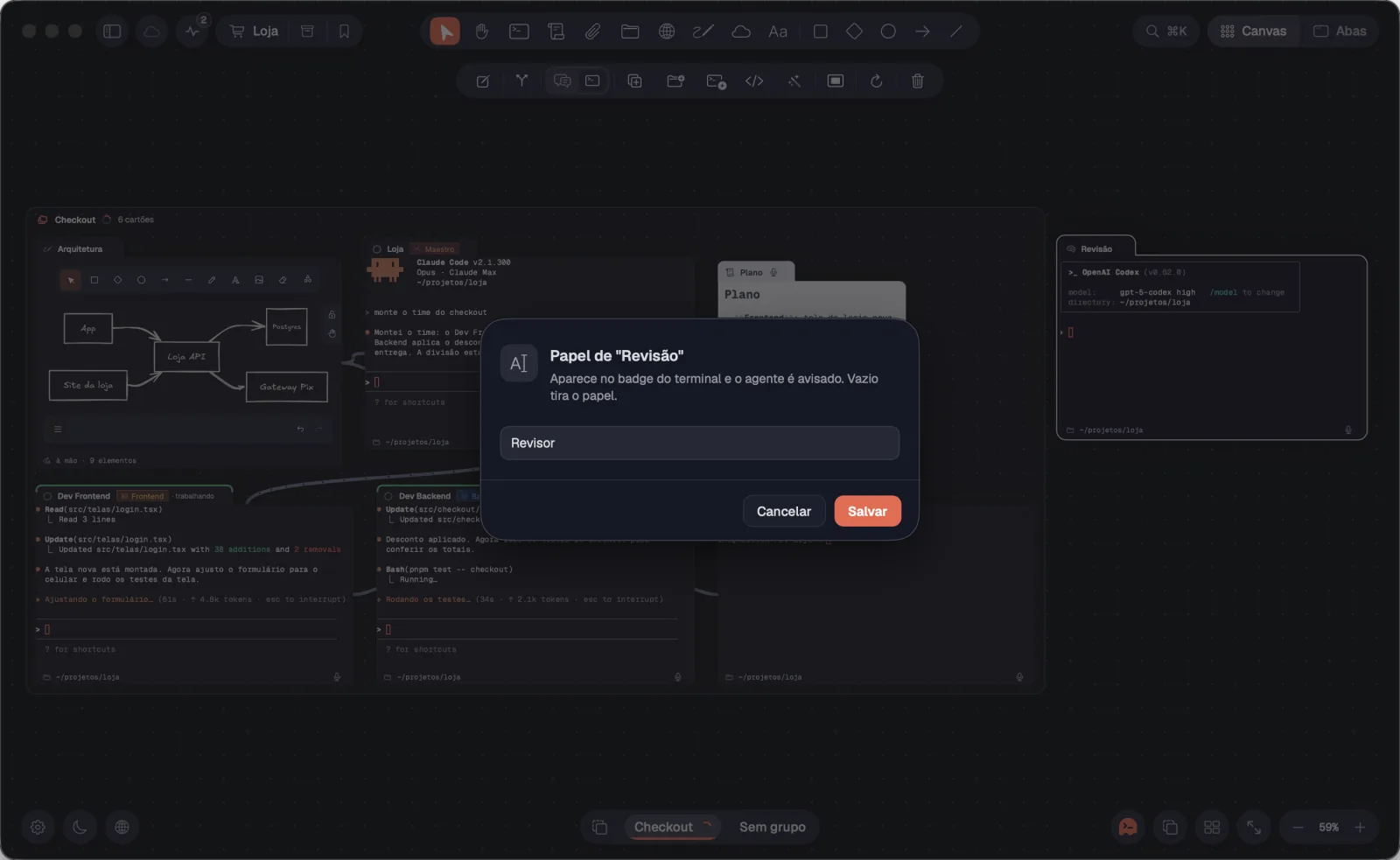
- Clique com o botão direito no terminal e escolha “Papel…”. Com um papel já dado, o item mostra o nome dele, como “Papel: Revisor…”.
- Digite o nome, por exemplo Revisor, e clique em “Salvar”. O selo aparece no cabeçalho, com uma cor.
- Para tirar o papel, apague o nome e salve.
Um papel com o mesmo nome de outro cartão do workspace usa a mesma cor.
Veja tambémComo ele recruta
Quando o trabalho de um recruta acaba, o Maestro fecha o cartão, junto com as notas, os portais e as árvores que ele criou. Para fechar um cartão que não recrutou, ele pede a você.
Passo a passo
- O Maestro fecha os próprios recrutas sozinho. A sessão de cada um termina; um agente vai para o histórico do workspace, e um shell sai do canvas.
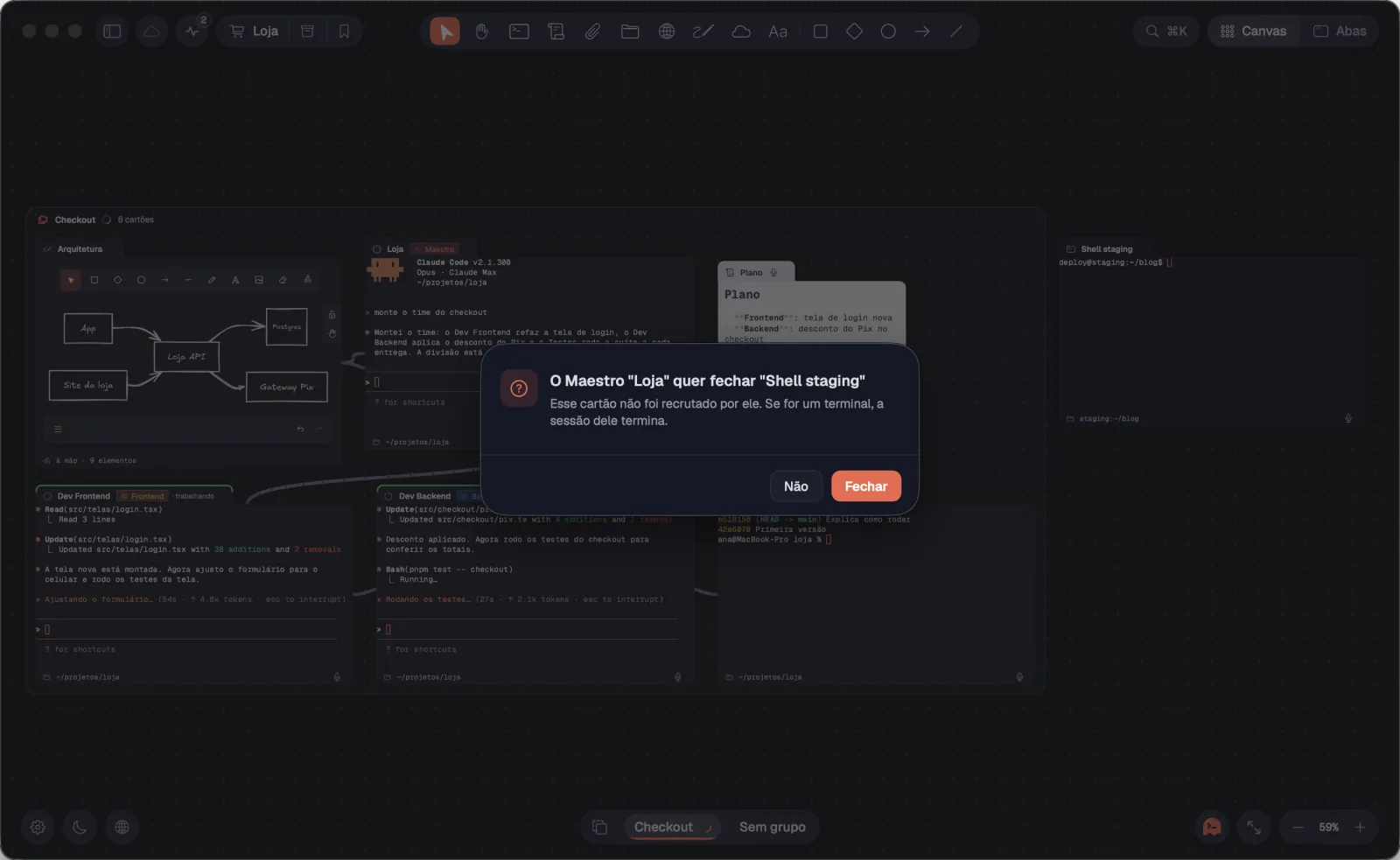
- Para fechar outro cartão, ele pergunta: “O Maestro … quer fechar …”. “Fechar” deixa; “Não” mantém o cartão.
- Você também pode fechar um recruta como qualquer cartão.
Desligar o Maestro não fecha nada: os recrutas ficam no canvas, ligados a ele.
Veja tambémRodadas no histórico
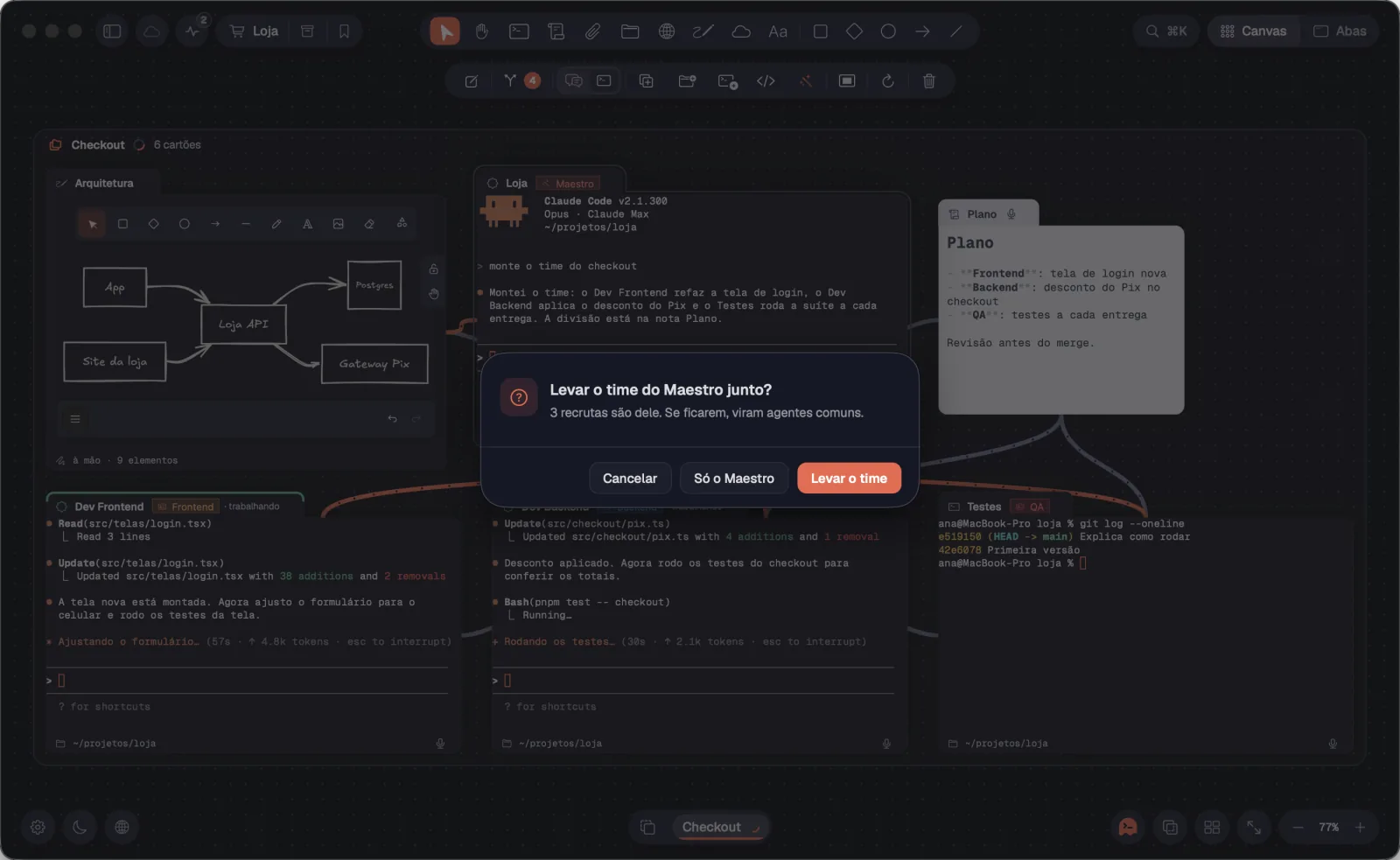
Ao mover um Maestro para outro workspace sem os recrutas dele, o Octopus pergunta se o time vai junto. Os que ficarem viram agentes comuns.
Passo a passo
- Escolha o Maestro e use o botão direito › “Mover para workspace” › o destino.
- Em “Levar o time do Maestro junto?”, escolha “Levar o time” para mover os recrutas também, ou “Só o Maestro”.
- As sessões continuam rodando durante a mudança. Um aviso diz para onde foram, com “Ir para” o workspace e “Desfazer”.
Movendo o grupo inteiro, o time já vai junto e o Octopus não pergunta.
Veja tambémMover cartões e grupos entre workspaces
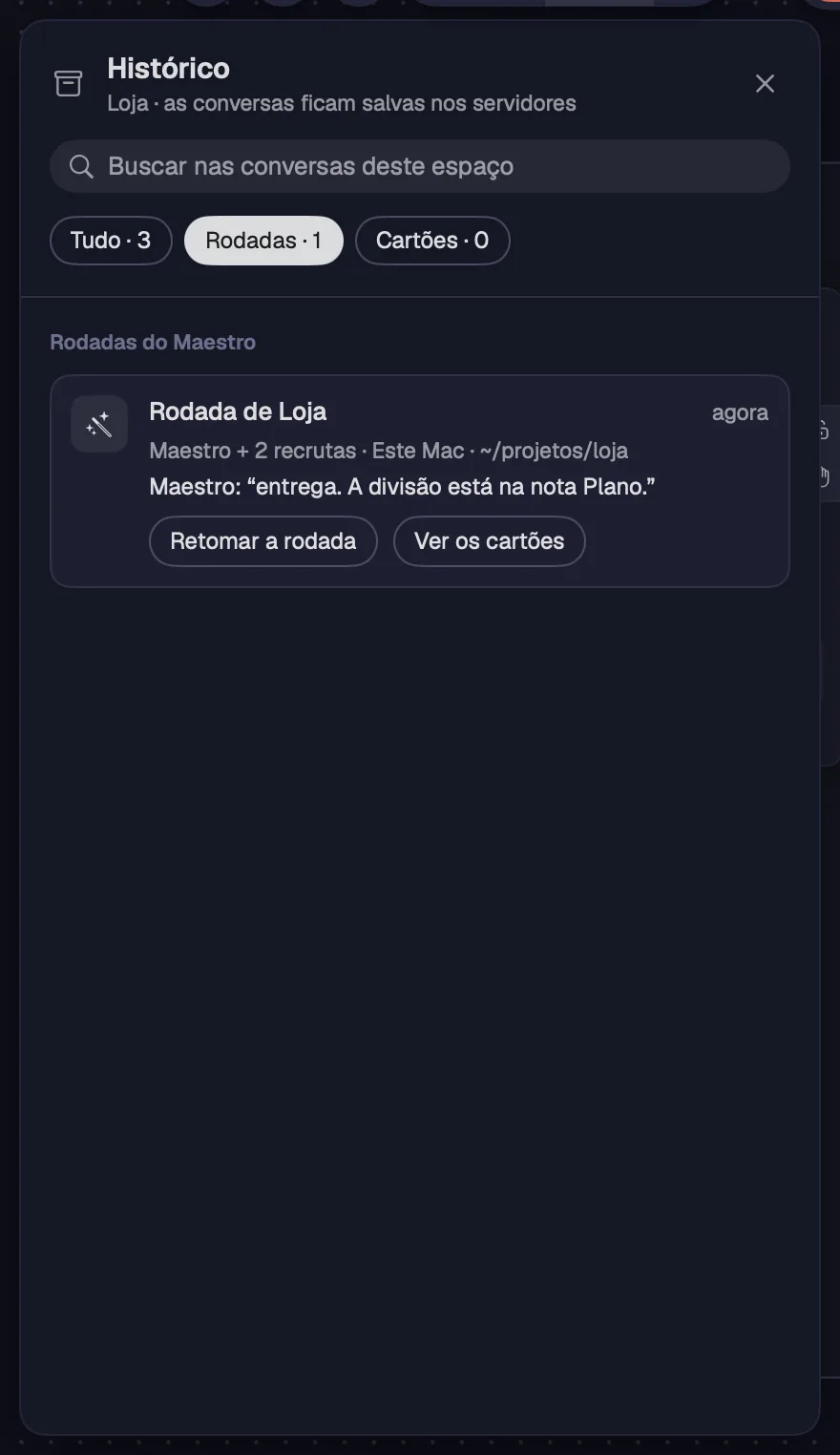
Um Maestro fechado, com os recrutas fechados junto, forma uma rodada no histórico do workspace. Ela volta inteira com um clique, cada agente na mesma conversa.
Passo a passo
- Abra o Histórico do workspace (⌘YCtrl+Shift+Y) e escolha “Rodadas”.
- Cada linha mostra “Rodada de” e o nome do Maestro, quantos recrutas, a máquina, a pasta e a última frase do Maestro.
- “Retomar a rodada” reabre o Maestro e os recrutas juntos e mostra o time na tela.
- “Ver os cartões” lista cada um, para reabrir só o que você quer.
| Histórico do workspace | ⌘YCtrl+Shift+Y |
Veja tambémRodadas do MaestroFechar os recrutas