Documentação › Workspaces e barra lateral
Workspaces e barra lateral
Um workspace é um canvas inteiro, com seus cartões, grupos, histórico e grupos salvos. Você pode ter vários, trocar num atalho e arquivar os que não usa. A barra lateral junta os workspaces, os servidores e os botões para o resto.
Um workspace é um canvas inteiro: seus cartões, grupos, histórico e grupos salvos. Crie um para cada projeto ou empresa. O primeiro se chama “Pessoal”.
Passo a passo
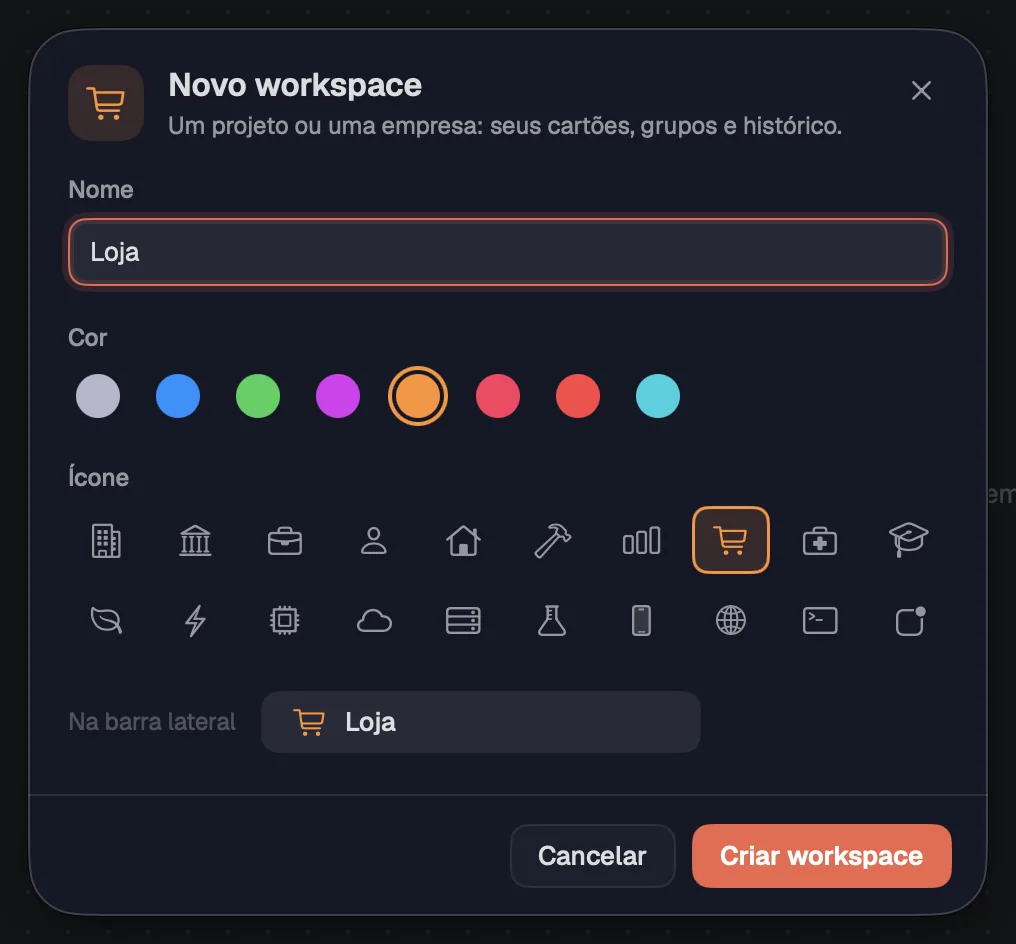
- Aperte ⇧⌘NCtrl+Shift+N, ou clique no “+” de “Workspaces” na barra lateral.
- Dê um nome, por exemplo “Loja”. Escolha uma das 8 cores e um dos 20 ícones; a prévia “Na barra lateral” mostra como fica.
- Clique em “Criar workspace”. Ele aparece na barra lateral e abre.
- Para mudar o nome, a cor ou o ícone depois, clique com o botão direito no workspace e escolha “Editar…”.
| Novo workspace | ⇧⌘NCtrl+Shift+N |
Veja tambémTrocar de workspace
Cada workspace guarda a vista onde você parou, e os agentes dele continuam trabalhando enquanto você está em outro. Troque pela barra lateral ou pelo teclado.
Passo a passo
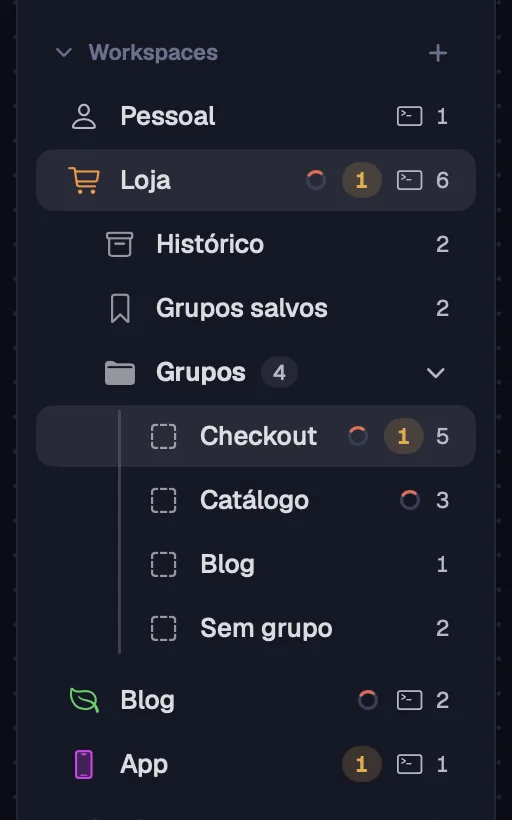
- Clique no workspace na barra lateral.
- ⌘↓Ctrl+Shift+PgDn vai ao próximo e ⌘↑Ctrl+Shift+PgUp ao anterior, na ordem da barra lateral. Os colchetes também servem: ⌘] e ⌘[ no Mac, Ctrl+Shift+] e Ctrl+Shift+[ no Windows e no Linux.
- Para ir direto ao workspace N, toque ⌘Ctrl duas vezes e aperte o número de 1 a 9. No Windows e no Linux, Líder 1 a Líder 9 também.
- Com a barra lateral fechada, clique no nome do workspace no topo: a lista “Workspaces” troca de workspace e tem “Novo workspace…”.
- Cada linha da lista mostra quantos terminais o workspace tem, um spinner quando um agente trabalha nele e um número âmbar dos cartões que precisam de você.
- Se a troca demorar, uma pílula com “Abrindo” e o nome do workspace aparece no meio do canvas.
| Próximo workspace | ⌘↓ ou ⌘]Ctrl+Shift+PgDn ou Ctrl+Shift+] |
| Workspace anterior | ⌘↑ ou ⌘[Ctrl+Shift+PgUp ou Ctrl+Shift+[ |
| Workspace 1 a 9 | ⌘ duas vezes + 1–9Ctrl duas vezes + 1–9, ou Líder 1–9 |
Veja tambémCom a barra lateral fechadaNavegar
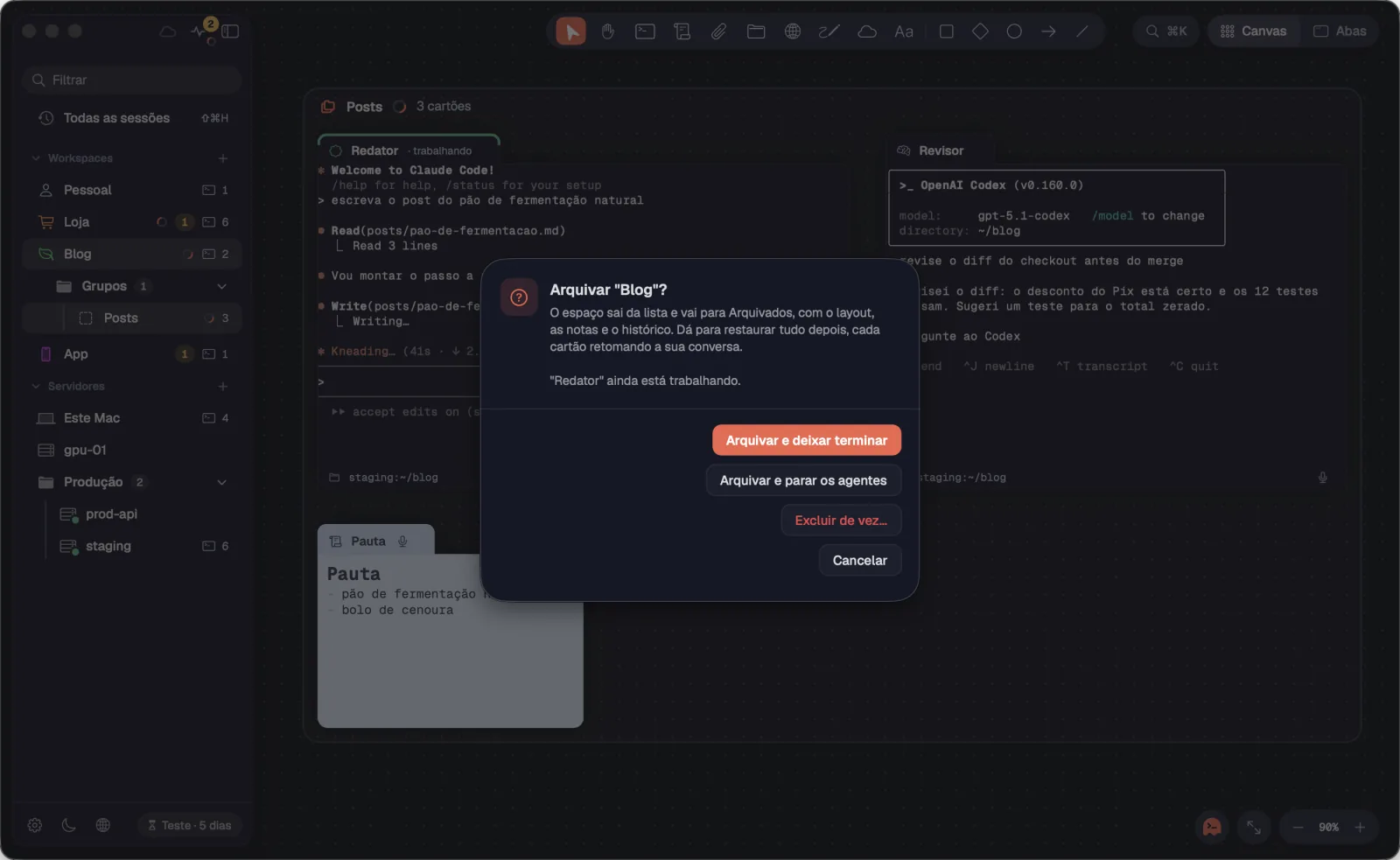
Em vez de apagar, você arquiva: o workspace sai da lista e vai para “Arquivados”, com o layout, as notas e o histórico. Dá para restaurar tudo depois, cada cartão retomando a sua conversa.
Passo a passo
- Clique com o botão direito no workspace e escolha “Arquivar workspace…”.
- Sem agentes trabalhando, clique em “Arquivar”. Com agentes trabalhando, escolha “Arquivar e deixar terminar” ou “Arquivar e parar os agentes”.
- “Excluir de vez…” pergunta de novo. O layout, as notas e o histórico vão para a Lixeira e as sessões dele terminam; as conversas dos agentes continuam salvas nas máquinas. Se ele tem grupos salvos, você escolhe para qual workspace eles vão.
- O último workspace da lista não se arquiva nem se apaga.
Veja tambémArquivadosGrupos salvos
A seção “Arquivados”, no fim da barra lateral, guarda os workspaces arquivados, com há quanto tempo foram arquivados. Ela começa recolhida.
Passo a passo
- Clique no título “Arquivados” para abrir a seção.
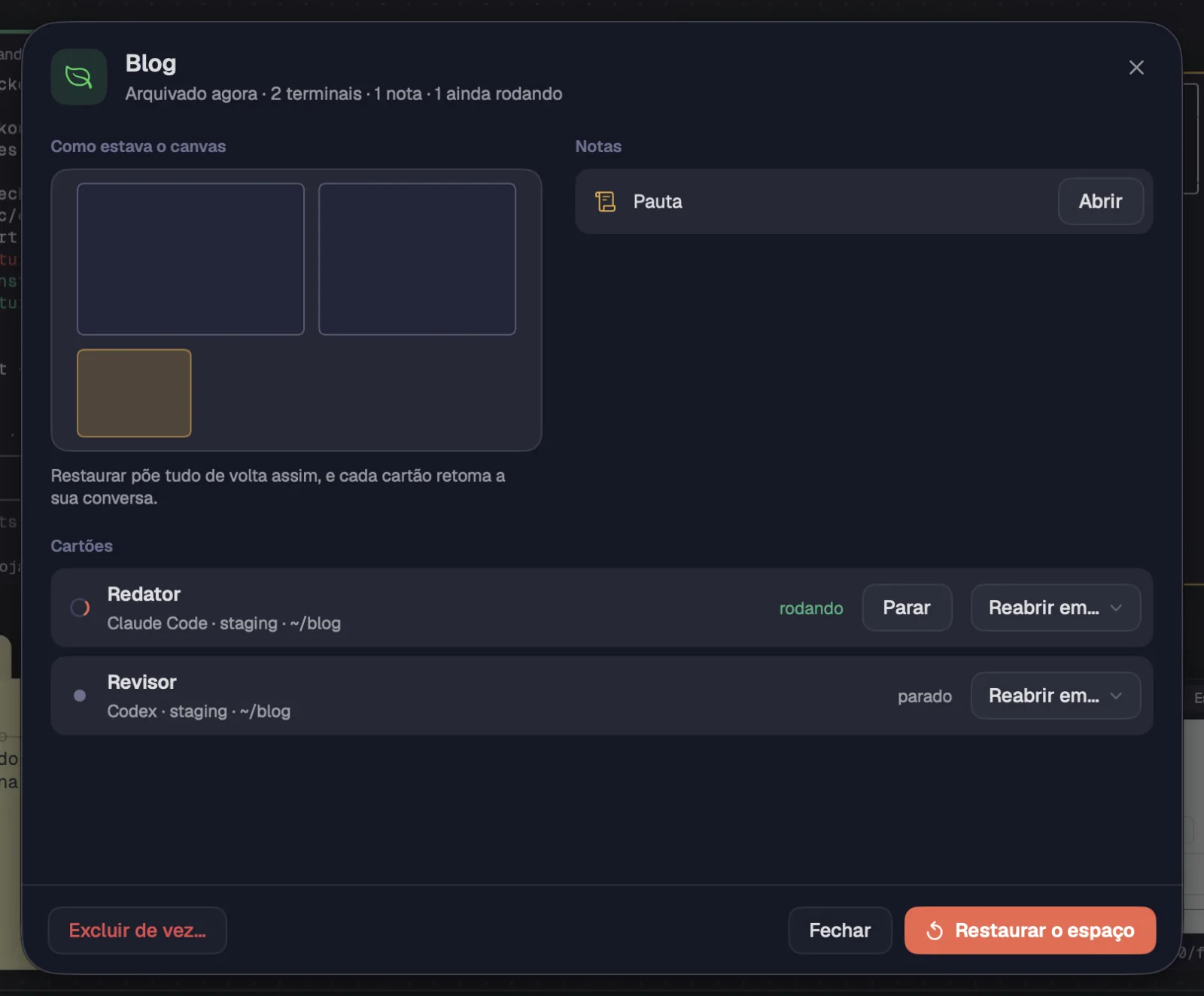
- Clique num workspace arquivado. A folha mostra como estava o canvas, as notas (com “Abrir”) e os cartões, rodando ou parados, e os que já estavam fechados.
- Clique em “Restaurar o espaço” para pôr tudo de volta como estava.
- Para levar um cartão só, use “Reabrir em…” e escolha o workspace. Um cartão que ainda roda tem “Parar”.
- O botão direito num arquivado tem “Restaurar” e “Excluir de vez…”.
Veja tambémArquivar um workspace
Mande um cartão, vários ou um grupo inteiro para outro workspace, com as sessões rodando. O histórico, o grupo salvo, os alertas, as notas e os arquivos vão junto.
Passo a passo
- Clique com o botão direito no cartão e abra “Mover para workspace ▸”. Com vários escolhidos, o item vira “Mover N cartões para workspace ▸”, e a barra da seleção tem o mesmo botão.
- Para um grupo, use “Mover grupo para ▸” no menu do nome do grupo ou da barra de grupos, ou o botão “Mover o grupo para outro workspace” na barra do grupo.
- Escolha o workspace, ou “Novo workspace…” para criar um na hora (“Criar e mover”). Você continua onde está.
- No Mac, se for um Maestro sem o time dele, o Octopus pergunta: “Levar o time” ou “Só o Maestro”.
- O aviso embaixo diz para onde foi, com “Ir para …” e “Desfazer” (⌘ZCtrl+Z). Cabos para cartões que ficaram são cortados, e o aviso conta quantos.
No Mac sem tmux, um terminal deste Mac não muda de workspace sem fechar.
Veja tambémMenu do cartãoMenu do grupoMover um Maestro com o time
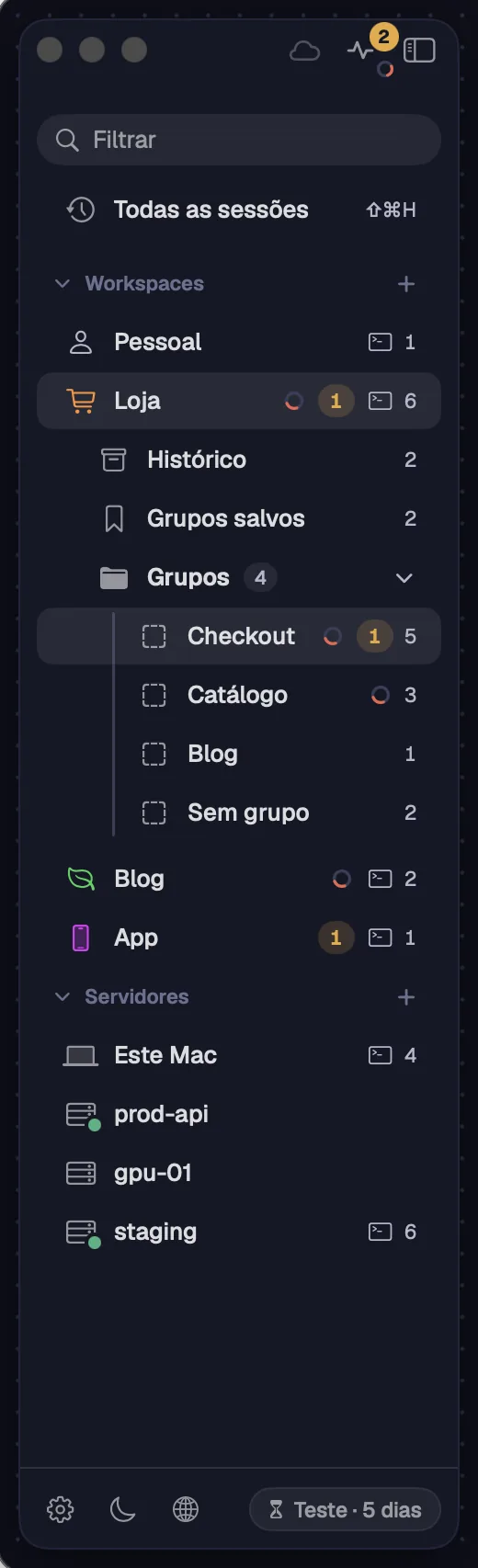
A barra lateral reúne o que não está no canvas: workspaces, servidores e os botões dos painéis. Ela flutua sobre a janela, à esquerda.
Passo a passo
- Aperte ⌘SCtrl+Shift+S ou clique no botão da barra lateral para mostrar ou esconder.
- No topo ficam a nuvem (“Contas na nuvem”, ⇧⌘ULíder U), o pulso “Agora” (⇧⌘OCtrl+Shift+O), com as contas do que precisa de você e um spinner quando algo roda, e o botão que esconde a barra.
- O campo “Filtrar” filtra workspaces e servidores pelo nome (um servidor também pelo host).
- “Todas as sessões” (⇧⌘HCtrl+Shift+H) lista as conversas de todos os servidores e pastas, inclusive as que começaram fora do Octopus.
- Depois vêm as seções “Workspaces”, “Servidores” e “Arquivados”. Clique no título de uma seção para recolher.
- Embaixo do workspace aberto aparecem “Histórico” (⌘YCtrl+Shift+Y), quando há cartões fechados, “Grupos salvos” (⇧⌘YLíder Y), quando há algum, e a pasta “Grupos”.
- No rodapé ficam Ajustes, tema, idioma e a pílula do teste.
| Mostrar ou esconder a barra lateral | ⌘SCtrl+Shift+S |
| Todas as sessões | ⇧⌘HCtrl+Shift+H |
| Agora | ⇧⌘OCtrl+Shift+O |
| Contas na nuvem | ⇧⌘ULíder U |
| Histórico do workspace | ⌘YCtrl+Shift+Y |
| Grupos salvos do workspace | ⇧⌘YLíder Y |
Veja tambémServidores na barra lateralRodapé: Ajustes, tema e idiomaPainel AgoraTodas as sessõesO painel Contas na nuvem
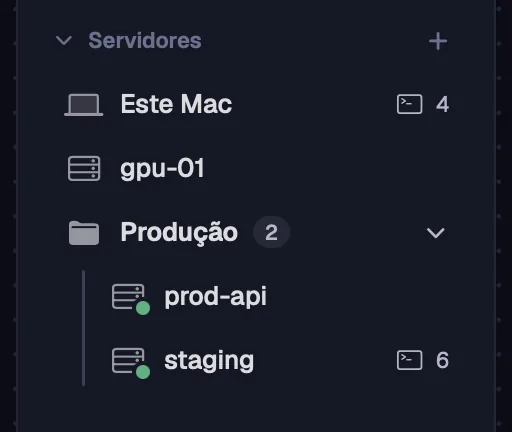
A seção “Servidores” lista este computador e os seus servidores SSH, soltos ou em pastas de grupo. Um clique abre um terminal lá.
Passo a passo
- Clique em “Este Mac” (no Windows e no Linux, “Este computador”) para abrir o “Novo terminal” aqui. Sem tmux, a linha mostra “sem tmux”.
- Clique num servidor para abrir o “Novo terminal” nele, com as sessões que já rodam lá.
- Cada linha mostra um ponto de estado e o número de sessões.
- O “+” da seção oferece “Novo servidor…”, “Novo grupo de servidores…” e “Importar do ~/.ssh/config”.
- Arraste um servidor para a pasta de um grupo para pô-lo nela; arraste para fora do grupo para tirar.
- Botão direito num servidor: “Novo terminal…”, “Editar…”, “Duplicar”, “Mover para ▸” e “Apagar servidor…”. Num grupo: “Novo servidor neste grupo…”, “Renomear grupo…” e “Apagar grupo”.
Senhas e chaves ficam só no cofre do sistema. Apagar um servidor apaga também o que estava guardado lá.
Veja tambémCadastrar um servidorGrupos de servidoresImportar do ~/.ssh/configClicar num servidor: as sessões que já rodam
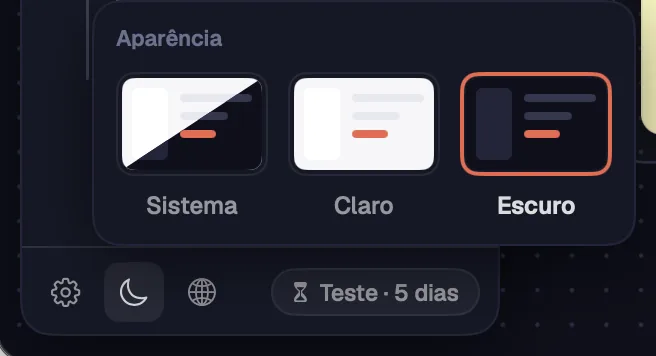
No pé da barra lateral ficam a engrenagem dos Ajustes, o tema, o idioma e a pílula do teste ou da licença.
Passo a passo
- A engrenagem abre os Ajustes (⌘,Ctrl+,).
- O sol ou a lua abre o tema: “Sistema”, “Claro” ou “Escuro”.
- O globo troca o idioma: “Igual ao Mac” (no Windows, “Igual ao Windows”; no Linux, “Igual ao sistema”), “Português (Brasil)”, “English” ou “Español”. O app pergunta e, em “Reabrir agora”, abre de novo no idioma novo; terminais e chats continuam rodando nas sessões deles.
- A pílula do teste ou da licença aparece à direita quando há dias contando.
| Ajustes | ⌘,Ctrl+, |
Termos do produto ficam em inglês (Claude Code, Codex, Maestro, Effort, Ultracode, nomes de modelos), e nada dentro dos terminais é traduzido.
Veja tambémAparência e temaIdiomasA janela de Ajustes
Durante o teste, o rodapé mostra “Teste · N dias”. Nos últimos 30 dias de uma licença anual, mostra “Vence · N dias”.

Passo a passo
- A pílula do teste fica coral nos 2 últimos dias.
- A da licença fica âmbar e vira coral nos 7 últimos dias.
- Passe o mouse para ver a data do fim. Clique para abrir Ajustes › Licença e comprar ou renovar.
- Com a barra lateral fechada, a pílula fica no canto de baixo à esquerda.
Veja tambémTeste grátis de 7 diasAjustes › Licença
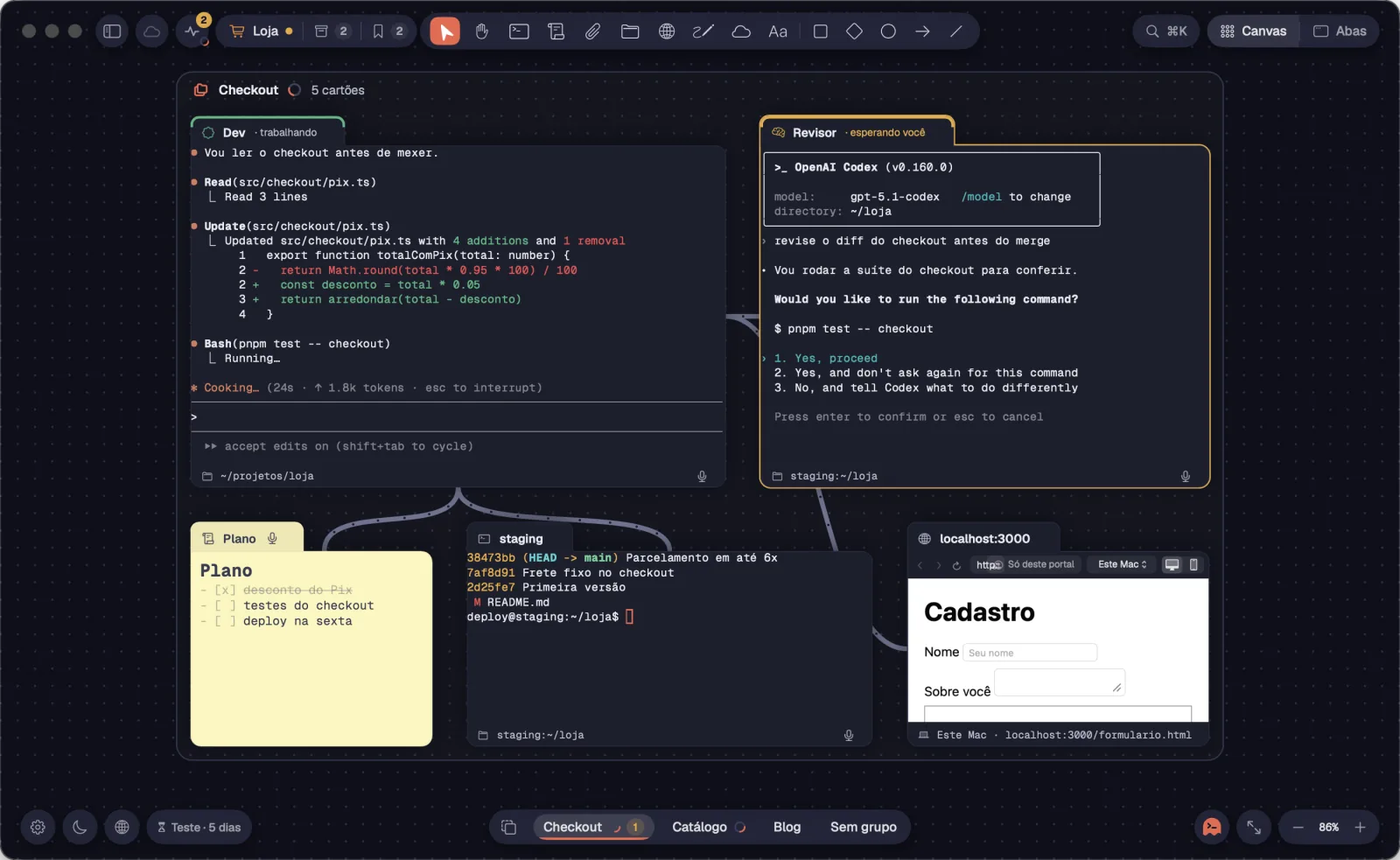
Fechada a barra lateral, o essencial fica em botões de vidro sobre o canvas, e dá para trocar de workspace sem abrir a barra.
Passo a passo
- No topo: o botão que reabre a barra, a nuvem, o pulso “Agora” e uma cápsula com o workspace, o histórico (com o número de cartões fechados) e os grupos salvos.
- Clique no nome do workspace para abrir a lista “Workspaces”: troque de workspace, abra o histórico, os grupos salvos, “Todas as sessões” ou “Precisam de você”, ou crie um “Novo workspace…”.
- Um ponto âmbar no nome avisa que há cartões precisando de você.
- No canto de baixo à esquerda: Ajustes, tema, idioma e a pílula do teste.
- Embaixo, no meio, aparece a barra de grupos.
- Nas Abas, uma cápsula com o grupo aberto aparece ao lado da do workspace.
| Mostrar a barra lateral | ⌘SCtrl+Shift+S |
Veja tambémBarra de gruposGrupos sem o canvas
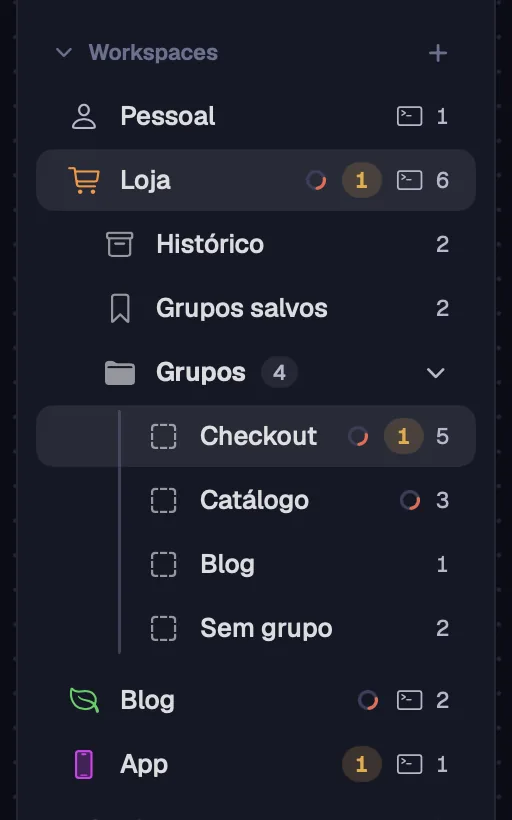
Com a barra lateral aberta, os grupos do workspace aberto ficam numa pasta “Grupos”, embaixo dele. Cada grupo mostra quantos cartões tem, os alertas e um spinner quando algo trabalha. Nas Abas desde 1.0.36; no canvas desde 1.0.38.
Passo a passo
- Clique no título “Grupos” para abrir ou recolher a pasta.
- No canvas, um clique num grupo leva a vista até ele; dois cliques põem o grupo no modo padrão. O grupo onde a vista está fica aceso.
- Se um cartão do grupo espera você, o primeiro clique abre esse cartão, pronto para digitar.
- Nas Abas, um clique mostra as abas do grupo. Arraste uma aba até um grupo para pô-la nele.
- ⌃⌘1Alt+1 a ⌃⌘9Alt+9 vão aos grupos 1 a 9.
- Passe o mouse num grupo e clique no “⋯” (ou use o botão direito) para renomear, salvar, mover ou desfazer o grupo, ou criar um “Novo grupo…”. “Sem grupo” vem por último.
| Grupo 1 a 9 | ⌃⌘1–9Alt+1–9 |
Veja tambémBarra de gruposGrupos sem o canvasSem grupo
Com a barra lateral fechada, os grupos do workspace ficam numa barra no pé do canvas, lado a lado. Com a barra lateral aberta, eles ficam na pasta “Grupos”.

Passo a passo
- Um clique num grupo leva a vista até ele e escolhe o grupo. Dois cliques põem o grupo no modo padrão.
- Se cartões do grupo esperam você, o clique abre um deles no modo padrão, pronto para digitar, o que espera há mais tempo primeiro. O clique seguinte abre o próximo e, depois do último, o grupo inteiro.
- Sem ninguém esperando e com um agente trabalhando, o clique abre esse cartão (com vários trabalhando, o Maestro do grupo).
- Cada grupo mostra um spinner enquanto trabalha, um número âmbar dos cartões que pedem você e um check verde dos que terminaram.
- O grupo onde a vista está fica aceso, com uma linha coral sob o nome.
- Os grupos que não cabem vão para “Outros · N”, que abre a lista “Outros grupos”.
- ⌃⌘1Alt+1 a ⌃⌘9Alt+9 vão ao grupo pela posição na barra.
- Botão direito num grupo: “Salvar grupo…” e “Mover grupo para ▸”.
| Grupo 1 a 9 | ⌃⌘1–9Alt+1–9 |
Veja tambémPasta GruposModo padrãoSem grupo
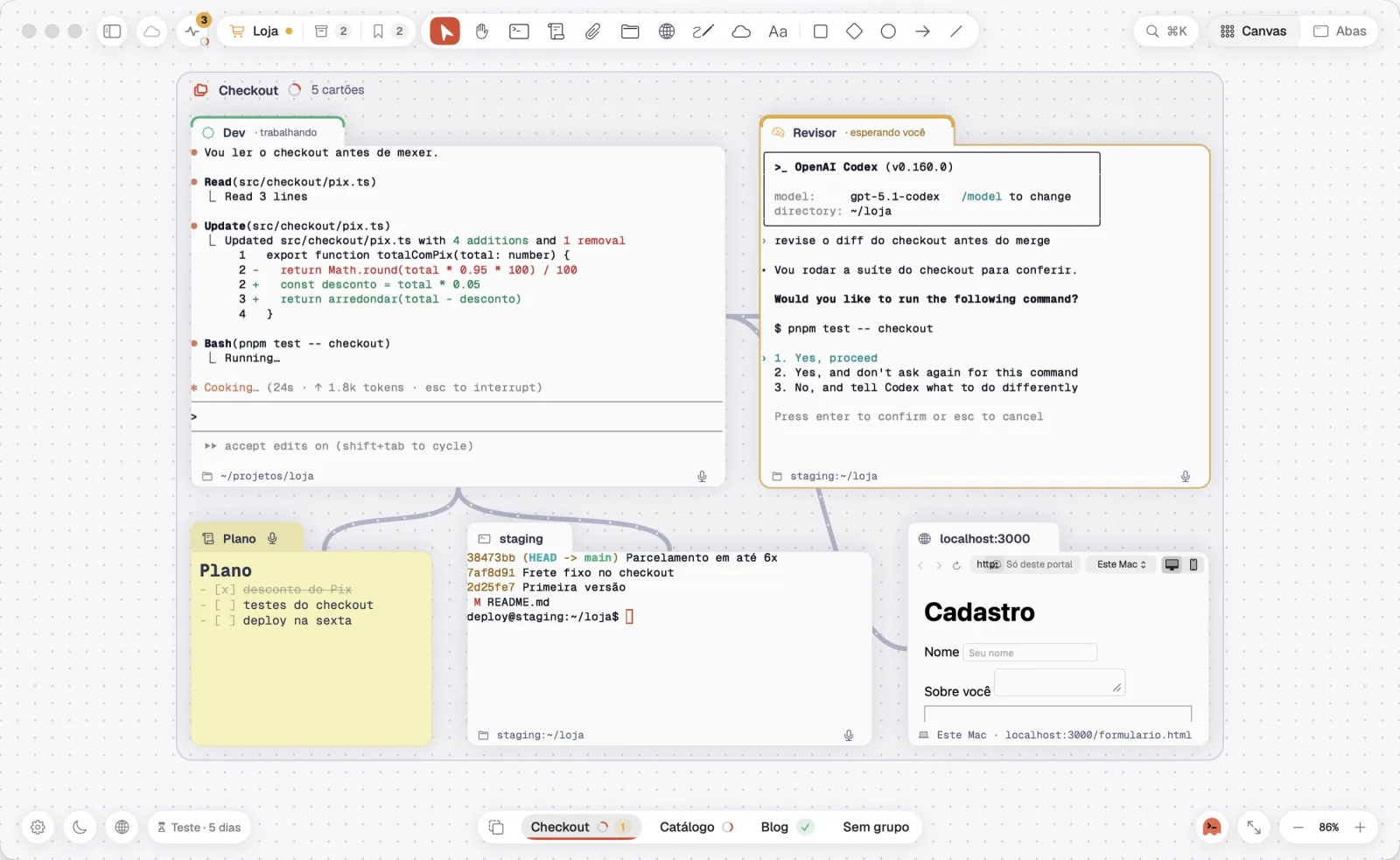
O Octopus tem um visual próprio, no tema escuro por padrão. Você pode seguir o sistema ou fixar claro ou escuro, e tudo acompanha, terminais incluídos.
Passo a passo
- Clique no sol ou na lua no rodapé da barra lateral e escolha “Sistema”, “Claro” ou “Escuro”.
- Ou abra Ajustes › Geral › Aparência.
- No Mac, também pelo menu Canvas › Aparência. No Windows e no Linux, pela paleta de ações, Ctrl+Shift+P (“Aparência: Claro / Escuro”).
Veja tambémRodapé: Ajustes, tema e idioma
Alguns detalhes da janela valem em qualquer workspace.
Passo a passo
- Arraste a janela pelas partes vazias do topo. Dois cliques ali enchem a tela.
- Os painéis (Agora, histórico, grupos salvos, contas na nuvem) fecham quando você clica fora deles.
- No Mac, a janela não tem “Fechar” no ⌘W: ele exclui o cartão escolhido. Para sair, use ⌘Q.
- No Mac, “Sobre o Octopus”, no menu Octopus, mostra a versão do app.
- No Windows e no Linux, F11 põe a janela em tela cheia, e Ctrl+Shift+Q sai do Octopus. No Mac, a tela cheia é o botão verde da janela.
| Sair | ⌘QCtrl+Shift+Q |
| Tela cheia | —F11 |
Veja tambémA bandeja e a janelaGeral