Documentação › Histórico, sessões e grupos salvos
Histórico, sessões e grupos salvos
Fechar um cartão não apaga nada: ele vai para o histórico do workspace e volta onde estava, retomando a conversa. Todas as sessões acha qualquer conversa do Claude Code e do Codex nas suas máquinas. Os grupos salvos guardam um grupo inteiro para abrir de novo quando você quiser.
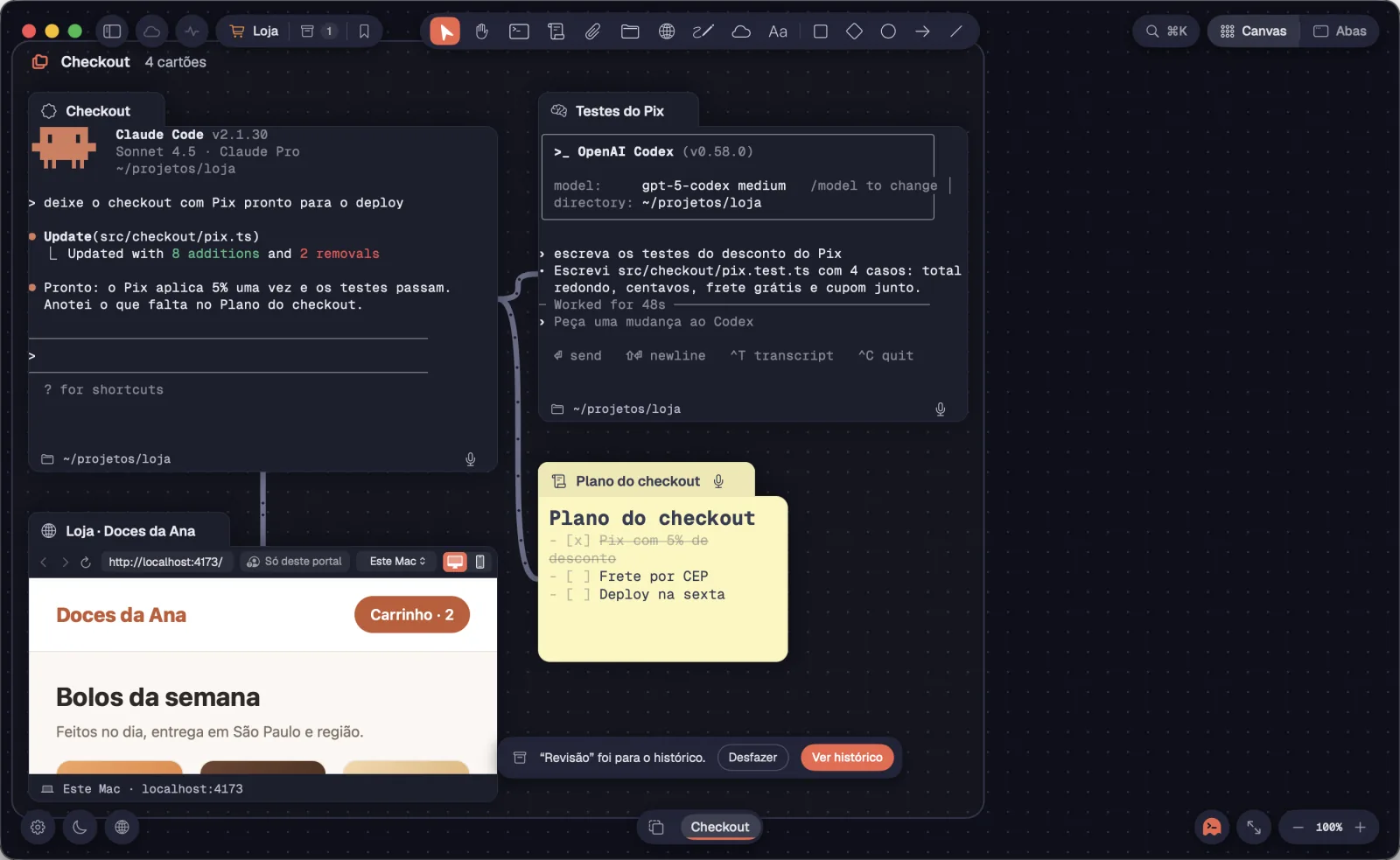
Fechar um terminal manda o cartão para o histórico do workspace. A conversa continua salva, e dá para desfazer na hora.
Passo a passo
- Escolha o cartão e aperte ⌘WCtrl+Shift+W ou ⌫Delete (ou use "Excluir" na barra dele).
- Parado, ele fecha na hora. No pé do canvas, por 8 segundos, um aviso com o nome do cartão (por exemplo: “Revisão” foi para o histórico.) traz "Desfazer" e "Ver histórico".
- Se o agente ainda está trabalhando, o Octopus pergunta: "Arquivar e parar", "Arquivar e deixar terminar", "Excluir de vez" ou "Cancelar".
- "Arquivar e deixar terminar" deixa a sessão rodando, e o histórico mostra o cartão como "rodando". "Excluir de vez" encerra a sessão e não guarda o cartão; a conversa continua salva pelo agente na máquina.
- Nas Abas, fechar uma aba (⌘WCtrl+Shift+W) manda qualquer cartão para o histórico: notas, portais e desenhos voltam como estavam.
| Fechar para o histórico | ⌘WCtrl+Shift+W |
| Excluir | ⌫Delete |
Shells não ficam no histórico: um shell fechado some quando o Desfazer acaba. Para shells, a pergunta é "Fechar e parar" ou "Fechar e deixar terminar"; deixando terminar, a sessão continua na lista do servidor.
Veja tambémHistórico do workspaceReabrir, Reabrir em e Esquecer
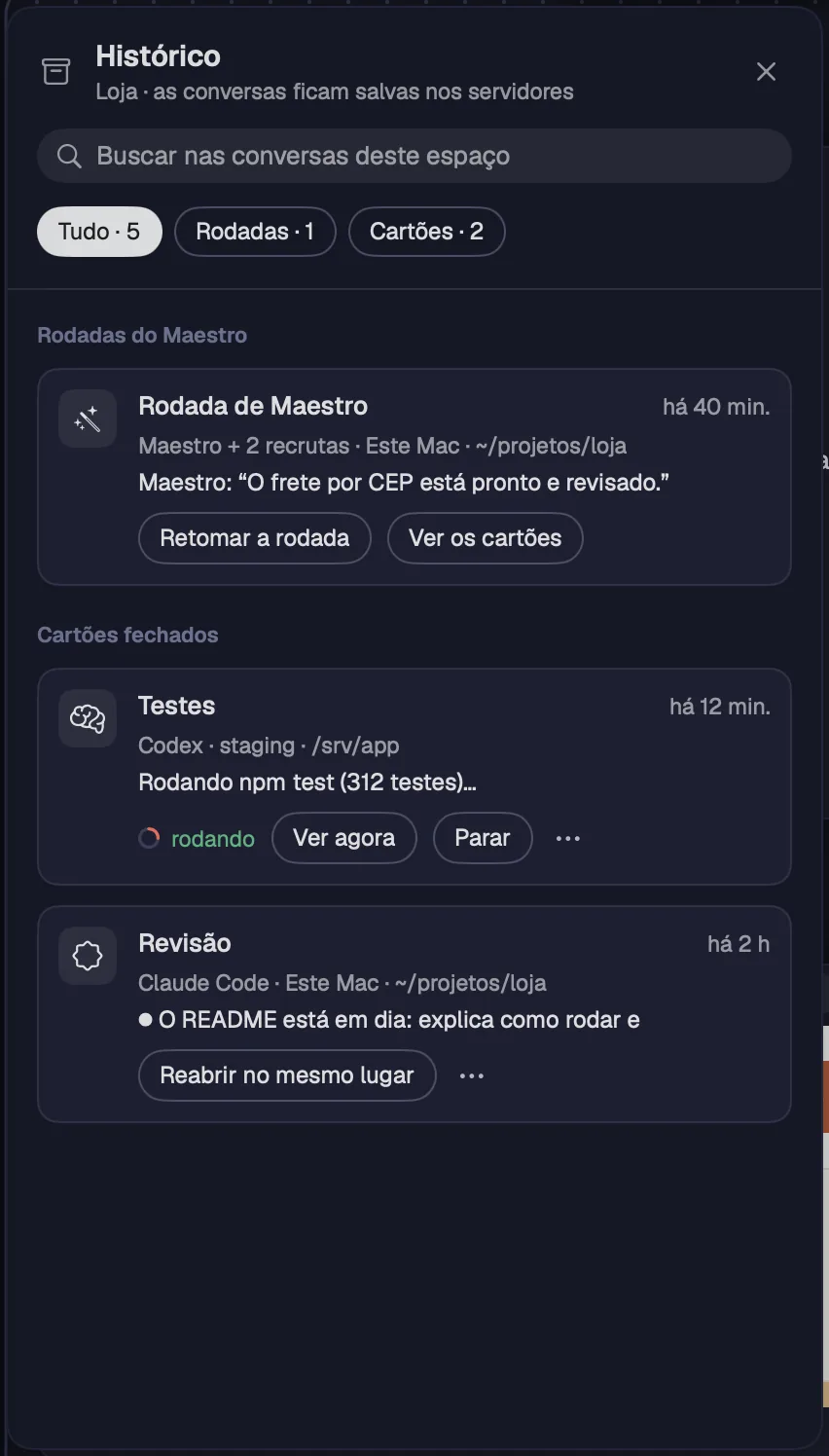
⌘YCtrl+Shift+Y abre os cartões fechados deste workspace e as rodadas do Maestro, com busca nas conversas. Cada workspace tem o seu.
Passo a passo
- Aperte ⌘YCtrl+Shift+Y ou clique em Histórico, embaixo do workspace atual na barra lateral. Com ela fechada, o Histórico fica na cápsula do workspace.
- Busque em "Buscar nas conversas deste espaço": vale o nome do cartão, o que ele disse por último, o papel, a pasta ou o grupo.
- Filtre com "Tudo", "Rodadas" ou "Cartões".
- Cada cartão mostra o que era (agente, chat, nota, portal…), a máquina, a pasta, há quanto tempo fechou e as últimas palavras do agente.
| Histórico | ⌘YCtrl+Shift+Y |
O histórico fecha com o mesmo atalho ou com um clique fora dele.
Um cartão fechado volta para o mesmo lugar e retoma a conversa. Ele também pode abrir em outro workspace, ganhar outro nome ou sair do histórico de vez.
Passo a passo
- Clique em "Reabrir no mesmo lugar" (num shell ou num cartão que não é agente, como uma nota ou um portal, "Abrir de novo"). O cartão volta onde estava e o agente retoma a conversa.
- Se ele foi fechado rodando, a linha diz "rodando": "Ver agora" traz o cartão de volta e "Parar" encerra a sessão.
- No "⋯", "Reabrir em" abre o cartão em outro workspace, num espaço livre, sem os cabos e o grupo de antes.
- "Renomear…" muda o nome com que ele volta. "Esquecer" tira o cartão do histórico de vez; uma sessão deixada rodando termina.
Veja tambémVolta sem cobrir nada
Quando um Maestro fecha junto com os recrutas dele, o histórico guarda o time inteiro como uma rodada, para voltar junto.
Passo a passo
- Abra o Histórico (⌘YCtrl+Shift+Y) e escolha "Rodadas".
- Cada rodada mostra "Rodada de" com o nome do Maestro, quantos recrutas, a máquina, a pasta e a última fala do Maestro.
- "Retomar a rodada" traz o Maestro e os recrutas de volta juntos.
- "Ver os cartões" mostra cada um, para você reabrir só um deles.
| Histórico | ⌘YCtrl+Shift+Y |
Veja tambémHistórico do workspaceRodadas no histórico
⇧⌘HCtrl+Shift+H lista as conversas do Claude Code e do Codex em todas as suas máquinas, por projeto: as abertas, as arquivadas e as que começaram fora do Octopus. Dá para ler o fim de cada uma e retomar num cartão.

Passo a passo
- Aperte ⇧⌘HCtrl+Shift+H ou clique em "Todas as sessões", no topo da barra lateral.
- À esquerda, escolha "Todos os projetos" ou uma pasta de uma máquina. Enquanto o Octopus procura, aparece "Procurando conversas em …".
- Busque em "Buscar em todas as conversas" e filtre: "Todas", "Abertas", "Arquivadas" ou "De fora" (de fora do Octopus).
- Escolha uma conversa para ver o fim dela. A conversa inteira vem quando você retoma.
- Aberta: "Ir para o cartão". Arquivada: "Retomar num cartão", no workspace que você escolher ao lado. De fora: "Retomar no chat" ou "Abrir no terminal". "Copiar o id da conversa" copia o ID.
| Todas as sessões | ⇧⌘HCtrl+Shift+H |
"De fora" inclui as conversas que você abriu no Claude Code ou no Codex sem o Octopus, também nos seus servidores.
Veja tambémHistórico do workspace
Um grupo salvo guarda os cartões como estão, os cabos entre eles, o texto das notas, os arquivos e as conversas dos agentes. Você abre de novo quando quiser, mesmo depois de fechar tudo.

Passo a passo
- Escolha o grupo pelo nome e clique em "Salvar grupo" na barra dele. Também dá pelo botão direito no nome do grupo, na barra de grupos ou no menu do grupo nas Abas.
- Dê um nome, escolha em "Fica em" o workspace que vai listar o grupo e escreva uma descrição, se quiser.
- Confira "Vai junto": cada cartão diz o que volta ("retoma a conversa", "shell novo na pasta", "o texto vai junto", "o arquivo vai junto", "abre o endereço", "abre a pasta", "a conta volta logada", "o desenho vai junto").
- Clique em "Salvar" para manter o grupo no canvas, ou em "Salvar e fechar" para tirá-lo do canvas e encerrar as sessões.
- Um aviso confirma que o grupo está em Grupos salvos. As conversas são copiadas por trás, e o grupo mostra "copiando as conversas…" enquanto isso.
Se o grupo veio de um grupo salvo, a folha pergunta se é para "Atualizar" o salvo ou "Salvar como um grupo novo". O que um shell está rodando agora não volta, e a folha avisa.
Veja tambémGrupos salvosAbrir um grupo salvo
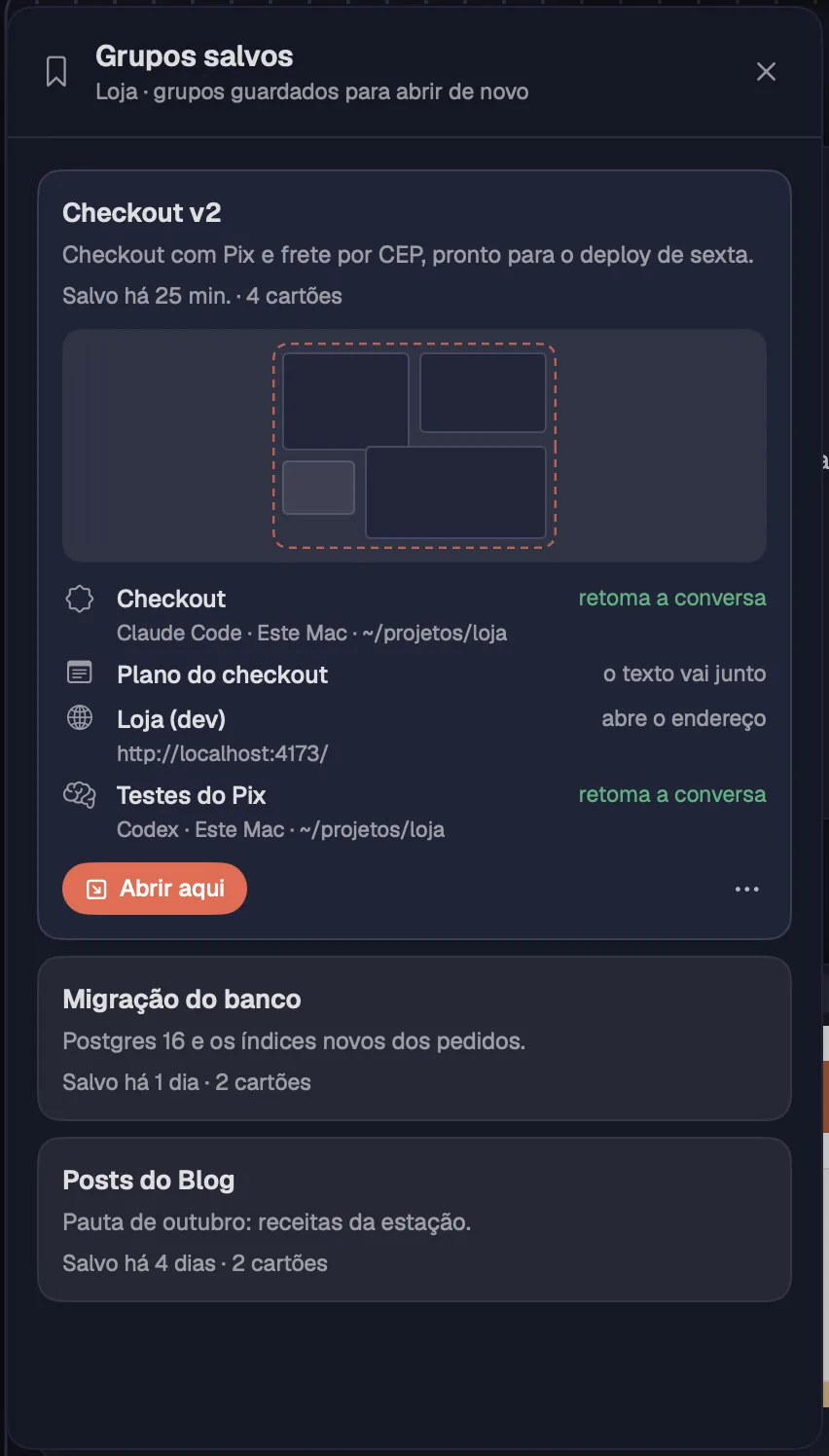
⇧⌘YLíder Y lista os grupos salvos do workspace, com busca, uma miniatura e o que vai em cada um. Dali você abre, edita, muda de workspace ou exclui.
Passo a passo
- Aperte ⇧⌘YLíder Y ou clique em "Grupos salvos", embaixo do workspace atual na barra lateral.
- Busque em "Buscar no nome ou na descrição". Cada grupo diz quando foi salvo e quantos cartões tem.
- Clique num grupo para ver a miniatura e os cartões. "Abrir aqui" abre no workspace atual.
- No "⋯": "Abrir em" (outro workspace), "Editar nome e descrição…", "Mover para" (o grupo passa a ser listado em outro workspace) e "Excluir…".
- "Excluir…" manda a pasta do grupo para a Lixeira, com as cópias das notas, dos arquivos e das conversas. Grupos já abertos a partir dele continuam no canvas.
| Grupos salvos | ⇧⌘YLíder Y |
Um grupo salvo não se perde com o workspace: ao excluir o workspace, você escolhe para onde os grupos dele vão, e eles mostram de onde vieram ("veio do Loja, excluído").
Veja tambémAbrir um grupo salvo
Abrir um grupo salvo põe os cartões de volta num espaço livre do canvas. Os agentes retomam as conversas de onde pararam.
Passo a passo
- Em Grupos salvos, clique em "Abrir aqui" (ou em "Abrir em", no "⋯").
- O Octopus mostra que está abrindo o grupo. Os agentes retomam as conversas (se a máquina não tem mais a conversa, o Octopus a devolve antes), os shells abrem nas pastas deles e as notas e os arquivos voltam.
- O aviso de grupo aberto traz "Desfazer": os cartões saem e as sessões terminam.
- Se o grupo já está aberto em algum workspace, o Octopus pergunta. "Mostrar o grupo" leva até ele; "Abrir uma cópia" abre os cartões com conversas novas, sem mudar o grupo aberto nem o salvo.
| Grupos salvos | ⇧⌘YLíder Y |
Mexeu no grupo aberto? Salve de novo e escolha "Atualizar" para guardar a versão nova.
Veja tambémSalvar um grupoVolta sem cobrir nada
Um cartão do histórico ou um grupo salvo volta para o lugar dele. Se ali já tem algo, ele vai para o espaço livre mais perto, sem cair em cima de outros cartões.
Passo a passo
- Reabra um cartão ("Reabrir no mesmo lugar") ou abra um grupo salvo.
- Com o lugar livre, ele volta exatamente onde estava.
- Com o lugar ocupado, o bloco inteiro vai para o espaço livre mais perto, e os cartões mantêm a posição entre eles.
- Em outro workspace ("Reabrir em", "Abrir em"), ele entra num espaço livre.
Veja tambémReabrir, Reabrir em e EsquecerAbrir um grupo salvo