Documentação › Draw
Draw
O Draw é um cartão com um quadro do Excalidraw dentro. Você desenha à mão livre ou com formas, e um agente ligado por cabo desenha no mesmo quadro: peça um fluxograma e ele aparece ao lado, com caixas e setas que você pode editar.
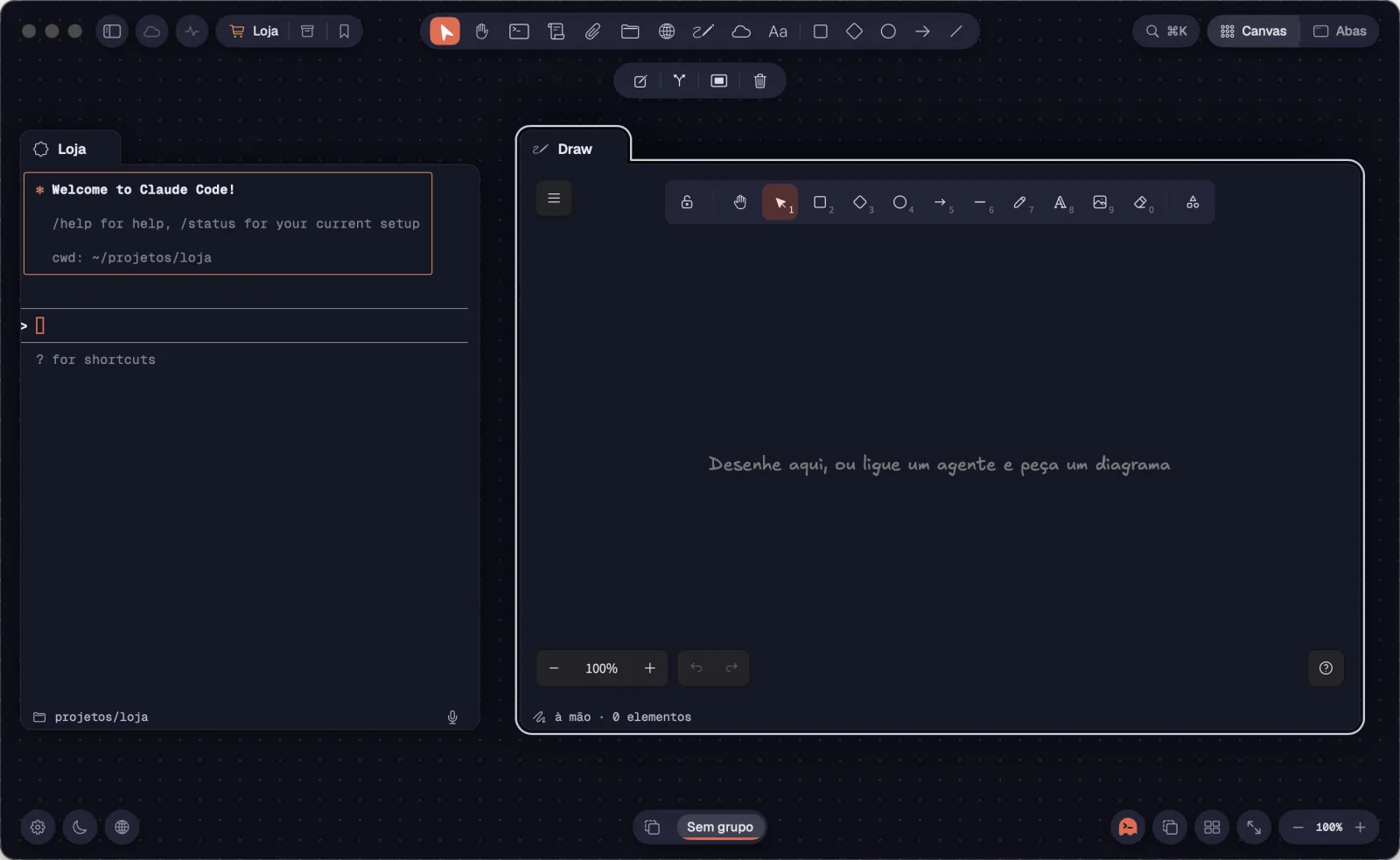
O Draw nasce vazio, no tamanho padrão de 840 × 600. O pé do cartão mostra o traço e quantos elementos o desenho tem, como “à mão · 12 elementos”.
Passo a passo
- Com nada escolhido, aperte X ou clique em Draw na barra de ferramentas do alto.
- Clique no canvas onde o cartão vai ficar. Para escolher o tamanho, arraste em vez de clicar.
- Nas Abas, clique no “+” e escolha Draw. No Windows e no Linux, a paleta de ações (Ctrl+Shift+P) também tem “Novo Draw”.
- O quadro vazio diz “Desenhe aqui, ou ligue um agente e peça um diagrama”.
| Draw | X |
Para dar outro nome ao cartão, use “Renomear…” no menu dele.
Veja tambémDesenhar no quadroPedir um fluxograma a um agenteBarra de ferramentas
O Excalidraw só recebe o mouse quando o Draw é o único cartão escolhido. Assim o primeiro clique escolhe o cartão e um arrasto move o cartão, sem riscar nada sem querer.
Passo a passo
- Clique no Draw uma vez para escolhê-lo. Esse clique não desenha.
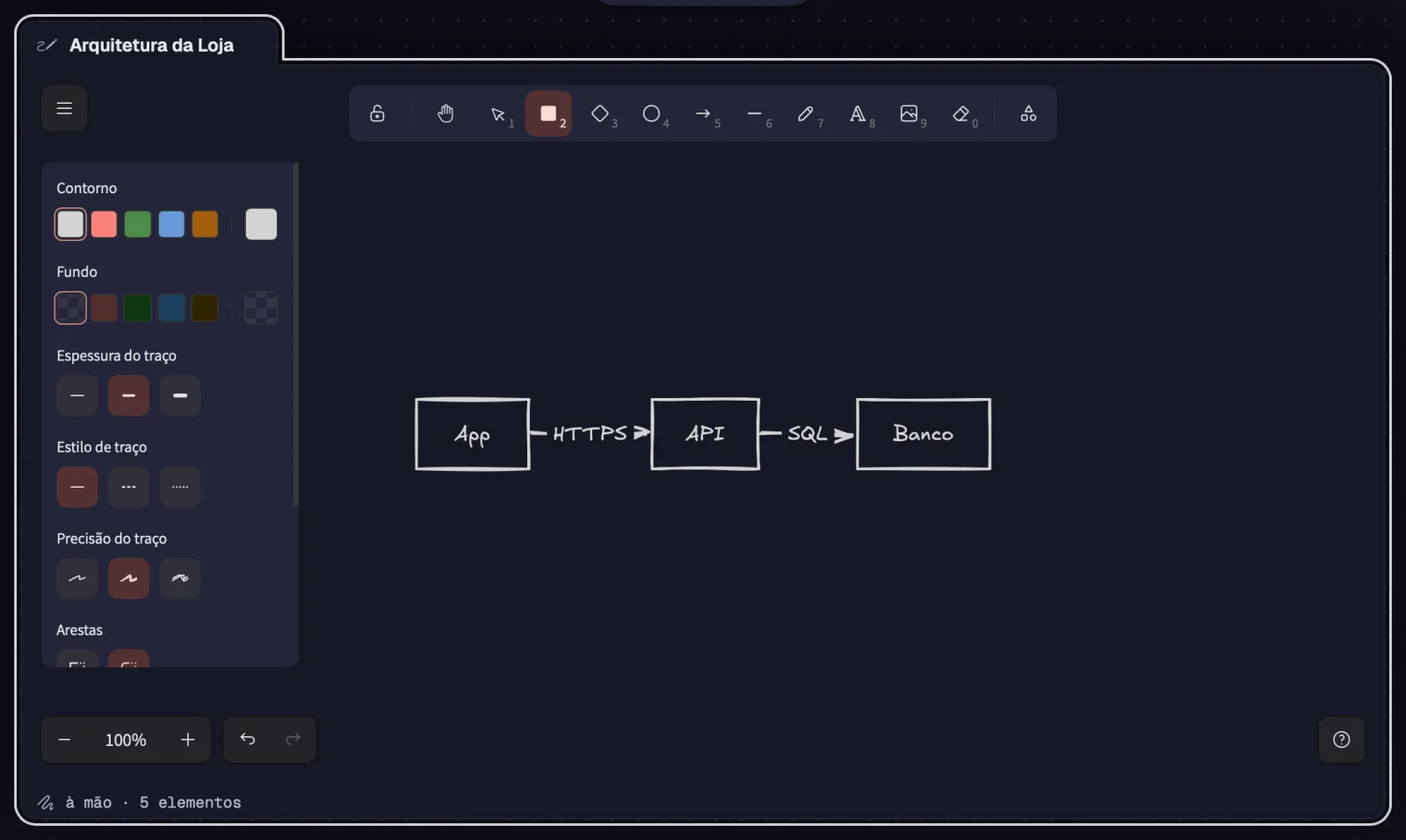
- Com ele escolhido sozinho, use a barra do Excalidraw no alto do quadro: formas, setas, linhas, lápis, texto, imagem e borracha.
- As teclas do Excalidraw funcionam no quadro: ⌘ZCtrl+Z desfaz, ⇧⌘ZCtrl+Y refaz, ⌘ACtrl+A escolhe tudo, ⌘DCtrl+D duplica e ⌘GCtrl+G agrupa elementos.
- ⌘CCtrl+C e ⌘VCtrl+V copiam e colam elementos dentro do quadro.
- Aperte Esc para cancelar o que está no meio, como um texto ou uma forma. Sem nada para cancelar, o Esc devolve o teclado ao canvas.
- Um link num elemento abre no seu navegador.
| Desfazer no desenho | ⌘ZCtrl+Z |
| Refazer no desenho | ⇧⌘ZCtrl+Y |
| Devolver o teclado ao canvas | Esc |
Com vários cartões escolhidos, nenhum Draw recebe o mouse. Nas Abas, o Draw ocupa a parte inteira e já recebe o mouse, sem o clique de escolher.
Veja tambémTraço à mão ou limpo, e o menu do quadroZoom e movimento dentro do quadroBarra da parte
O desenho começa com traço à mão, com a letra manuscrita do Excalidraw. O traço limpo troca o desenho inteiro para linhas retas e letra sem serifa, com Desfazer, e o cartão guarda a escolha.
Passo a passo
- Com o Draw escolhido, abra o menu ☰ no canto de cima do quadro.
- Clique em “Traço: à mão” para trocar para o traço limpo. O item passa a dizer “Traço: limpo”; clique de novo para voltar.
- “Limpar o canvas e redefinir a cor de fundo” apaga o desenho, depois de confirmar.
- “Fundo da tela” troca a cor de fundo do quadro. Sem escolha, o fundo é o do cartão.
- “Ajudar” mostra os atalhos do Excalidraw.
- O pé do cartão mostra o traço atual: “à mão” ou “limpo”.
Um agente ligado também troca o traço. Peça, por exemplo, “deixe o desenho com traço limpo”.
Veja tambémPedir um fluxograma a um agente
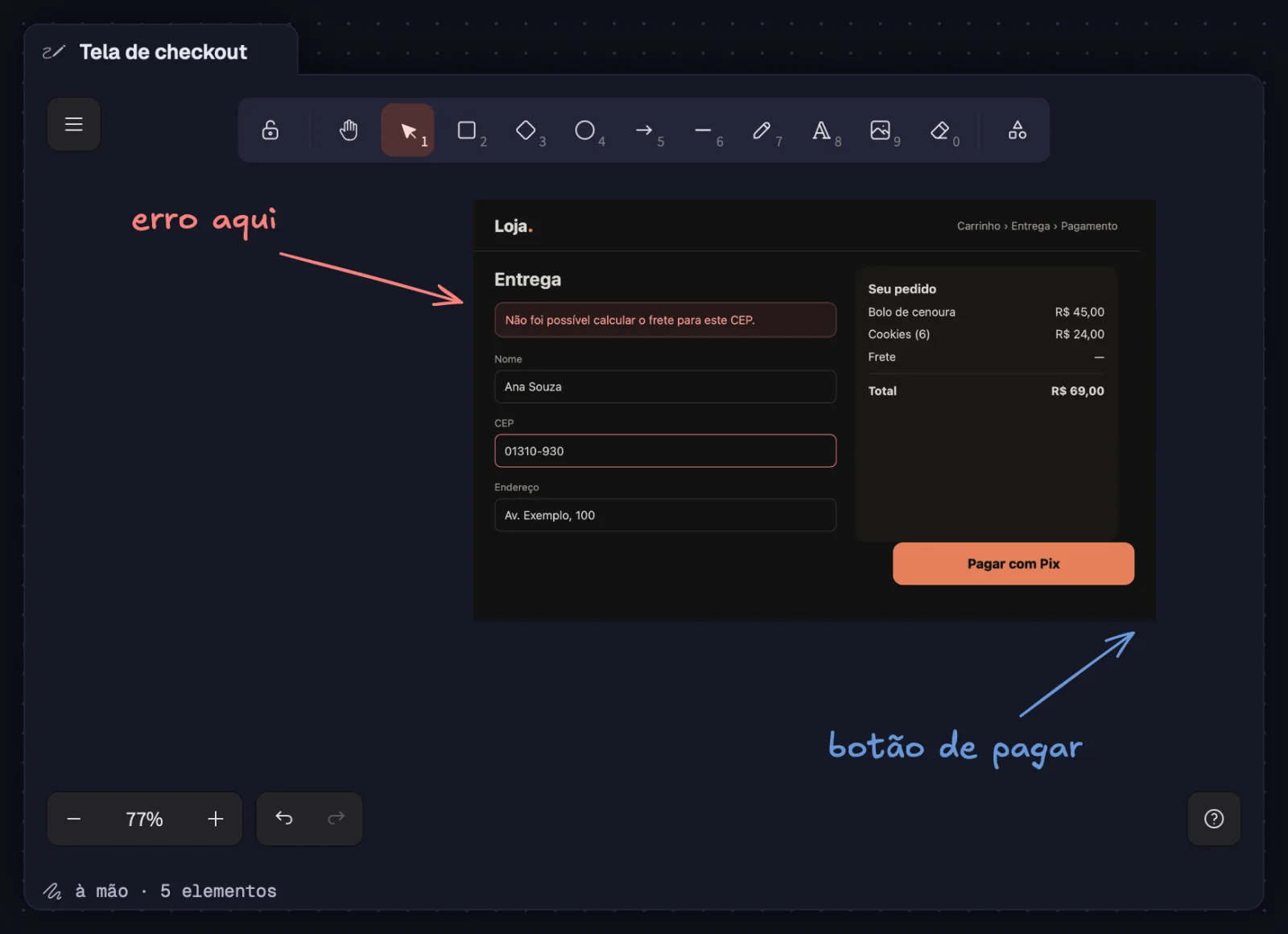
Fotos e prints entram no quadro como elementos do desenho. Você arrasta o arquivo para o cartão, cola uma imagem copiada ou usa a ferramenta de imagem do Excalidraw.
Passo a passo
- Escolha o Draw com um clique.
- Arraste uma imagem do Finder (ou da pasta do sistema, no Windows e no Linux) para cima do cartão. Ela entra onde você soltou.
- Ou copie uma imagem e cole com ⌘VCtrl+V, com o Draw escolhido.
- Valem PNG, JPEG, GIF, WebP e SVG.
- O desenho inteiro tem um limite de 12 MB. Se uma imagem passaria disso, o quadro avisa “O desenho passaria de 12 MB: a imagem não entrou. Use imagens menores ou menos imagens.”
Solta fora de um Draw, a imagem vira um cartão de imagem no canvas. Sobre o Draw, ela entra no desenho.
Veja tambémSoltar arquivos
Com o Draw escolhido sozinho, a pinça, a roda do mouse e o botão do meio agem no desenho, não no canvas. Com ele não escolhido, os mesmos gestos movem e dão zoom no canvas, como sempre.
Passo a passo
- Clique no Draw para escolhê-lo sozinho.
- Para dar zoom no desenho: pinça no trackpad, ou ⌘Ctrl com a roda do mouse.
- A roda do mouse sozinha também dá zoom no desenho quando Ajustes › Geral › “Roda do mouse no canvas” está em “Dá zoom, como a pinça”.
- Para mover o desenho: dois dedos no trackpad, ou arraste com o botão do meio do mouse.
- No Mac, ⌥ com a roda age no canvas como fora do Draw: com a roda em “Dá zoom, como a pinça”, move o canvas; em “Move o canvas”, dá zoom.
- O desenho abre encaixado no cartão. Se você mexeu no zoom ou na posição, o quadro guarda essa vista e abre nela da próxima vez.
| Zoom no desenho | ⌘ + rodaCtrl + roda |
Quando o cartão muda de tamanho (o modo padrão, por exemplo) e você não mexeu na vista do quadro, o desenho se encaixa de novo.
Veja tambémGeralZoom e roda do mouse
Um Claude Code ou Codex ligado ao Draw por cabo desenha nele quando você pede um fluxo, um diagrama, uma arquitetura ou um mapa mental. O desenho chega ao vivo, com elementos editáveis, e você pode desfazer o que ele fez.
Passo a passo
- Ligue o terminal do agente ao Draw: aperte ⌘LCtrl+Shift+L e clique no Draw, ou arraste o botão de ligar da barra até ele.
- Peça na conversa, por exemplo: “faça um fluxograma do login da Loja”.
- O agente escreve o diagrama em mermaid e o Octopus o transforma em caixas, setas e textos do Excalidraw, ao lado do que já existe no quadro.
- Depois ele confere uma imagem do desenho e corrige caixas sobrepostas ou setas cruzadas.
- Se você estiver desenhando ao mesmo tempo, a mudança dele entra junto com a sua. Com o Draw escolhido, ⌘ZCtrl+Z desfaz o que ele desenhou.
- Sem nenhum Draw ligado, o agente cria um ao lado dele, já ligado.
| Iniciar conexão | ⌘LCtrl+Shift+L |
O Draw só se liga a terminais. Com um único Draw ligado, o agente nem precisa saber o nome dele. O Maestro também cria Draws para o time.
Veja tambémO aviso “desenhou”Os comandos do agente (octo draw)Agentes que conversam pelos cabosComo ele recruta
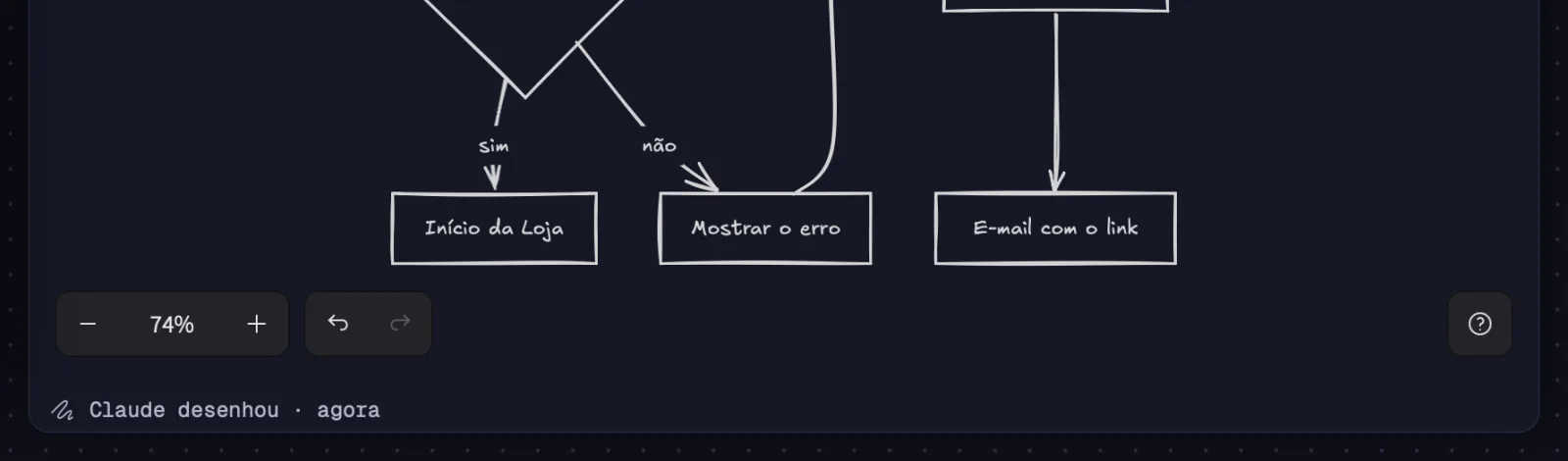
Quando um agente muda o desenho, o pé do cartão mostra por uns segundos quem foi, como “Claude desenhou · agora”. Depois volta ao traço e à contagem de elementos.
Passo a passo
- Olhe o pé do Draw enquanto o agente trabalha.
- O aviso traz o nome de quem desenhou: Claude, Codex ou o nome do cartão do agente.
- Se você não mexeu na vista do quadro, o desenho inteiro se encaixa para mostrar o que ele fez.
Veja tambémPedir um fluxograma a um agente
Os agentes desenham com o comando octo draw, que vem com a skill do Octopus. Você não precisa digitar nada: esta lista serve para entender o que o agente faz e para pedir algo específico.
Passo a passo
- octo draw new “Nome”: cria um Draw ao lado do agente, ligado a ele.
- octo draw read: lista os elementos (id, tipo, rótulo, posição e o que cada seta liga) e a revisão do desenho.
- octo draw mermaid: transforma um diagrama em mermaid em elementos editáveis. Com --replace, troca o desenho inteiro; sem ele, desenha ao lado do que existe.
- octo draw add: acrescenta formas exatas (retângulo, elipse, losango, texto, seta, linha). As setas se prendem aos elementos pelo id; sem posição, os elementos se arrumam sozinhos num lugar livre.
- octo draw update, delete e clear: mudam um elemento, apagam elementos ou limpam o quadro.
- octo draw look sketch ou clean: traço à mão ou limpo.
- octo draw write: troca o desenho inteiro por um arquivo .excalidraw. O agente só usa quando você pede.
- octo draw png ou svg: salva uma imagem do desenho para o agente conferir o que fez.
- Com --rev, a mudança só entra se ninguém mexeu no desenho desde a leitura. Senão o agente lê de novo e refaz.
Com um só Draw ligado, o nome é opcional em todos os comandos.
Veja tambémocto draw
O desenho grava sozinho a cada mudança. Ele vai junto quando o cartão é copiado, muda de workspace ou entra num grupo salvo.
Passo a passo
- Não há botão de salvar: cada traço grava logo em seguida.
- Copie o cartão com o teclado no canvas (⌘CCtrl+C e depois ⌘VCtrl+V): o novo Draw sai com uma cópia do desenho.
- Mover o Draw para outro workspace ou salvar o grupo dele leva o desenho.
- Excluir o Draw manda o desenho para a Lixeira. ⌘ZCtrl+Z logo depois traz o cartão de volta com o desenho.
- Ao fechar o Octopus, ele grava o que ainda faltava.
Veja tambémSalvar um grupoCopiar, colar e desfazer