Documentação › Windows e Linux: o que muda
Windows e Linux: o que muda
Desde a 1.0.24, o Octopus roda no Windows e no Linux com as mesmas funções do Mac e a mesma licença. Esta página mostra o que muda: a instalação, as teclas (Ctrl no lugar de ⌘ e a tecla Líder), a paleta de ações, a bandeja e o que só existe num lado ou no outro.
O Octopus roda no Windows 10 e 11 (x64) e no Linux (Ubuntu 22.04 ou mais novo e Debian 12, x64 e arm64). No Mac, pede o macOS 26 (Tahoe) ou mais novo, com Apple Silicon ou Intel.
Passo a passo
- Windows: Windows 10 ou 11, x64.
- Linux: Ubuntu 22.04 ou mais novo, ou Debian 12, em x64 ou arm64. Para outras distribuições, use o AppImage.
- Os agentes são os seus: o Claude Code e o Codex, com a sua conta ou a sua chave de API.
- A mesma licença vale nos três sistemas, em até 2 computadores.
Veja tambémTrês sistemas, dois computadoresInstalar no WindowsInstalar no Linux
O instalador do Windows instala o Octopus só para o seu usuário, sem pedir administrador. Como o instalador não tem certificado de assinatura do Windows, o SmartScreen pode mostrar um aviso na primeira vez.
Passo a passo
- Baixe o Octopus para Windows no site.
- Abra o instalador.
- Se aparecer “O Windows protegeu o computador”, clique em “Mais informações” e depois em “Executar assim mesmo”.
- O Octopus abre a configuração do primeiro uso. Para abrir de novo depois, use “Configurar este computador…” na paleta de ações (Ctrl+Shift+P).
As atualizações seguintes vêm sozinhas e são assinadas pelo Octopus.
Veja tambémAtualizaçõesConfiguração inicial
No Linux há dois pacotes: o .deb, para Ubuntu e Debian, e o AppImage, para outras distribuições. Os dois existem para x64 e arm64.
Passo a passo
- Baixe no site o pacote da sua arquitetura (x64 ou arm64).
- Com o .deb: abra o arquivo na central de programas, ou, no terminal, na pasta do download, rode sudo apt install ./ seguido do nome do arquivo .deb. O pacote já traz o tmux, que guarda as sessões deste computador.
- Com o AppImage: no gerenciador de arquivos, botão direito › Propriedades › Permissões e ligue a opção de executar como programa (ou, no terminal, chmod +x e o nome do arquivo). Depois abra com dois cliques.
- O Octopus abre a configuração do primeiro uso. Para abrir de novo, use “Configurar este computador…” na paleta de ações (Ctrl+Shift+P).
As atualizações chegam sozinhas: no .deb, instalar pede a senha de administrador; no AppImage, o próprio arquivo é trocado.
Veja tambémAtualizações
No Windows e no Linux, o ⌘ do Mac vira Ctrl. Como Ctrl com uma letra é do terminal, os atalhos do app usam Ctrl+Shift; os que ainda colidem vão para a tecla Líder. O Octopus nunca usa Ctrl+Alt (é o AltGr de muitos teclados) nem a tecla Windows.
Passo a passo
- Os atalhos do app são, em geral, Ctrl+Shift e a mesma letra do Mac: Novo terminal ⌘TCtrl+Shift+T, barra lateral ⌘SCtrl+Shift+S, histórico ⌘YCtrl+Shift+Y.
- No terminal, copiar, colar e escolher tudo são ⌘CCtrl+Shift+C, ⌘VCtrl+Shift+V e ⌘ACtrl+Shift+A. Ctrl+Insert e Shift+Insert também funcionam. No Windows, Ctrl+V cola; no Linux, Ctrl+V fica com o programa do terminal (o vim, o shell, a colagem de imagem do Claude Code).
- Os grupos 1 a 9 são ⌃⌘1–9Alt+1–9; os terminais 1 a 9, ⌘1–9Ctrl+1–9.
- Workspace seguinte e anterior: ⌘↓Ctrl+Shift+PgDn e ⌘↑Ctrl+Shift+PgUp (também Ctrl+Shift+] e Ctrl+Shift+[). Para ir ao workspace N, toque Ctrl duas vezes e o número.
- Sair do Octopus é ⌘QCtrl+Shift+Q. Tela cheia é F11 (no Mac, o botão verde da janela).
- As teclas valem pela posição no teclado, não pela letra impressa nele: os atalhos funcionam igual em qualquer layout.
| Novo terminal | ⌘TCtrl+Shift+T |
| Abrir em um servidor | ⌘KCtrl+Shift+K |
| Excluir elemento / Fechar aba | ⌘WCtrl+Shift+W |
| Mostrar ou esconder a barra lateral | ⌘SCtrl+Shift+S |
| Ajustes | ⌘,Ctrl+, |
| Copiar / Colar / Escolher tudo | ⌘C / ⌘V / ⌘ACtrl+Shift+C / V / A |
| Desfazer / Refazer | ⌘Z / ⇧⌘ZCtrl+Z / Ctrl+Shift+Z ou Ctrl+Y |
| Modo foco | ⇧⌘↩Ctrl+Shift+↩ |
| Chat ⇄ terminal | ⌘JCtrl+Shift+J |
| Buscar no terminal | ⌘FCtrl+Shift+F |
| Grupo 1–9 | ⌃⌘1–9Alt+1–9 |
| Workspace N | ⌘ duas vezes + 1–9Ctrl duas vezes + 1–9 |
| Sair | ⌘QCtrl+Shift+Q |
| Tela cheia | —F11 |
| Buscar uma ação | —Ctrl+Shift+P |
A tabela completa, lado a lado, está na página de atalhos.
Veja tambémGeralA tecla Líder
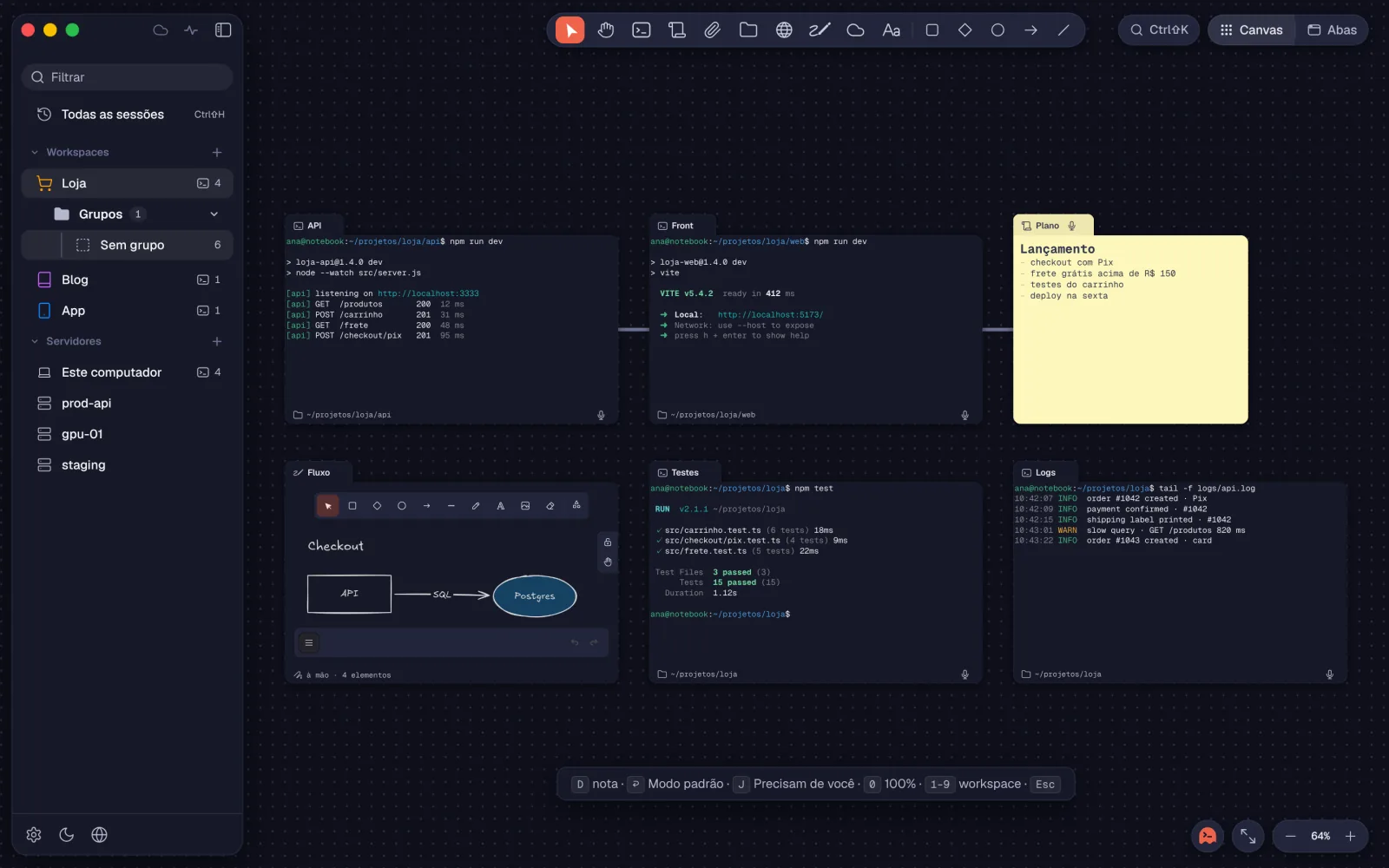
A Líder é Ctrl+Shift+Espaço. Você aperta e solta, e em seguida aperta uma tecla só. Ela guarda os atalhos que, como Ctrl+Shift+letra, colidiriam com outro atalho do app, com o terminal ou com o sistema.
Passo a passo
- Aperte Ctrl+Shift+Espaço e solte. Uma dica aparece na tela por um segundo e meio.
- Aperte a tecla da ação, por exemplo D para uma nota nova ou ↩ para o modo padrão.
- Para desistir, aperte Esc ou espere a dica sumir.
| Nova nota | ⇧⌘DLíder D |
| Modo padrão | ⌃⌘↩Líder ↩ |
| Próximo que precisa de você | ⇧⌘JLíder J |
| Tamanho real | ⌥⌘0Líder 0 |
| Workspace 1–9 | ⌘ duas vezes + 1–9Líder 1–9 |
| Shell ao lado | ⌥⌘TLíder S |
| Desagrupar | ⇧⌘GLíder G |
| Juntar em pasta / Espalhar | ⌥⌘GLíder P |
| Grupos salvos | ⇧⌘YLíder Y |
| Contas na nuvem | ⇧⌘ULíder U |
| Organizar | ⇧⌘TLíder T |
| Organizar para leitura | ⌥⇧⌘TLíder R |
| Focar no elemento | ⌘\Líder E |
| Zoom para a seleção | ⌥⌘\Líder Z |
| Limpar o terminal | ⇧⌘KLíder K |
| Fonte maior / menor | ⇧⌘+ / ⇧⌘-Líder = / Líder - |
| Ir para o cartão vizinho | ⌃⌘ + setasLíder + setas |
| Seguir / voltar pela conexão | ⌥⌘→ / ⌥⌘←Líder . / Líder , |
A dica mostra o J só quando há alguém precisando de você.
Veja tambémO modo de navegaçãoA tecla Líder (Windows e Linux)
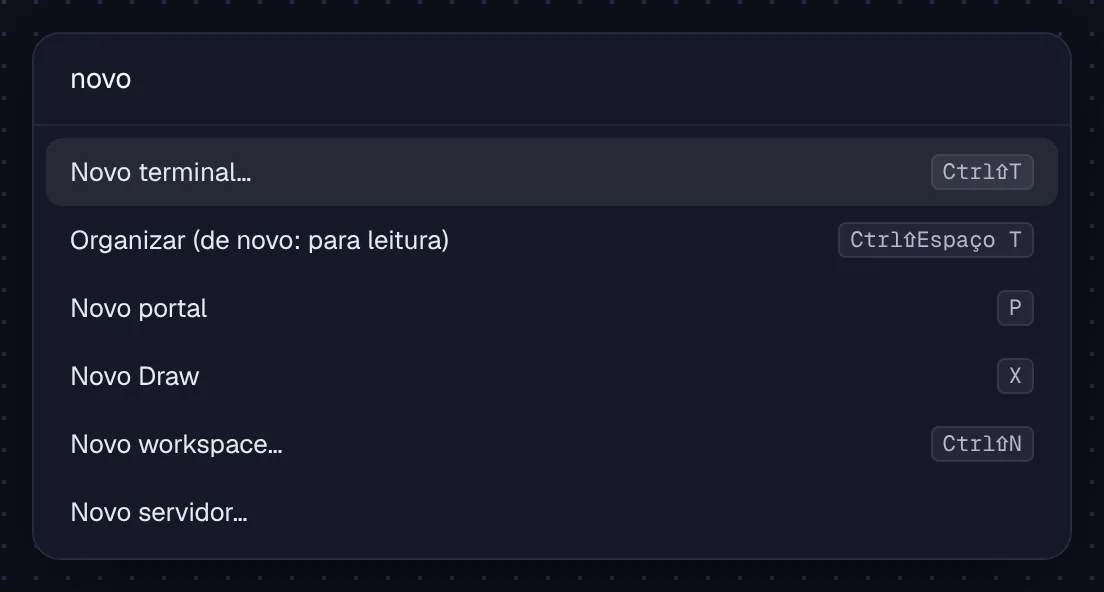
O Windows e o Linux não têm a barra de menus do Mac. No lugar dela, a paleta Ctrl+Shift+P busca qualquer ação pelo nome e mostra a tecla de cada uma.
Passo a passo
- Aperte Ctrl+Shift+P. O campo diz “Buscar uma ação”.
- Digite parte do nome, como “nota”, “organizar” ou “atualizações”. A busca é no idioma da tela.
- Use ↑ e ↓ para escolher e ↩ para rodar. Esc fecha.
- Além das ações com tecla, a paleta tem “Ir ao workspace X”, “Grupo: X”, “Alinhar › …”, “Aparência: Claro / Escuro”, “Desfazer” e “Refazer” do canvas, “Novo servidor…”, “Nova conta”, “Salvar grupo…”, “Configurar este computador…” e “Procurar Atualizações…”.
| Buscar uma ação | —Ctrl+Shift+P |
A paleta é o melhor jeito de aprender as teclas: cada ação mostra a sua à direita.
Veja tambémA tecla LíderSó no Windows e no Linux
Fechar a janela esconde o Octopus na bandeja do sistema, e ele continua rodando. A janela tem os três botões redondos do Mac no alto da barra lateral.
Passo a passo
- Feche a janela: o Octopus vai para a bandeja, com os alertas, a vigia dos agentes e o Manter acordado ainda rodando.
- Clique com o botão direito no ícone da bandeja (no Windows, o clique simples abre a janela) para “Abrir o Octopus”, trocar o Manter acordado ou “Sair do Octopus”.
- Num Linux sem bandeja (o GNOME sem a extensão AppIndicator), o Octopus avisa ao fechar a janela: abra de novo pelo menu de aplicativos.
- Para mover a janela, arraste pelo topo da barra lateral ou pela faixa vazia do alto do canvas. Dois cliques nessa faixa maximizam.
- F11 põe a janela em tela cheia. No Mac, a tela cheia é o botão verde da janela.
| Tela cheia | —F11 |
Com a janela fechada, os portais não funcionam: abra a janela para um agente usar um portal.
Veja tambémContinuar rodando ao fechar a janelaO Manter acordado na bandeja
O Modo leve tira o desfoque atrás do modo foco e as animações dos cartões e da vista. Serve para computadores mais fracos e para área de trabalho remota.
Passo a passo
- Abra os Ajustes (Ctrl+,) › Geral.
- Em Desempenho, ligue “Modo leve”.
| Ajustes | ⌘,Ctrl+, |
Veja tambémGeral
Quantos agentes precisam de você aparece no ícone do Octopus: na barra de tarefas do Windows e no lançador do Linux. Os avisos chegam como notificações do sistema.
Passo a passo
- Deixe ligado Ajustes › Alertas › o número no ícone.
- Quando um agente pede você ou termina, o número aparece no ícone e a notificação do sistema avisa.
- Clique na notificação para abrir o cartão.
Veja tambémOnde o alerta aparece
Um endereço ou um caminho de arquivo no terminal acende quando você segura Ctrl e abre com Ctrl+clique. No Linux, o botão do meio cola o texto escolhido, como no resto do sistema.
Passo a passo
- Segure Ctrl e passe o mouse sobre um endereço ou caminho no terminal: ele acende.
- Ctrl+clique abre o endereço no navegador ou o arquivo no app do sistema. Os links que os programas marcam no terminal abrem do mesmo jeito.
- No Linux, escolha um texto e clique com o botão do meio, parado, num terminal: o texto é colado ali.
No Mac, ⌘-clique abre os links.
Veja tambémColar imagens e arquivos no terminal
No Windows, os terminais deste computador ficam num serviço do Octopus; no Linux, no tmux, como no Mac. Fechar o app ou atualizar não mata nenhum terminal. Nos servidores, as sessões ficam no tmux, como sempre.
Passo a passo
- Abra terminais e agentes neste computador normalmente.
- Feche o Octopus ou reinicie para atualizar: os terminais continuam rodando e voltam quando o app abre.
- No Windows, o Shell abre o PowerShell 7 se ele estiver instalado; senão, o Windows PowerShell.
- No Linux, o tmux vem com o .deb. Se faltar, o Octopus oferece “Instalar tmux”.
Veja tambémSessões que não caem
Quase tudo é igual nos três sistemas. A lista abaixo mostra o pouco que muda, para você não procurar o que não existe no seu.
Passo a passo
- Só no Mac: a barra de menus (com “Configurar este Mac…”, “Procurar Atualizações…” e os menus Editar e Janela) e a janela “Sobre o Octopus”.
- Só no Mac: o número no Dock, o Octopus se mover sozinho para Aplicativos no primeiro uso e a tampa fechada com a senha de administrador, com “Devolver o sono”.
- Só no Mac: o Quick Look do sistema e “Mostrar no Finder” (no Windows e no Linux, o Octopus tem a própria prévia e “Mostrar na pasta”), e arrastar um arquivo de servidor da árvore para o Finder para baixar.
- Só no Mac: o texto nítido em qualquer zoom em monitores que não são Retina, e o ⌥ com a roda que dá zoom no canvas mesmo sobre um Draw escolhido.
- Só no Windows e no Linux: a paleta de ações (Ctrl+Shift+P), a tecla Líder e o modo de navegação, a bandeja, o Modo leve, o F11, os menus de texto e de página feitos pelo Octopus, o botão direito no vazio do canvas, o “Testar neste Linux” da tampa fechada e o aviso de atualização com “Depois” e “Reiniciar”.
- Os nomes também mudam um pouco: “Este Mac” vira “Este computador”, e “Igual ao Mac” vira “Igual ao sistema” (no globo da barra lateral do Windows, “Igual ao Windows”).
Veja tambémCom a tampa fechadaAtualizaçõesQuick Look