Documentação › Chat
Chat
O Claude Code e o Codex também abrem como chat, com a mesma conversa do terminal. Você vê os passos agrupados, responde permissões e perguntas com uma tecla, troca modelo, modo e Effort, e acompanha o contexto e os limites do plano.
Cada Claude Code ou Codex tem duas faces com a mesma conversa: o chat do Octopus e a interface do próprio agente, no terminal. Você troca de uma para a outra a qualquer hora.
Passo a passo
- No Novo terminal, deixe “Mostrar como chat” ligado para o agente já abrir no chat.
- Num cartão aberto, aperte ⌘JCtrl+Shift+J ou use o seletor chat | terminal na barra do cartão. No botão direito: “Ver como chat” e “Ver como terminal”.
- No Mac, com o agente trabalhando no terminal, abrir o chat pergunta antes: “Abrir no chat agora” interrompe o que ele faz, e a conversa continua no chat.
- Do chat para o terminal com algo rodando: no Mac, “Esperar e abrir” troca sozinho quando tudo terminar e “Abrir agora” encerra o que roda; no Windows e no Linux o cartão espera sem perguntar, e Ctrl+Shift+J de novo abre já. Enquanto espera, o chat mostra “o terminal abre quando terminar”, e “Ficar no chat” desiste.
| Alternar chat e terminal | ⌘JCtrl+Shift+J |
Comandos que só existem na interface do agente (como o /doctor do Claude Code) ficam no terminal: troque de face para usá-los.
Veja tambémNovo terminalComandos “/”: /resume e /btw
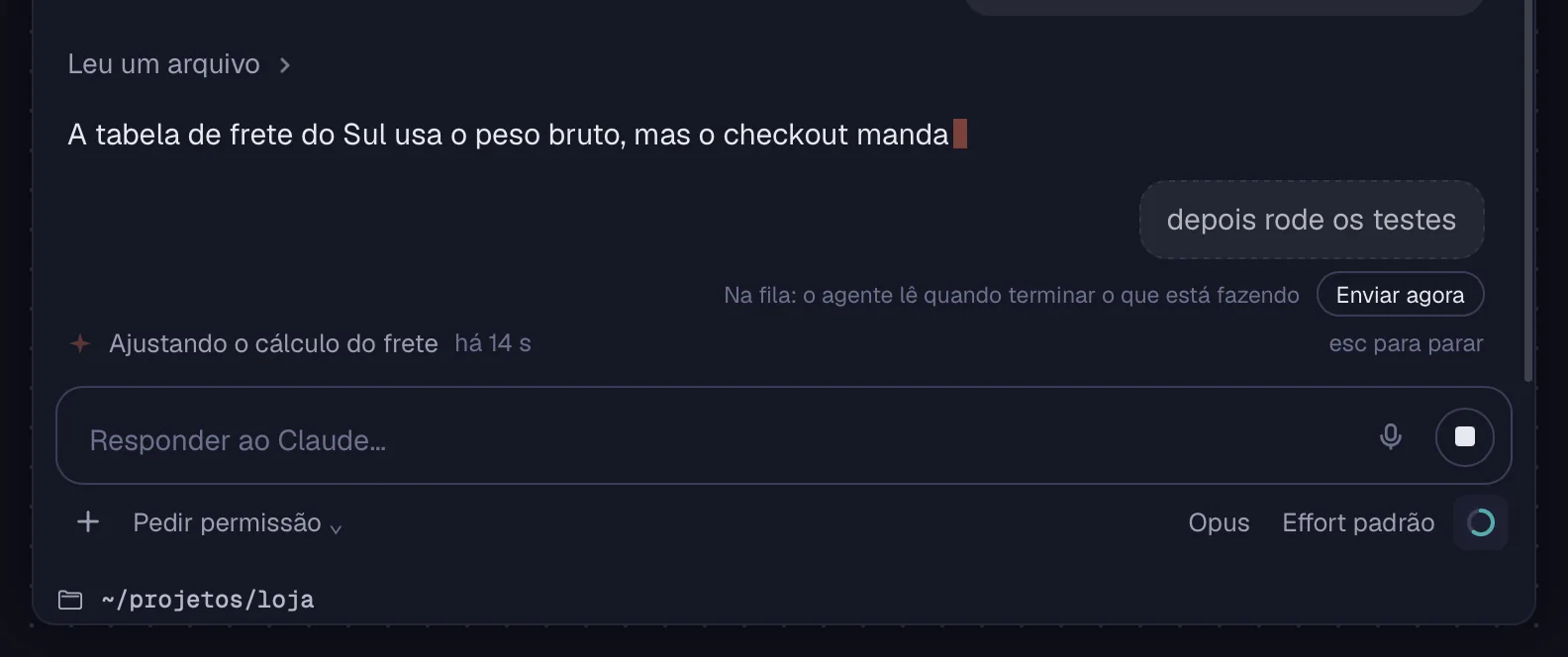
Escreva e envie com Enter. Enquanto o agente trabalha, a próxima mensagem entra na fila; se for urgente, ela passa na frente.
Passo a passo
- Escreva na caixa (“Responder ao Claude…” ou “Responder ao Codex…”). ↩Enter envia. ⇧↩Shift+Enter quebra a linha.
- Com o agente trabalhando, o que você envia fica “Na fila”: ele lê quando terminar o que está fazendo.
- Para entregar já, clique em “Enviar agora” na mensagem da fila, ou envie com ⌘↩Ctrl+Enter: o agente interrompe o que faz e lê a mensagem.
- Esc ou o botão de parar interrompem o agente. Se ele ainda não tinha respondido, a sua mensagem volta para a caixa, para você mudar e enviar de novo.
- O microfone ao lado do enviar dita a mensagem com a voz.
| Enviar | ↩Enter |
| Nova linha | ⇧↩Shift+Enter |
| Enviar já, interrompendo | ⌘↩Ctrl+Enter |
| Parar o agente | Esc |
Uma mensagem que o agente não chegou a ler, porque foi parado antes, fica marcada: “Não enviada: o agente foi parado antes de lê-la”.
Veja tambémRascunhosAvisos do chatOnde ditar
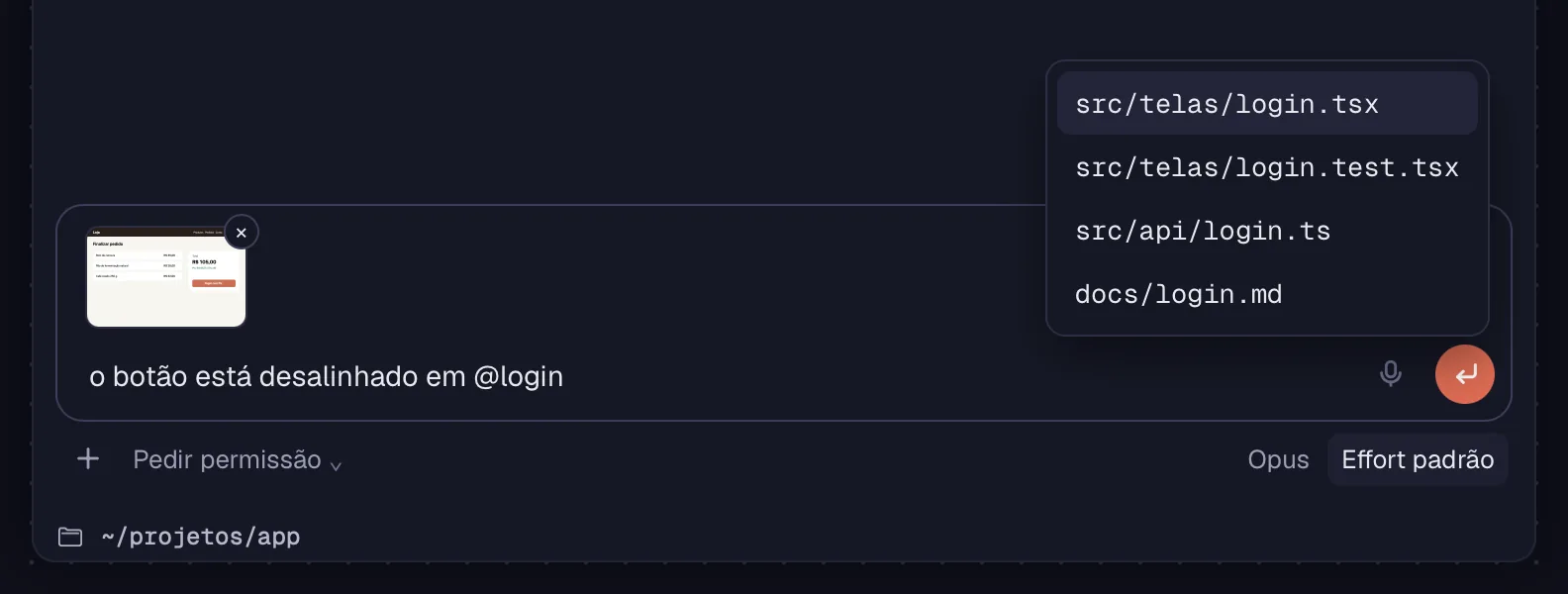
Mande imagens junto com a mensagem e cite arquivos do projeto com @. Outros arquivos e pastas vão pelo caminho.
Passo a passo
- Clique no “+” (“Anexar arquivos”) e escolha os arquivos. Fotos vão junto com a mensagem; outros arquivos e pastas vão pelo caminho.
- Também dá para colar uma imagem na caixa ou arrastar arquivos do Finder (no Windows e no Linux, do gerenciador de arquivos) até o chat. A miniatura aparece acima da caixa; o × tira.
- Digite @ e parte do nome para buscar um arquivo do projeto. ↑ e ↓ escolhem; ↩Enter ou ⇥Tab inserem.
- Prints grandes são reduzidos antes de ir, e a conversa continua respondendo enquanto a imagem chega.
Veja tambémColar imagens e arquivos no terminalEnviar para um agente
O botão à esquerda, abaixo da caixa, diz quanto o agente pode fazer sem perguntar. Troque a qualquer hora, sem perder a conversa.
Passo a passo
- Clique no botão do modo, abaixo da caixa de mensagem.
- No Claude Code: “Pedir permissão”, “Aceitar edições”, “Plano” e “Automático”.
- No Codex: “Pedir permissão” (pergunta antes de rodar comandos que mudam algo), “Automático” (edita e roda na pasta; pergunta para sair dela ou usar a rede), “Só leitura” e “Acesso total” (faz tudo sem perguntar).
- No modo “Plano”, o agente termina com o pedido “Aprovar o plano e começar?”: “Aprovar” ou “Continuar planejando”.
Se o agente foi aberto num modo que não pergunta nada, o botão mostra “Sem permissões” ou “Não perguntar”.
Veja tambémPermissões: 1–9 e Esc
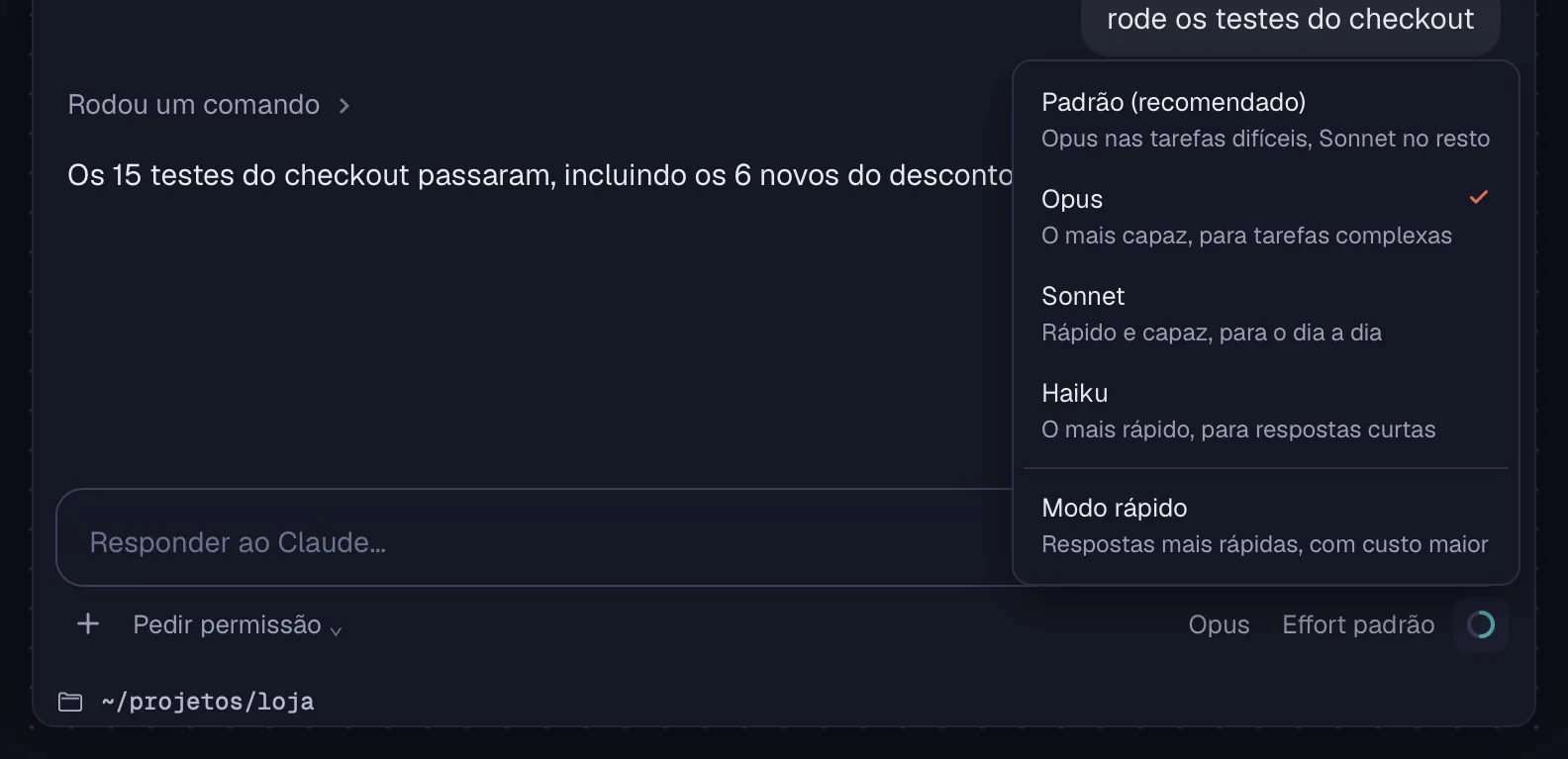
O botão do modelo lista os modelos que o agente oferece na sua conta. Nos modelos que têm, “Modo rápido” dá respostas mais rápidas, com custo maior.
Passo a passo
- Clique no botão do modelo, à direita, abaixo da caixa de mensagem.
- Escolha um modelo. O marcado é o atual.
- Se o modelo tiver, ligue ou desligue “Modo rápido” no fim da lista.
A lista vem do próprio agente. Enquanto ele não informa, o menu diz “O agente ainda não disse quais modelos oferece.”
Veja tambémEffort e Ultracode
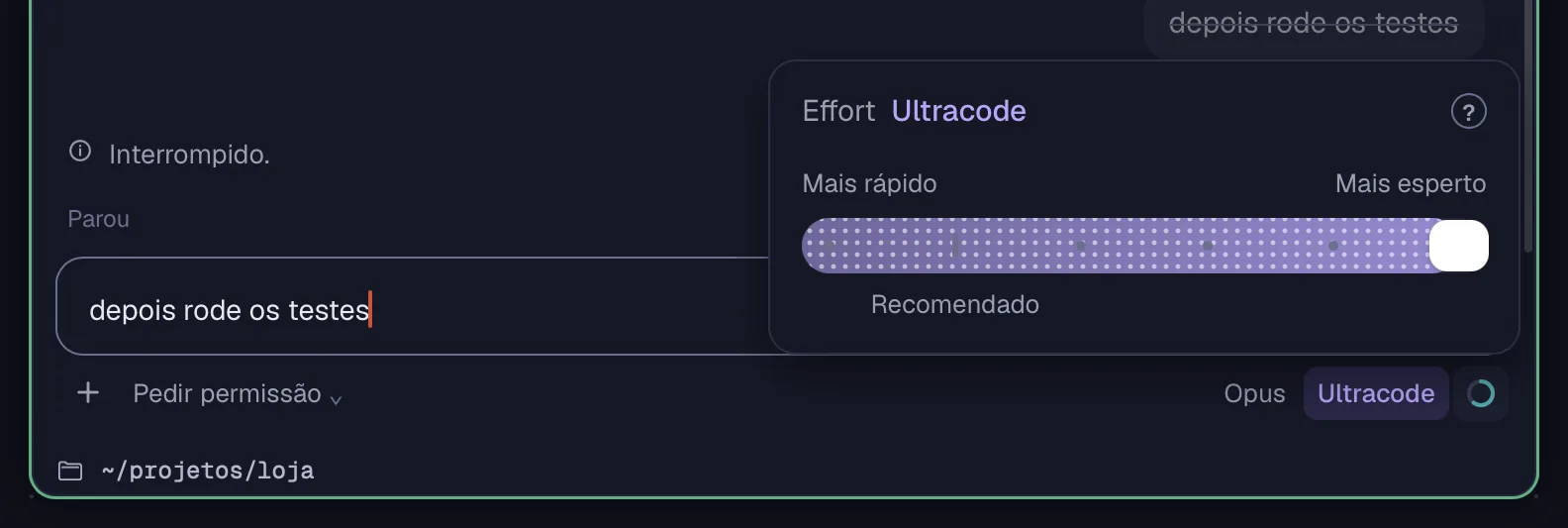
Effort é quanto o modelo pensa antes de responder: à esquerda ele responde mais rápido, à direita pensa mais. Na ponta da régua, o Ultracode planeja e divide o trabalho entre vários agentes.
Passo a passo
- Clique no botão do Effort, ao lado do modelo.
- Clique numa marca da régua. Os níveis dependem do modelo (Nenhum, Mínimo, Baixo, Médio, Alto, Extra alto, Máximo), e a marca recomendada fica destacada.
- Sem escolha, vale o “Padrão do modelo”.
- Na ponta direita, quando o Claude Code oferece, fica o Ultracode. No Codex, o nível mais alto também aparece como Ultracode.
Com o Ultracode, o trabalho dos agentes aparece na caixa acima da mensagem e num cartão Workflow na conversa.
Veja tambémWorkflow e agentes em segundo plano
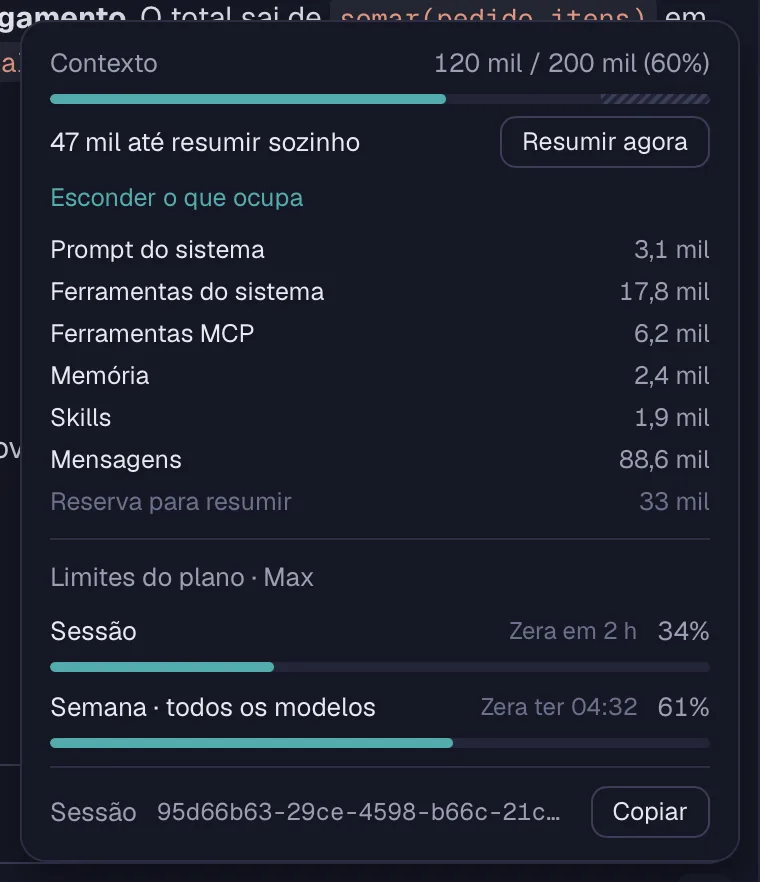
O anel no canto mostra quanto do contexto a conversa já usa. Clicando nele, você vê o que ocupa espaço, resume a conversa na hora e confere os limites do seu plano.
Passo a passo
- Passe o mouse no anel para ver a porcentagem e os tokens. Ele muda de cor perto do fim.
- Clique no anel. Em “Contexto”, a barra mostra o uso e quanto falta até o agente resumir a conversa sozinho.
- “Resumir agora” resume a conversa para liberar espaço. Ele fica apagado enquanto o agente trabalha.
- “Ver o que ocupa” lista as partes: prompt do sistema, ferramentas, MCP, memória, skills, mensagens e a reserva para resumir.
- Em “Limites do plano”, cada limite mostra a porcentagem usada e quando zera, como “Zera em 2 h”.
- Em “Sessão”, o ID da conversa, com “Copiar”.
No Codex, o resumo também está no menu “/”, como /compact.
Veja tambémAvisos do chatCopiar ID da sessão e diagnóstico dos alertas
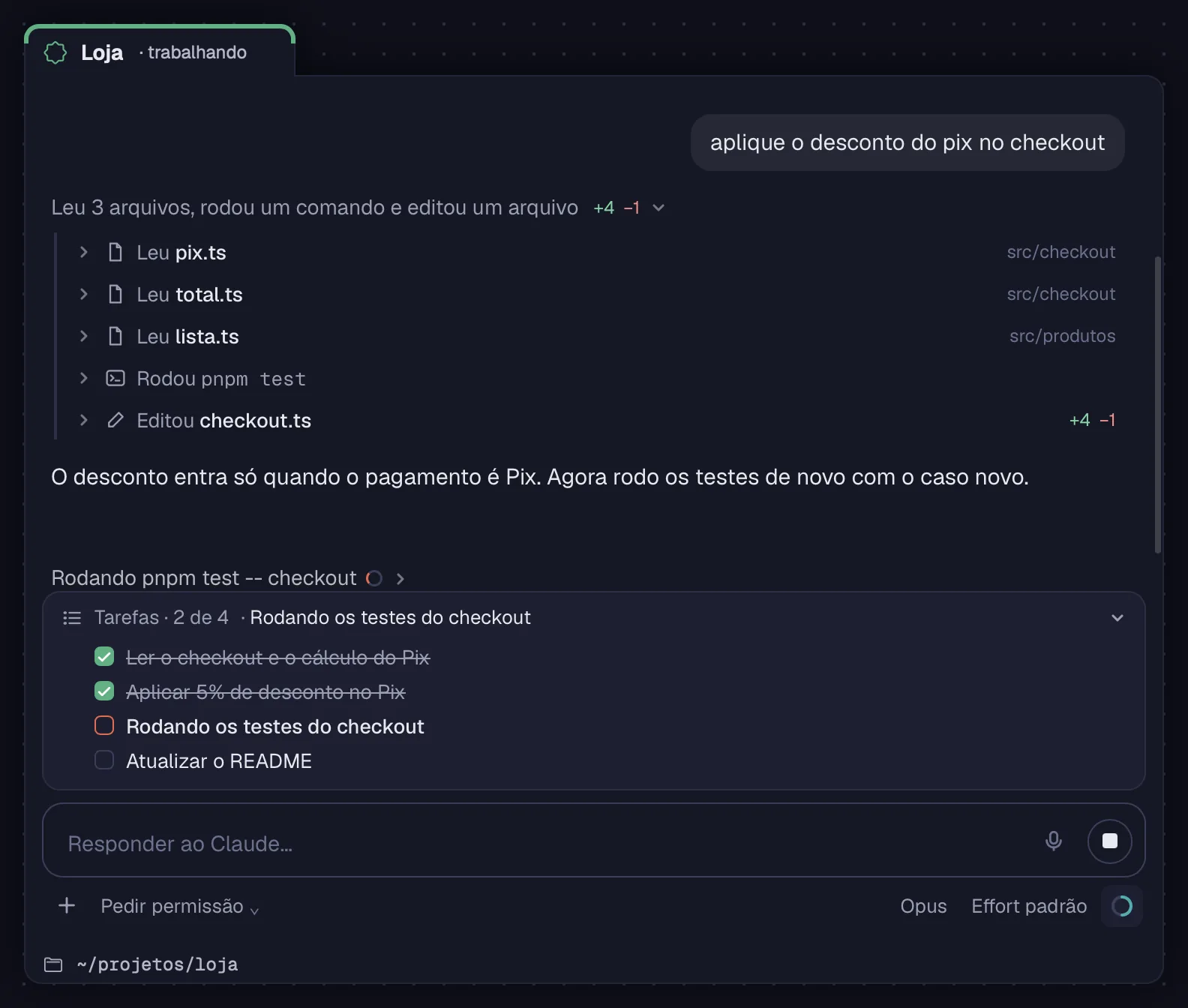
Como no Claude Code, o que o agente faz aparece em passos curtos, agrupados numa linha: leu, rodou, editou, buscou. A lista de tarefas dele fica fixa acima da caixa.
Passo a passo
- Cada linha diz o que o agente faz agora (“Lendo”, “Rodando”, “Editando”) e, quando acaba, o que fez (“Leu”, “Rodou”, “Editou”, “Buscou”, “Pesquisou”). Edições mostram as linhas a mais e a menos; falhas ficam marcadas.
- Clique numa linha para abrir os passos dela: o comando, o arquivo, o resultado.
- Subagentes e workflows aparecem como passos próprios.
- “Tarefas · 2 de 4” acompanha a lista de tarefas do agente, acima da caixa.
- No fim de cada resposta, uma linha resume a rodada, como “Concluído em 1 min 20 s”. Com chave de API, ela mostra também o custo em dólares.
- Lendo lá em cima, a seta “Ir para o fim” volta à última mensagem.
Veja tambémWorkflow e agentes em segundo plano
Copie o texto de uma resposta, em markdown, com um clique. O ID da conversa fica no painel do contexto.
Passo a passo
- Passe o mouse logo abaixo de uma resposta e clique em “Copiar a resposta”.
- Para o ID da conversa, clique no anel de contexto e use “Copiar” em “Sessão”, ou o botão direito no cartão › “Copiar ID da sessão”.
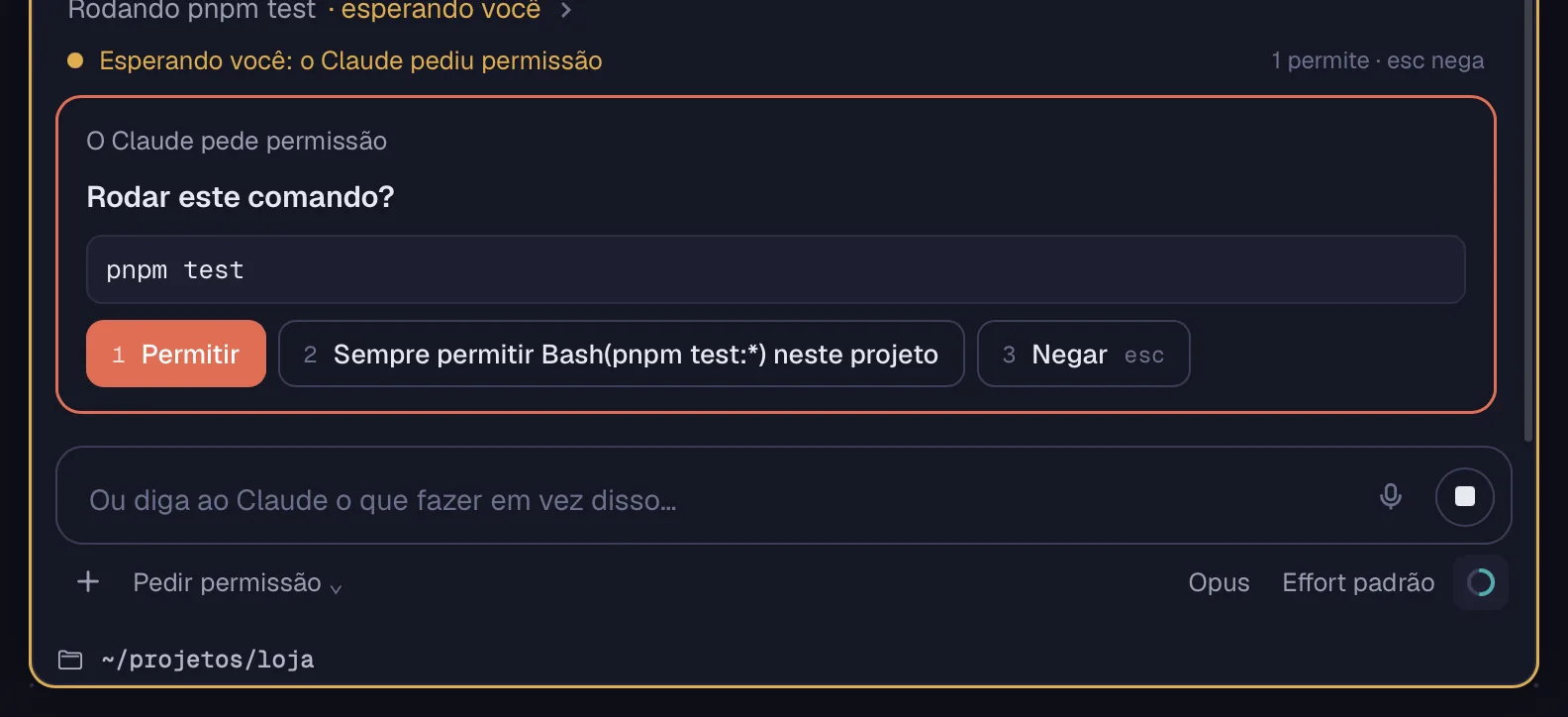
Quando o agente pede para rodar um comando, editar um arquivo ou abrir um endereço, o pedido aparece no fim da conversa, com as opções numeradas. Uma tecla responde.
Passo a passo
- O pedido diz o que é, com o detalhe embaixo: “Rodar este comando?”, “Editar checkout.ts?”, “Abrir este endereço?”, “Pesquisar na web?” ou “Aprovar o plano e começar?”.
- Aperte 1 para “Permitir” (no plano, “Aprovar”).
- Os números seguintes são as sugestões do agente, como “Sempre permitir” um comando nesta sessão ou neste projeto, ou “Liberar” uma pasta.
- Esc ou a última opção negam (no plano, “Continuar planejando”).
- Para negar e dizer o que fazer em vez disso, escreva na caixa (“Ou diga ao Claude o que fazer em vez disso…”) e envie.
| Permitir | 1 |
| Negar | Esc |
As teclas valem com a caixa de mensagem vazia; com texto nela, os números são texto.
Veja tambémModos de permissãoPedindo você e Terminou
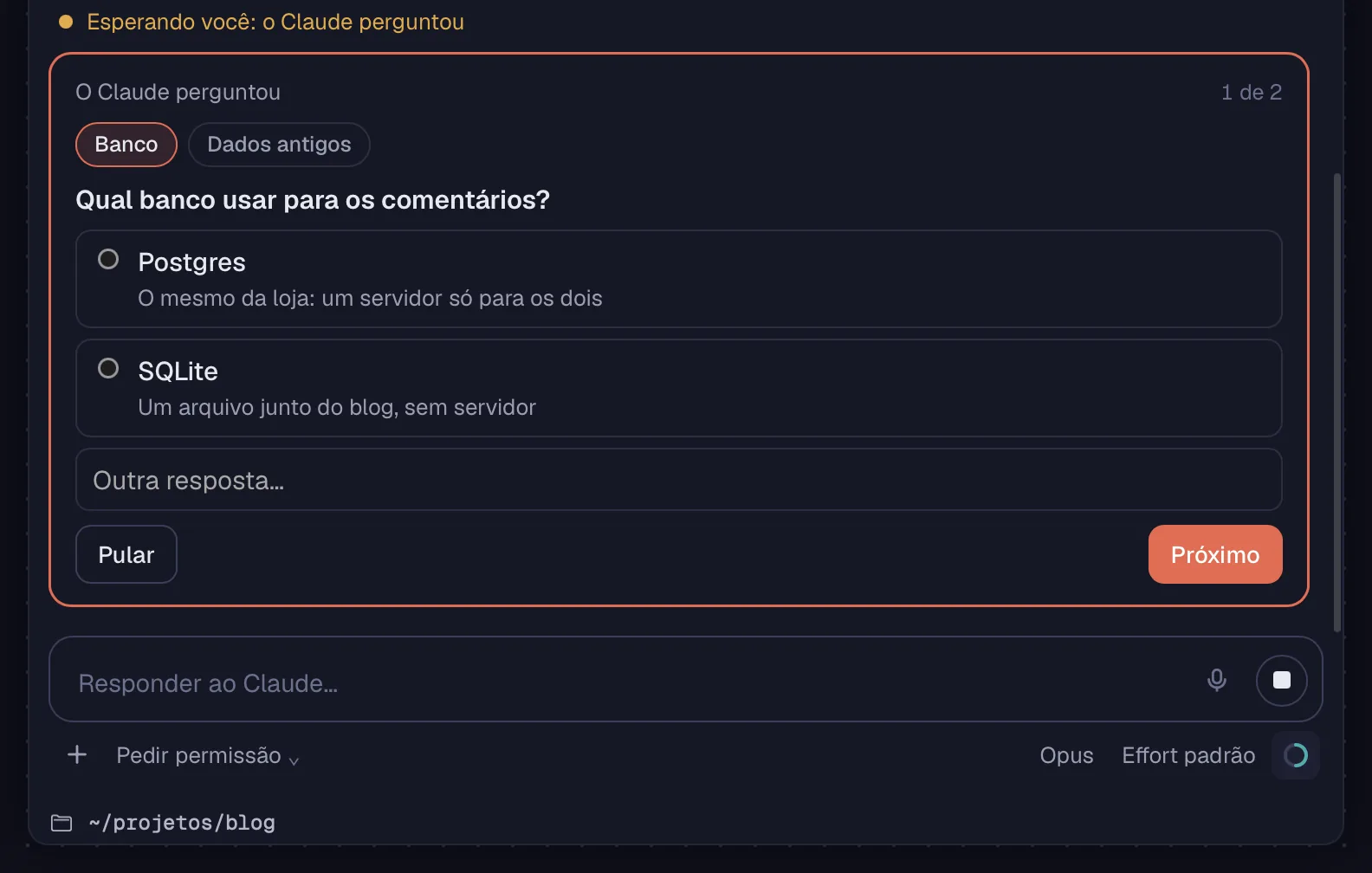
Quando o agente faz perguntas, elas aparecem uma de cada vez no fim da conversa, com as opções dele e espaço para outra resposta. O que veio antes continua à vista, acima.
Passo a passo
- Leia a pergunta e clique numa opção. Com o teclado fora da caixa de mensagem, o número da opção também escolhe. Numa escolha única, ele passa sozinho para a próxima pergunta.
- Para responder outra coisa, escreva em “Outra resposta…”.
- Use as abas do alto, “Anterior” e “Próximo” para revisar. Na última pergunta, “Responder” envia tudo.
Uma aba ganha um sinal de feito quando a pergunta dela já tem resposta.
Veja tambémPermissões: 1–9 e Esc
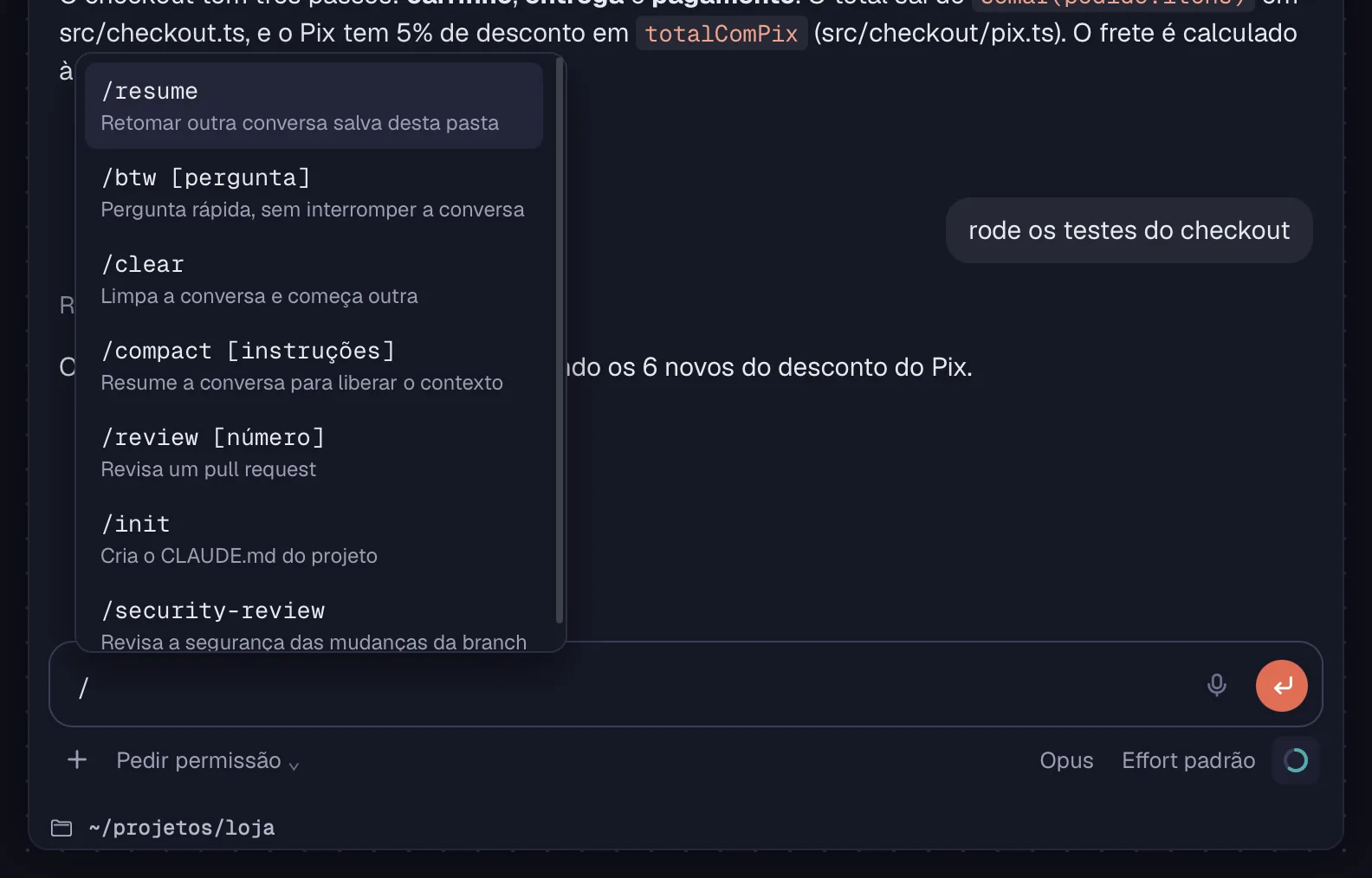
Digite / para ver os comandos do agente e os do Octopus. /resume abre outra conversa salva da pasta, e /btw faz uma pergunta rápida sem interromper o trabalho.
Passo a passo
- Digite / na caixa. A lista traz os comandos do próprio agente (no Claude Code, por exemplo, /clear, /compact e /review) e os do Octopus, e filtra enquanto você digita, inclusive pelos apelidos (/new acha o /clear). ↑ e ↓ escolhem; ↩Enter usa.
- “/resume” (“Retomar outra conversa salva desta pasta”) lista as conversas que o agente salvou na pasta, com a idade de cada uma, e abre a escolhida no mesmo cartão.
- “/btw” e uma pergunta, no Claude Code (desde a 1.0.20): a resposta aparece num painel acima da caixa e não entra na conversa. Esc fecha o painel.
- No Codex, o menu também traz as skills dele e o /compact, que resume a conversa.
Comandos que só funcionam na interface do agente não aparecem no chat. Para eles, troque para o terminal.
Veja tambémChat | TerminalConversa e Quantidade
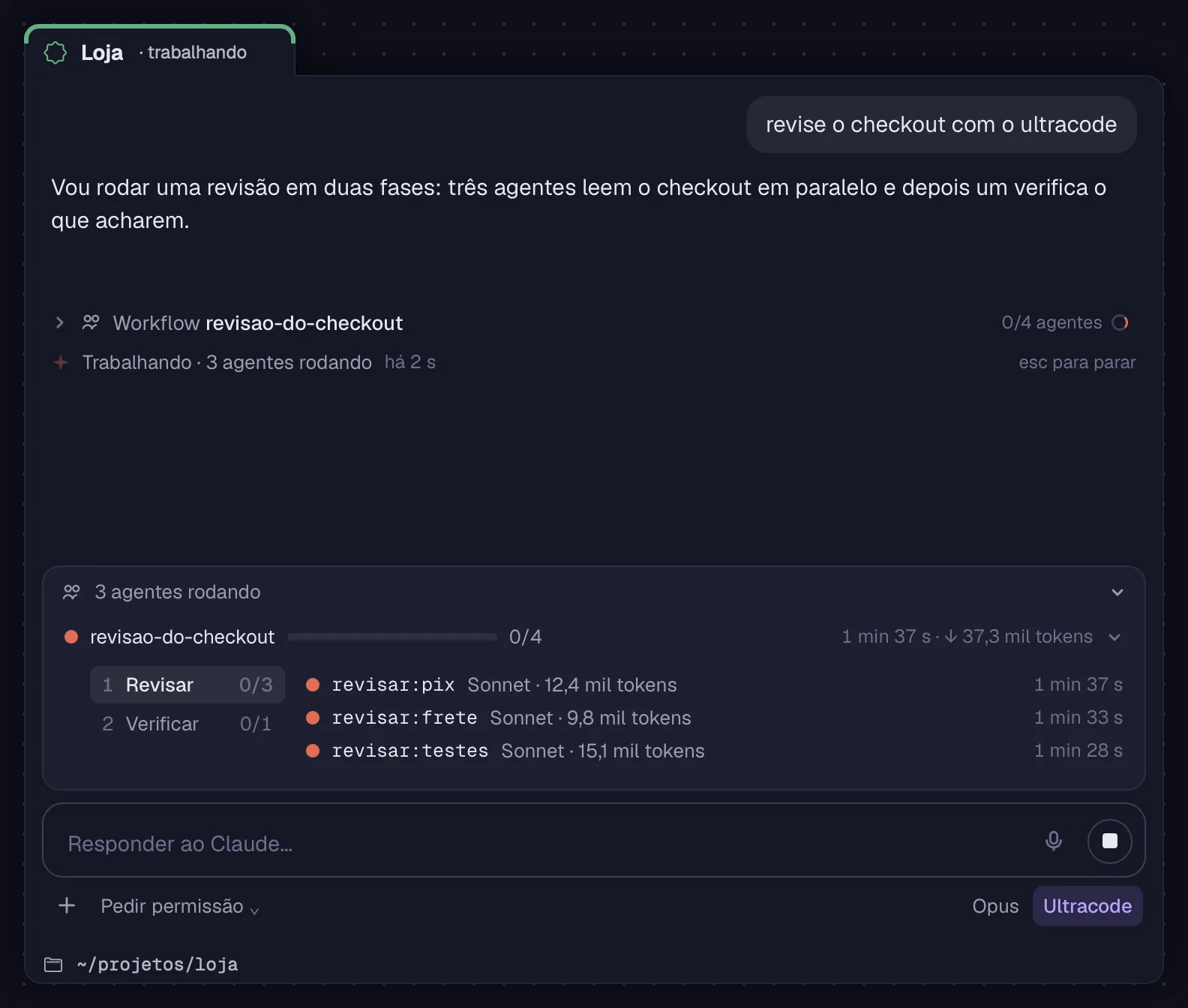
Uma caixa acima da mensagem mostra os subagentes e workflows rodando, como o rodapé do terminal do Claude Code. Cada Workflow tem um cartão próprio na conversa, com fases, agentes, tempo e tokens.
Passo a passo
- Quando o agente põe subagentes ou um workflow para rodar, aparece a caixa “2 agentes rodando” acima da mensagem. Clique no título para recolher ou abrir.
- Cada linha diz o que aquele agente faz, há quanto tempo e quantos tokens já usou.
- Um Workflow aparece na conversa com o nome, a descrição e o script; aberto, mostra as fases e os agentes de cada uma.
- Entre uma resposta e outra, a linha de status lista o que ficou rodando: “Em segundo plano: …”.
Veja tambémEffort e UltracodeAgentes em segundo plano
O que você digitou e não enviou fica guardado em cada chat e volta quando o Octopus abre de novo.
Passo a passo
- Comece uma mensagem e deixe para depois. Ela continua na caixa daquele cartão.
- Mesmo fechando o Octopus, o rascunho volta na próxima vez.
Parar o agente antes de ele responder também devolve a sua última mensagem para a caixa.
Veja tambémA caixa de mensagem
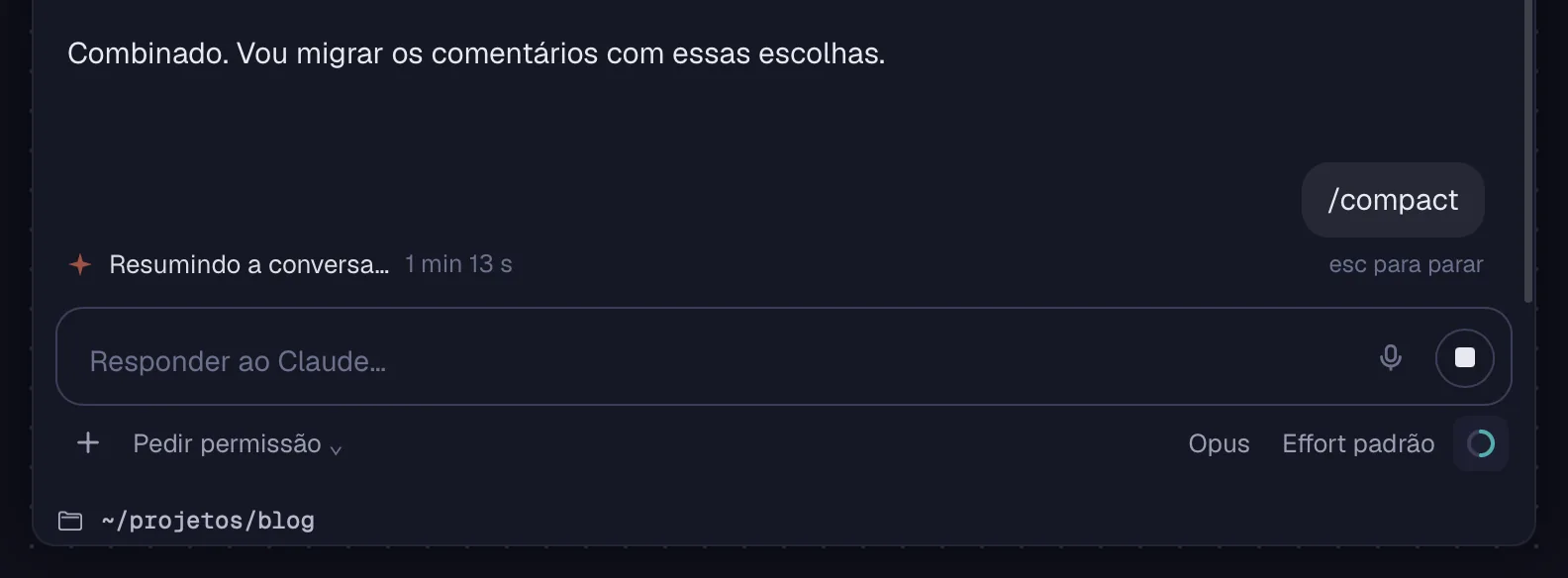
A linha de status, no fim da conversa, diz o que o agente faz agora e há quanto tempo. Quando algo foge do normal, ela avisa e oferece o próximo passo.
Passo a passo
- “Trabalhando” (ou o que o agente faz) com o tempo e “esc para parar”. Enquanto pensa, “Pensando…”. Pedindo você: “Esperando você: o Claude pediu permissão” ou “perguntou”.
- “Sem notícias do Claude há…”: ele está calado há muito tempo. “Reconectar” refaz a ligação com o agente.
- “Resumindo a conversa…” (ou “Contexto cheio: resumindo a conversa…”), com o tempo. No fim, a linha “Conversa resumida”.
- No alto do cartão: “Sem conexão com o agente.” com “Tentar de novo”, ou “O Claude Code parou (código 1).” com “Reiniciar”. O botão “Terminal” mostra o agente na interface dele.
- No fim de uma rodada: “Parou” (a rodada foi interrompida), “Parou: limite de passos” ou “Terminou com erro”.
- Se o chat reconecta no meio de uma resposta, ele avisa quando ela termina.
Quando o Claude Code para por limite de uso, conta ou erro da API, o cartão também avisa em “Precisam de você”.
Veja tambémParou: limite de uso, conta ou erro da APIContexto e limites do plano