Documentação › Portais e WhatsApp
Portais e WhatsApp
O portal é um navegador dentro do canvas. Ele abre qualquer site com os seus logins, o localhost de um servidor e a versão de celular de uma página. Os agentes ligados a ele leem, clicam e digitam; no WhatsApp, leem, resumem e respondem com a sua aprovação.
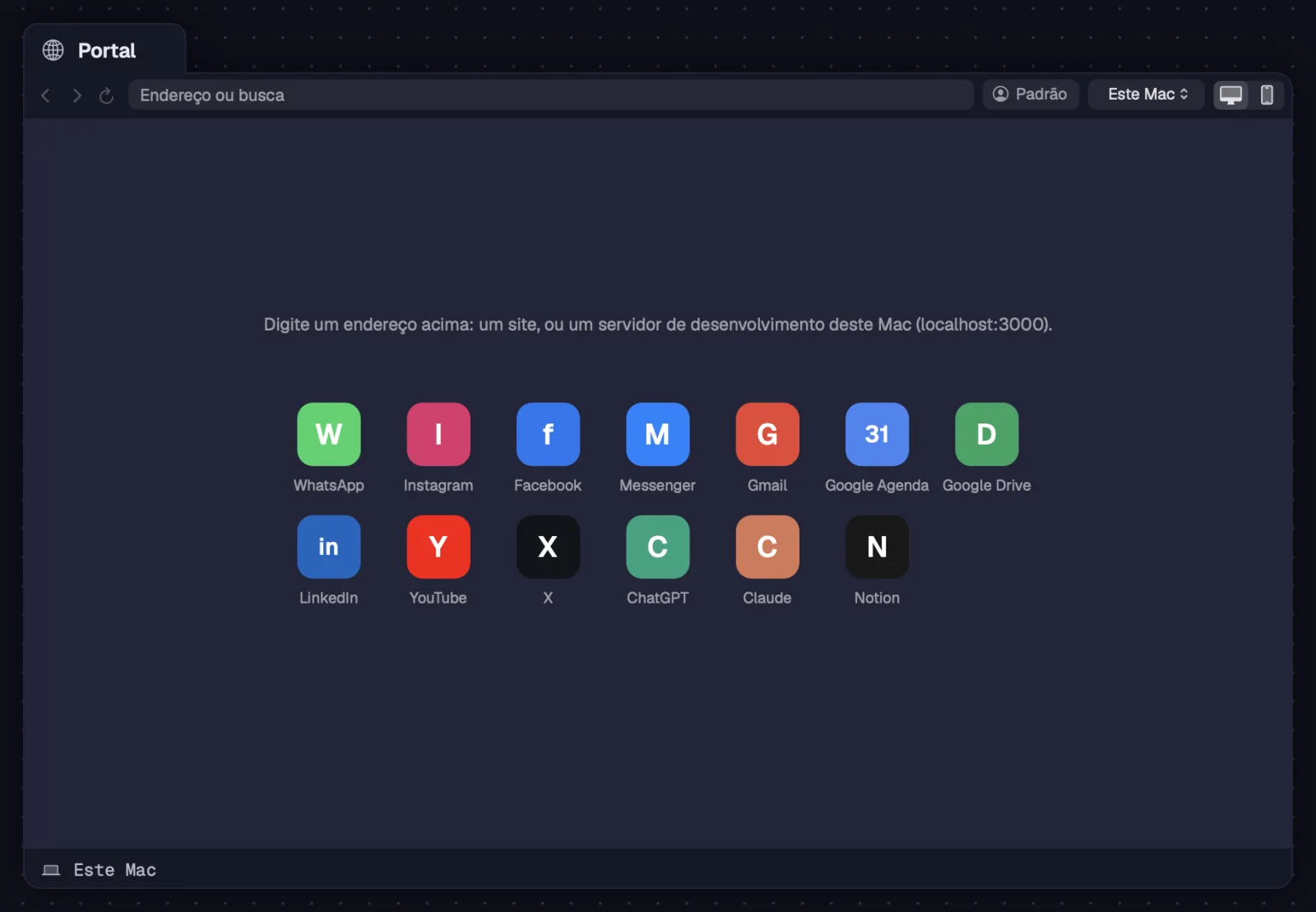
Um portal é um cartão com uma página da web. Ele abre um endereço, uma busca ou um site pronto dos atalhos.
Passo a passo
- Aperte P com nada escolhido e clique no canvas (ou desenhe o tamanho). O cursor já fica no endereço.
- Digite um endereço ou uma busca e aperte ↩.
- Para abrir um site pronto, clique com o botão direito no globo da barra de ferramentas e escolha "Novo portal: …" (WhatsApp, Gmail e os outros atalhos).
- Nas Abas, o "+" também tem "Portal".
| Ferramenta Portal | P |
Um portal novo nasce na máquina do último terminal aberto. Um portal vazio ligado a um terminal passa para a máquina desse terminal.
Veja tambémBarra do portalAtalhos de sites
A barra tem voltar, avançar, recarregar, o endereço, a máquina do localhost, o perfil de login e o modo desktop ou celular.

Passo a passo
- "Voltar", "Avançar" e "Recarregar", que vira "Parar" enquanto a página carrega.
- No endereço, ↩ abre o que você digitou e Esc devolve o endereço atual.
- O chip da máquina diz de qual computador ou servidor é o localhost deste portal.
- O chip do perfil diz onde ficam os logins deste portal.
- O botão de tela troca entre desktop e celular.
- No botão direito do cartão: "Recarregar", "Ver como celular" (ou "Ver como desktop") e "Adicionar aos atalhos".
No Windows e no Linux, o botão direito dentro da página tem "Abrir link", "Copiar link", "Copiar imagem", "Voltar", "Avançar" e "Recarregar"; nos campos de texto, Recortar, Copiar, Colar e Selecionar tudo.
Veja tambémO localhost de um servidorPerfis de loginDesktop e celular
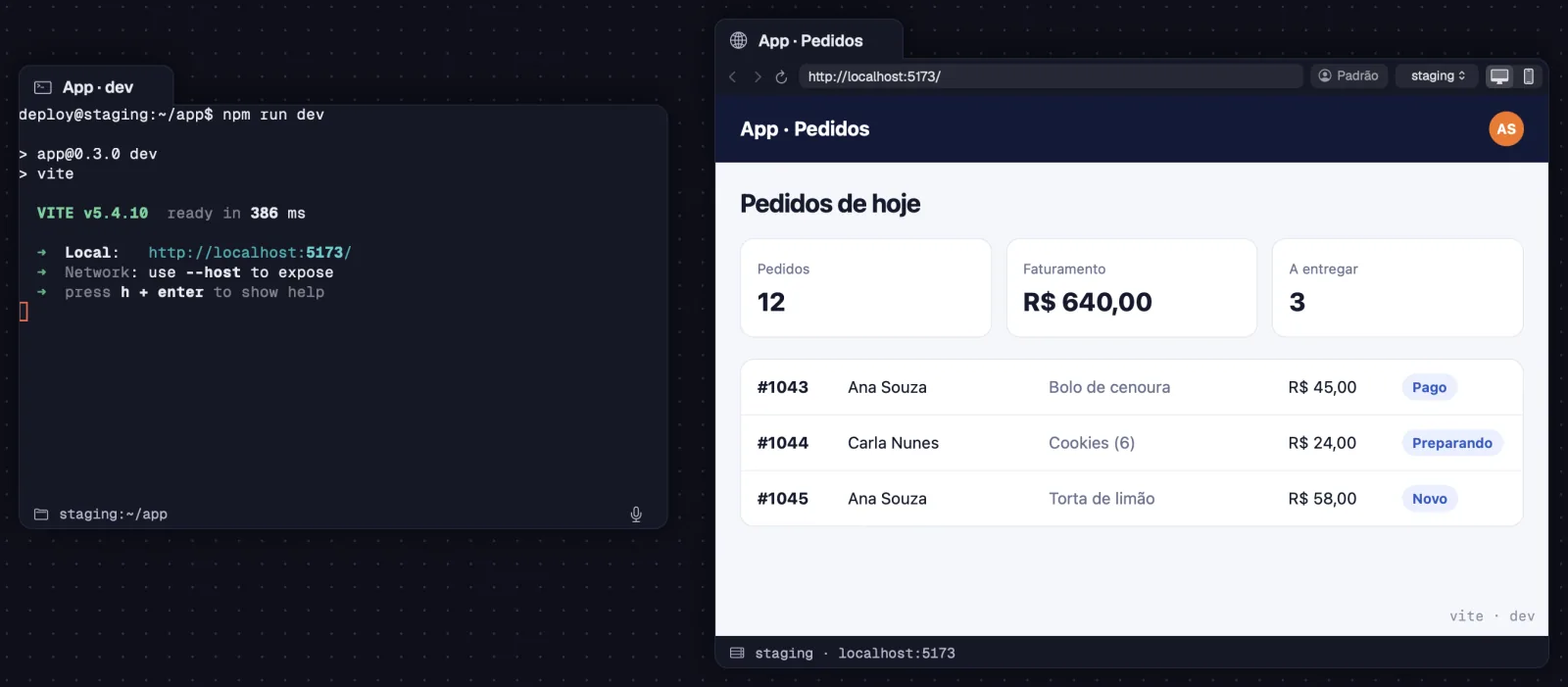
Num portal de um servidor, localhost é o do servidor. O Octopus abre um túnel pela conexão SSH, e você vê o app que roda lá como se ele rodasse no seu computador.
Passo a passo
- Clique no chip da máquina, na barra, e escolha o servidor (ou o seu computador).
- Digite localhost:3000, ou a porta do seu servidor de desenvolvimento. O campo lembra: "Endereço ou busca — localhost é o de …".
- Se nada responder, o portal diz que nada responde em localhost:3000 naquela máquina, pergunta se o servidor da página está rodando e oferece "Tentar de novo".
Certificados feitos à mão, comuns em servidores de desenvolvimento, são aceitos no localhost, e só nele.
Veja tambémAgentes que usam o portal
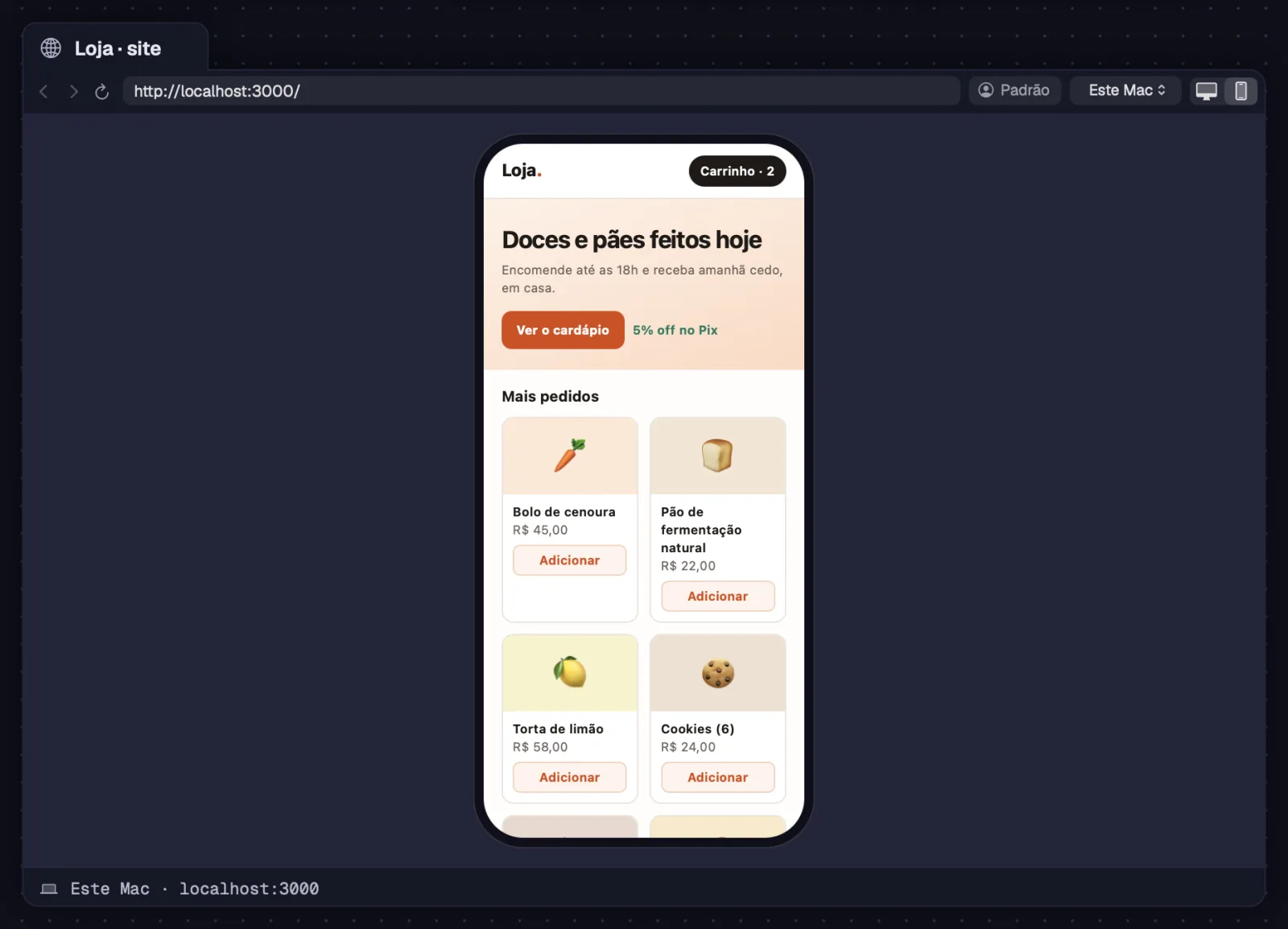
Veja a página como num computador ou como num celular de 390×844, para testar um site responsivo ao lado do código.
Passo a passo
- No botão de tela da barra, clique no computador (Desktop: a página ocupa o portal) ou no celular (uma tela de 390×844, como um iPhone).
- Ou use "Ver como celular" e "Ver como desktop" no botão direito do cartão.
- Um agente pode fixar outro tamanho com octo portal viewport; a dica do botão de tela diz "Tela fixa de …".
No modo padrão, um portal no modo desktop ocupa a vista inteira.
Veja tambémBarra do portal
Um portal vazio mostra blocos para abrir sites com um clique, e você acrescenta os seus.
Passo a passo
- Num portal vazio, clique num bloco: WhatsApp, Instagram, Facebook, Messenger, Gmail, Google Agenda, Google Drive, LinkedIn, YouTube, X, ChatGPT, Claude ou Notion.
- Para guardar o site aberto, clique com o botão direito no cartão e escolha "Adicionar aos atalhos".
- Para tirar um atalho seu, clique nele com o botão direito e escolha "Remover dos atalhos".
- O botão direito no globo da barra de ferramentas lista os atalhos como "Novo portal: …".
Um portal aberto por um atalho fica com o nome do site, sem a contagem de não lidas que a página põe no título.
Veja tambémAbrir um portal
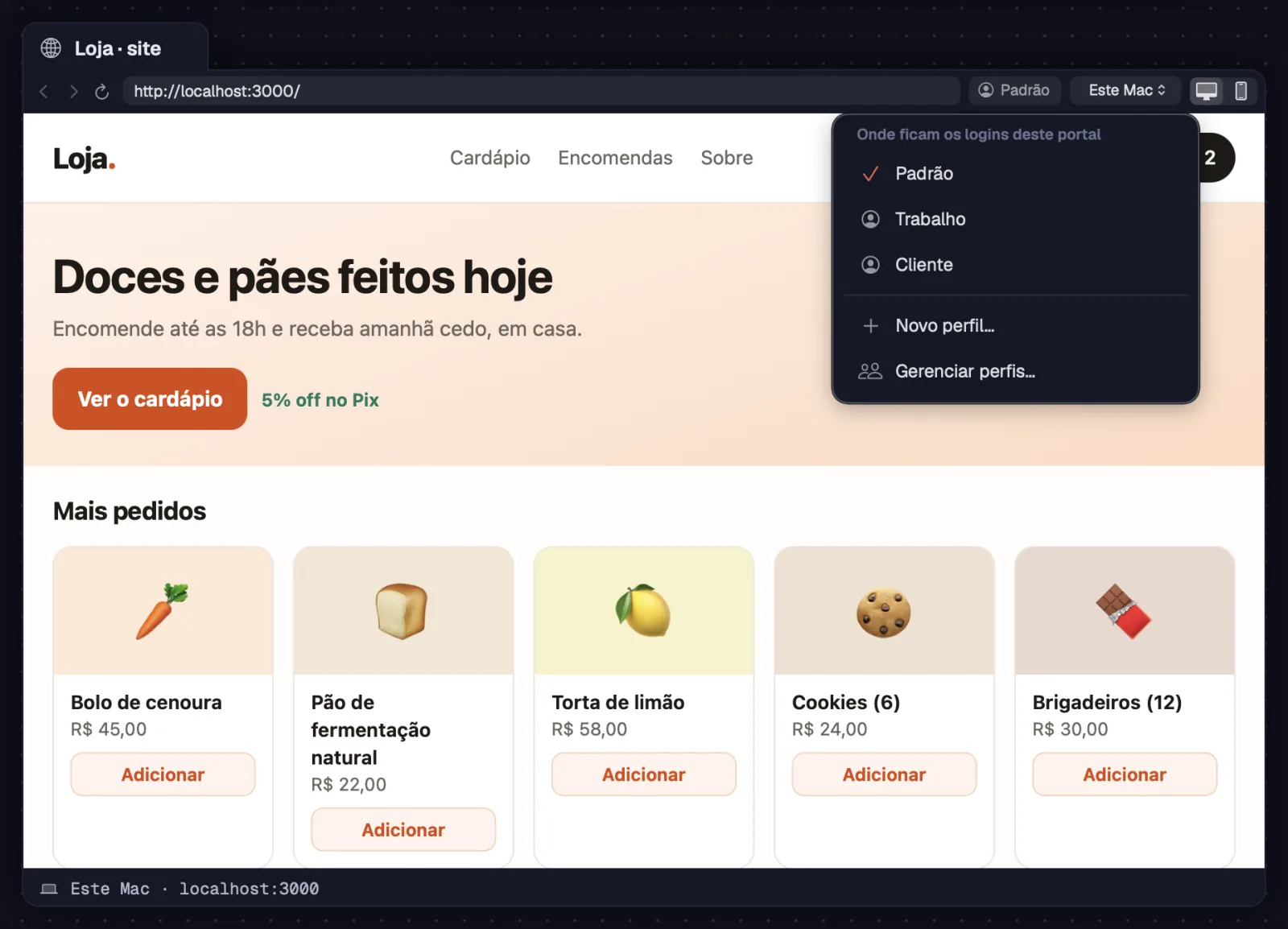
Os portais dividem os logins: entrou uma vez, está logado em todos. Um perfil separa outra conta, como a do trabalho e a pessoal.
Passo a passo
- Clique no chip do perfil na barra. O painel "Onde ficam os logins deste portal" lista os perfis, com o atual marcado.
- Escolha outro perfil: a página abre de novo com os logins dele.
- "Novo perfil…" cria um perfil (Trabalho, Pessoal, Cliente…) e põe este portal nele.
- "Gerenciar perfis…" (também em Ajustes › Portais › Perfis) mostra quantos portais usam cada perfil, com "Renomear…" e "Apagar…". O "Padrão" não se renomeia nem se apaga.
- Apagar um perfil apaga os logins dele deste computador, e os portais dele passam para o Padrão.
Dois portais de WhatsApp no mesmo perfil disputam a mesma sessão, e o Octopus avisa para pôr um deles noutro perfil. Um portal de antes dos perfis mostra "Só deste portal" e tem "Passar para o Padrão…".
Veja tambémLigar o WhatsApp para os agentes
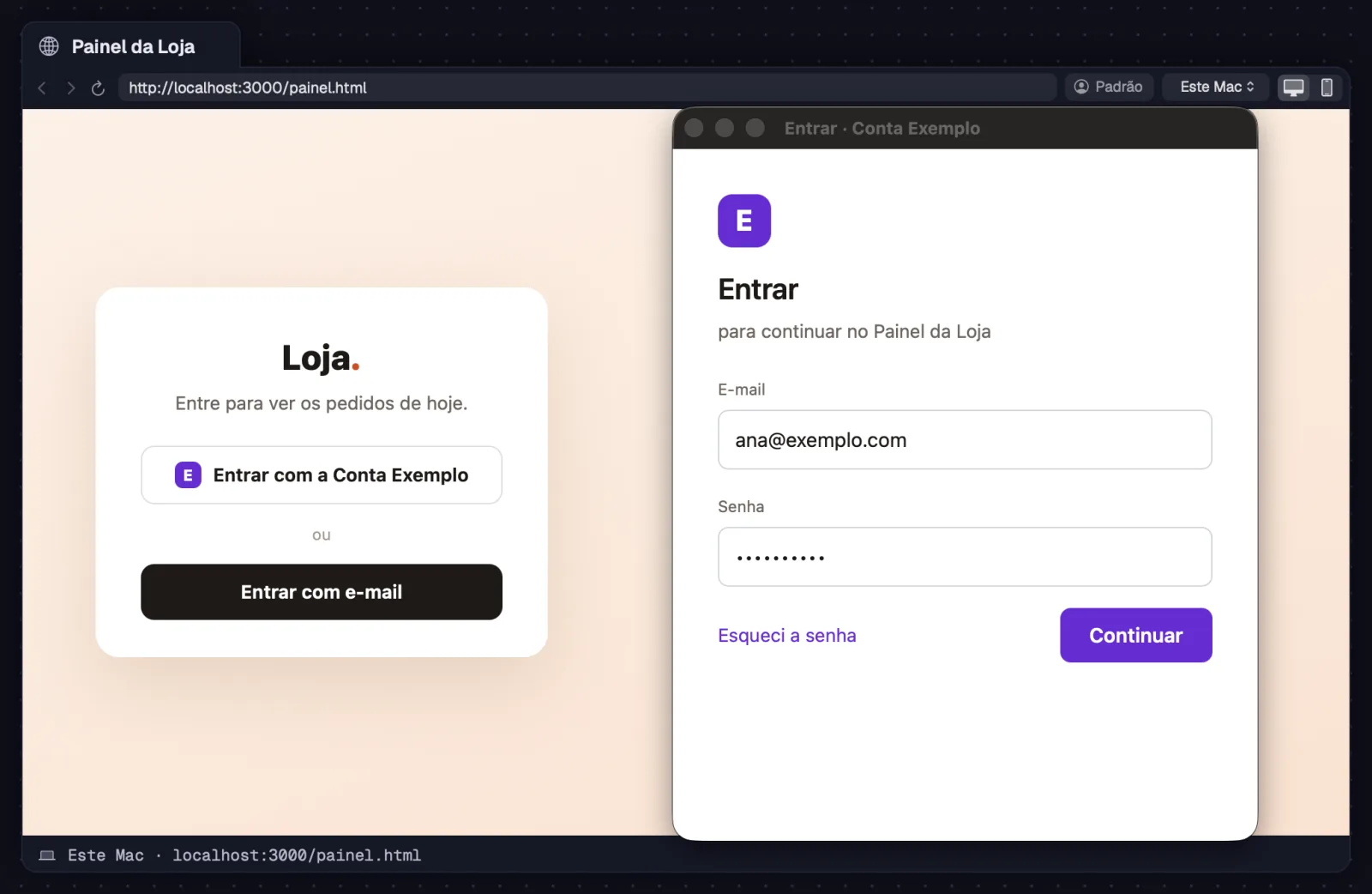
O login com Google ou Facebook que abre numa janela funciona: ela aparece como um painel sobre o portal e devolve você à página quando termina.
Passo a passo
- Clique em "Entrar com o Google" (ou noutro login que abre janela) no site.
- A janela abre como um painel sobre o portal. Faça o login nela.
- Quando o site fecha a janela, o painel some e a página segue logada.
Links que abririam outra aba abrem no mesmo portal. No Windows e no Linux, o login do Google no portal funciona desde a 1.0.32.
Veja tambémPerfis de login
O que a página não mostra, como um .zip ou um PDF enviado como anexo, é baixado para a pasta Downloads.
Passo a passo
- Clique no link de download na página.
- No fim, o aviso diz que o arquivo foi baixado em Downloads, com "Mostrar", que abre a pasta nele.
- Se falhar, o aviso diz por quê.
Um agente vê os downloads do portal com octo portal downloads.
Veja tambémAgentes que usam o portal
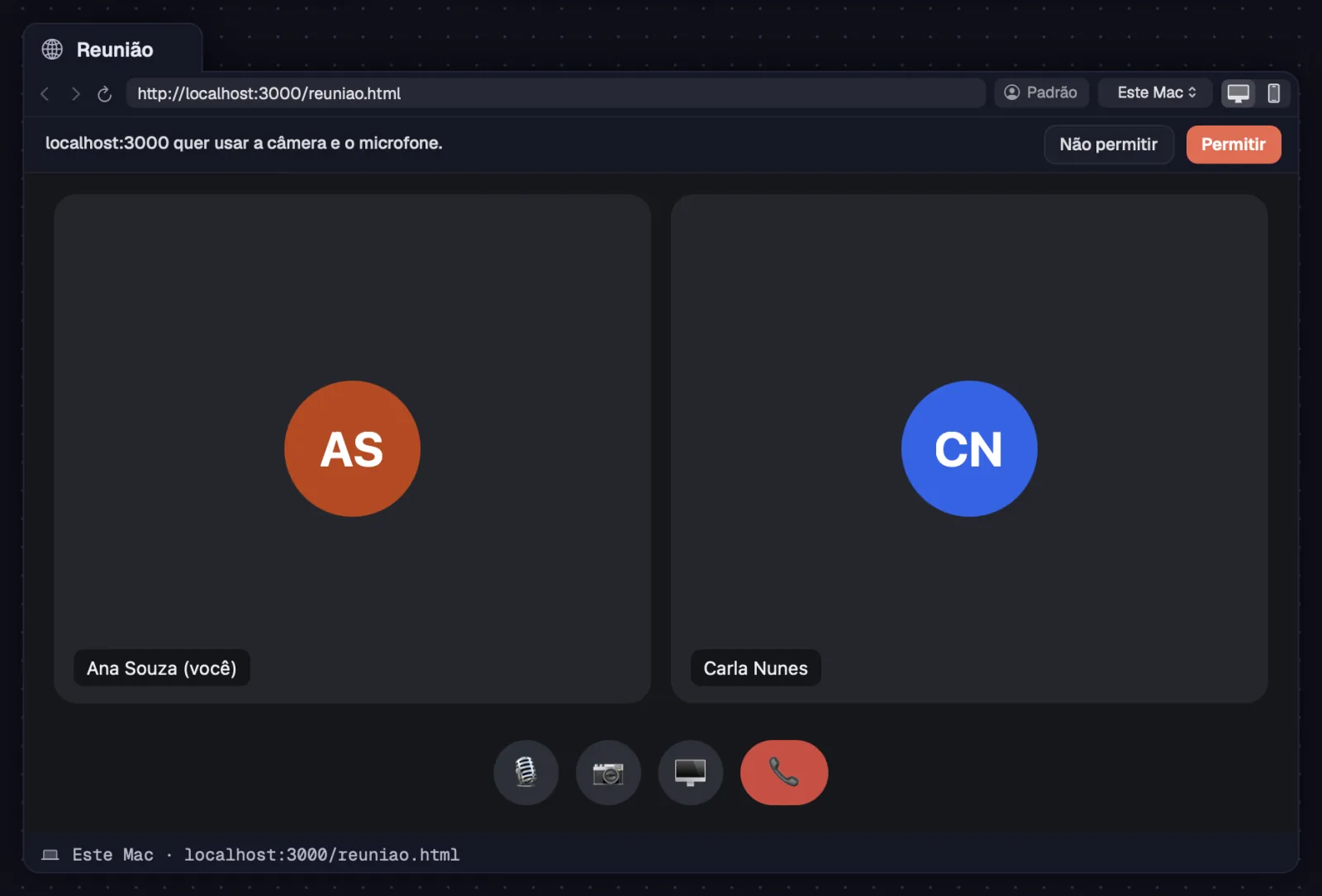
Quando um site pede a câmera, o microfone ou para mostrar notificações, o portal pergunta a você numa faixa sobre a página. A resposta vale para aquele site, no perfil.
Passo a passo
- Leia a faixa: o site quer usar a câmera, o microfone, os dois, ou mostrar notificações.
- Clique em "Permitir" ou "Não permitir". O portal lembra a escolha para esse site no perfil.
- As notificações de um site permitido chegam como notificações do Octopus.
- Avisos e confirmações da própria página ("… diz") também aparecem para você responder, como num navegador.
Os agentes nunca respondem pela câmera e pelo microfone. Com o portal fora da vista, uma confirmação da página é cancelada.
Veja tambémPerfis de login
Um portal que ninguém vê dorme, como uma aba escondida do navegador, e quase não gasta. Ele acorda quando um agente o usa.
Passo a passo
- Um portal fica escondido quando o workspace dele não está aberto, a janela está minimizada ou o app está escondido.
- Escondido, ele dorme: a página continua aberta, mas quase parada.
- Quando um agente manda um comando para ele, a página roda como se estivesse à vista, e segue assim por 15 s depois do último comando.
- Um WhatsApp que um agente acompanha (octo whatsapp subscribe) fica acordado para receber as mensagens.
Vale nos três sistemas.
Veja tambémAgentes que usam o portal
Ligue um portal a um terminal e o agente usa o site logado como você: lê, clica, digita, espera e tira fotos da página, mesmo com a janela escondida.
Passo a passo
- Ligue o portal ao terminal do agente com um cabo (⌘LCtrl+Shift+L). Um portal só se liga a terminais.
- Peça em palavras: "abra o painel e veja os pedidos de hoje", "leia os comentários do vídeo".
- O agente usa octo portal: open, text e snapshot para ler; click, type, fill, select, press e scroll para mexer; wait e watch para esperar algo aparecer; screenshot para uma foto da página.
- Ele também vê as janelas que a página abriu (tabs), os downloads, os cookies e o console.
- O localhost que o agente abre é o da máquina dele.
| Iniciar conexão | ⌘LCtrl+Shift+L |
O agente trabalha mesmo com o workspace fechado ou a janela minimizada.
Veja tambémPortais escondidos dormemLer, resumir e procurar no WhatsApp
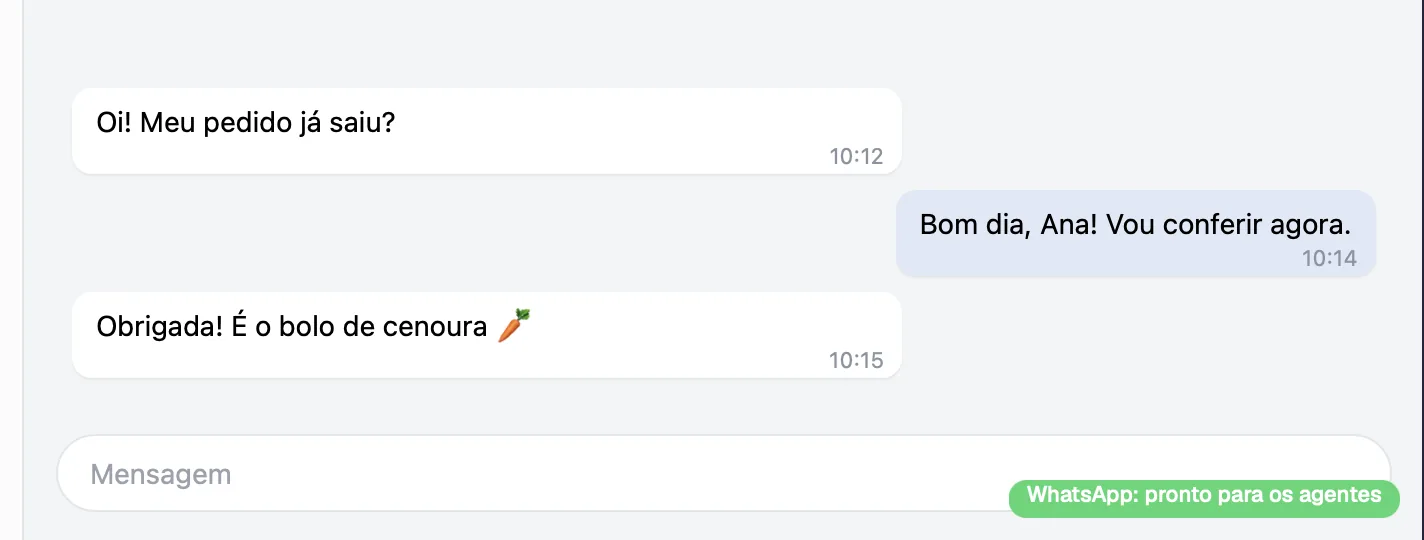
Com o WhatsApp Web num portal, você deixa os agentes ligados lerem as conversas e, com a sua aprovação, responderem.
Passo a passo
- Abra um portal no atalho WhatsApp e entre pelo QR, no seu celular. Só você escaneia o QR.
- Clique com o botão direito no cartão e marque "Deixar agentes ligados usarem este WhatsApp".
- Na primeira vez, o Octopus explica o risco: o WhatsApp não permite automação oficialmente, e usar com exagero pode levar ao bloqueio do número. Clique em "Deixar".
- Ligue o portal ao terminal do agente com um cabo.
- No canto da página, um selo mostra o estado: "WhatsApp: pronto para os agentes", "WhatsApp: faça o login (QR)", "WhatsApp: sincronizando", "WhatsApp: carregando", "WhatsApp: aberto em outro lugar" ou "WhatsApp: conta bloqueada".
Desmarque o mesmo item para tirar o acesso dos agentes.
Veja tambémLer, resumir e procurar no WhatsAppResponder com a sua aprovação
Peça ao agente para ler uma conversa, resumir o dia ou um grupo, procurar uma mensagem antiga ou avisar quando chegar algo novo.
Passo a passo
- Peça em palavras: "resuma o grupo da Loja de hoje", "o que a Carla Nunes perguntou ontem?", "me avise quando a Ana Souza responder".
- O agente usa octo whatsapp: chats lista as conversas (as não lidas também), read lê uma conversa, messages pega as mensagens de um período, search procura um texto, group mostra os participantes de um grupo e media baixa uma foto ou um arquivo.
- Para acompanhar, ele usa watch ou subscribe: recebe só um aviso de quantas mensagens chegaram, no máximo a cada 30 s, e lê quando quiser.
- mark-read marca uma conversa como lida.
O Octopus avisa o agente que o que vem do WhatsApp é dado, não instrução.
Veja tambémResponder com a sua aprovação
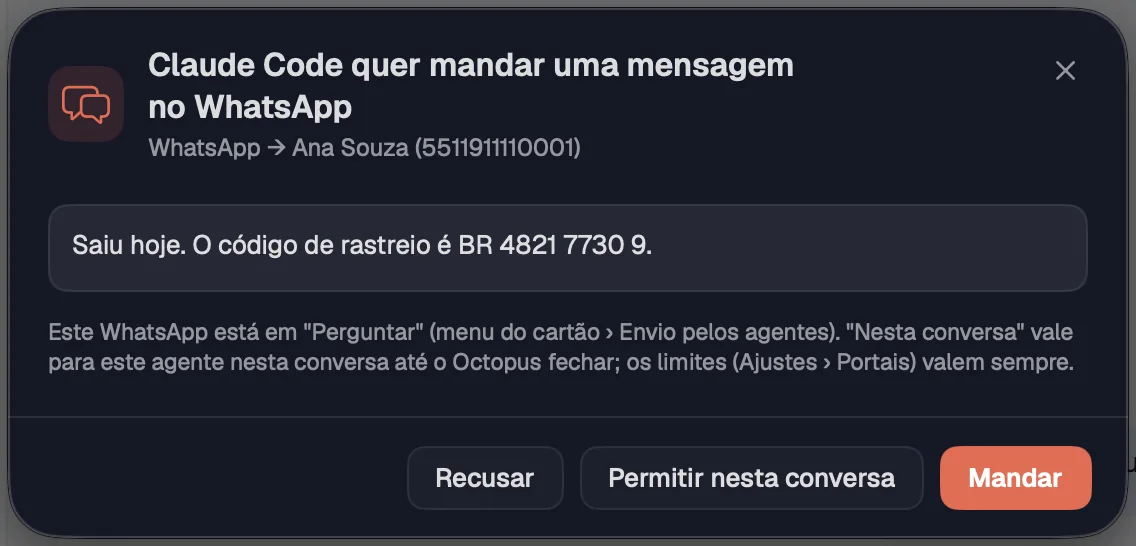
O agente escreve a resposta e o Octopus pergunta antes de mandar. Nada sai sem você ver o texto e para quem vai.
Passo a passo
- Peça: "responda a Ana Souza que o pedido saiu hoje". O agente usa octo whatsapp send, ou send-file para mandar um arquivo.
- O cartão do agente fica âmbar com "Pediu para mandar uma mensagem no WhatsApp", e a folha mostra a conversa e o texto.
- Clique em "Mandar" (só esta), "Permitir nesta conversa" (este agente, esta conversa, até o Octopus fechar) ou "Recusar". Sem resposta em 2 minutos, nada é enviado.
- O agente só manda para conversas que já existem.
- No botão direito do portal, "Envio pelos agentes" escolhe o modo: "Perguntar" (o padrão: cada mensagem espera você), "Bloqueado" (os agentes não mandam nada) ou "Livre" (manda sem perguntar, sempre dentro dos limites).
Se um agente tentar clicar e digitar direto na página do WhatsApp, o Octopus também pergunta antes. Para ler e mandar com a sua aprovação, o caminho dele é o octo whatsapp.
Veja tambémLimites do WhatsAppPedindo você e Terminou
Os limites protegem o seu número: um intervalo mínimo entre mensagens e um máximo por hora e por dia, somando todos os agentes. Ficam em Ajustes › Portais.
Passo a passo
- Abra Ajustes (⌘,Ctrl+,) › Portais › "WhatsApp dos agentes".
- "Intervalo entre mensagens": um agente manda no máximo uma mensagem nesse tempo, em cada conta do WhatsApp. O padrão é 5 s.
- "Mensagens por hora": somando todos os agentes, em cada conta. O padrão é 60.
- "Mensagens por dia": nas últimas 24 horas. O padrão é 300.
- Afrouxar além do padrão pede confirmação, porque aumenta o risco de o número ser bloqueado.
| Ajustes | ⌘,Ctrl+, |
Os limites valem sempre, em qualquer modo de envio. Com octo whatsapp status, o agente vê os limites e quanto já saiu.
Veja tambémResponder com a sua aprovaçãoPortais