Documentação › Abas e Abrir em um servidor
Abas e Abrir em um servidor
Nas Abas, o workspace vira um app comum: cada cartão é uma aba do seu grupo e ocupa a janela inteira, sem o canvas. Você divide abas lado a lado, organiza grupos sem arrastar nada no quadro e volta ao canvas como estava. O ⌘KCtrl+Shift+K (“Abrir em um servidor…”) abre um shell, o Claude Code ou o Codex em qualquer servidor, de qualquer lugar.
O seletor “Canvas | Abas”, no canto de cima à direita, mostra o workspace no canvas ou em abas. Nas Abas, cada cartão é uma aba do seu grupo e ocupa a janela inteira. Os cartões não mudam de lugar no canvas: só muda como você os vê. No Mac desde 1.0.36; no Windows e no Linux desde 1.0.38.
Passo a passo
- Clique em “Abas” no canto de cima à direita.
- Abre a aba do cartão que estava escolhido no canvas, com as abas do grupo dele. Sem nada escolhido, abre o grupo onde a vista estava.
- Clique em “Canvas” para voltar: o cartão da aba aberta fica escolhido e à vista.
- Cada workspace lembra se estava no canvas ou nas Abas.
- Os alertas, o “Agora”, os avisos e os painéis funcionam igual nas Abas. Um alerta aberto nas Abas abre a aba do cartão.
Veja tambémA fileira de abasGrupos sem o canvasAlertas nas Abas
No topo ficam as abas do grupo mostrado, uma por cartão, na ordem em que estão no canvas (de cima para baixo, da esquerda para a direita). Cada aba mostra o ícone, o nome, o servidor (quando não é este computador) e o estado.

Passo a passo
- Clique numa aba para abrir. ⌘1Ctrl+1 a ⌘9Ctrl+9 abrem a aba 1 a 9; ⌃⇥Ctrl+Tab e ⌃⇧⇥Ctrl+Shift+Tab vão à próxima e à anterior.
- O estado aparece na aba: spinner coral trabalhando, ponto âmbar esperando você, ponto verde terminou.
- Uma aba dividida mostra “+N”, com o número de partes a mais.
- A aba aberta tem o “×” para fechar.
- Botão direito numa aba abre o menu dela.
- Um grupo sem abas mostra “Nenhuma aba” e o botão “Novo terminal…”.
| Aba 1 a 9 | ⌘1–9Ctrl+1–9 |
| Próxima aba | ⌃TabCtrl+Tab |
| Aba anterior | ⌃⇧TabCtrl+Shift+Tab |
Veja tambémFechar abaMenu da abaTodas as abas do grupo
O “+” depois das abas cria um cartão novo como aba do grupo mostrado, logo depois da aba aberta. No canvas, o cartão vai para a direita dos cartões do grupo, num lugar livre.
Passo a passo
- Clique no “+” depois das abas.
- Escolha o que abrir. “Shell”, “Claude Code” e “Codex” abrem o “Novo terminal” com o programa já escolhido.
- ⌘TCtrl+Shift+T e ⇧⌘DLíder D também criam um terminal e uma nota como abas.
| Novo terminal | ⌘TCtrl+Shift+T |
| Nova nota | ⇧⌘DLíder D |
| Contas na nuvem | ⇧⌘ULíder U |
Veja tambémA fileira de abas
Fechar uma aba nunca apaga o cartão: ele vai para o histórico do workspace, e dá para abrir de novo.
Passo a passo
- Clique no “×” da aba aberta ou aperte ⌘WCtrl+Shift+W.
- Numa aba dividida, ⌘WCtrl+Shift+W fecha só a parte com o teclado; as outras ficam. Para fechar todas, use “Fechar aba (todas as partes)” no menu da aba.
- Se um agente ainda trabalha, o Octopus pergunta antes, como no canvas.
| Fechar aba (ou a parte) | ⌘WCtrl+Shift+W |
Veja tambémSeparar ou fechar uma parteReabrir, Reabrir em e Esquecer
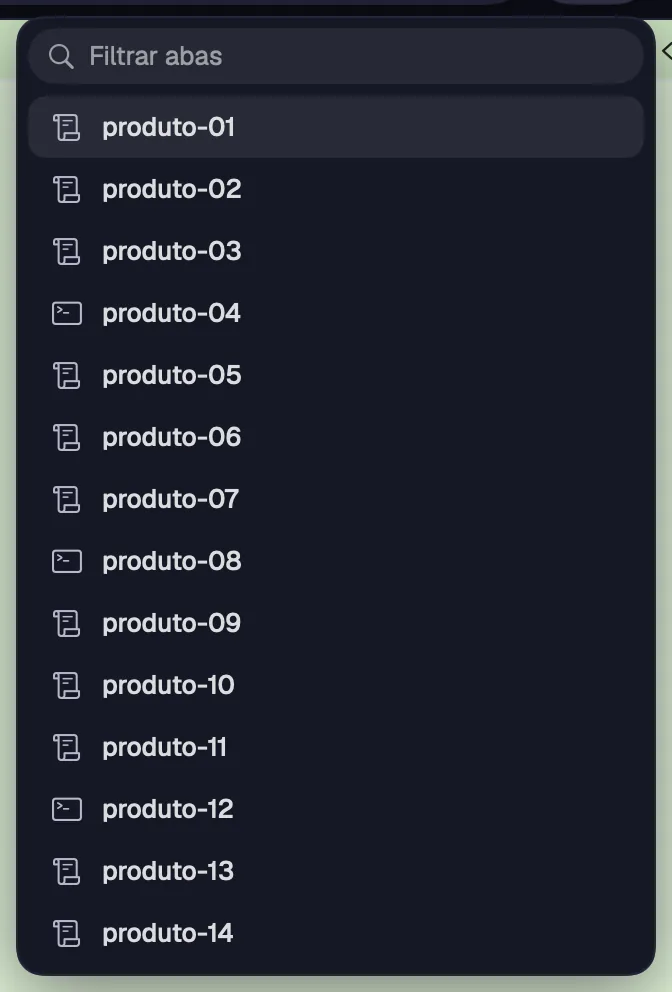
Quando as abas não cabem na fileira, ela rola de lado, mantendo a aba aberta à vista, e aparece uma cápsula com o número de abas. Ela abre a lista de todas.
Passo a passo
- Clique na cápsula com o número, ao lado das abas.
- Escolha a aba na lista. Com mais de 12 abas, a lista tem “Filtrar abas”.
Veja tambémA fileira de abas
Junte dois cartões ou mais numa aba só, lado a lado ou um em cima do outro. Cada parte tem a sua barra, e você ajusta o tamanho arrastando o divisor.
Passo a passo
- Arraste uma aba até um lado da aba aberta. A metade que ela vai ocupar acende, com “Dividir à esquerda”, “Dividir à direita”, “Dividir em cima” ou “Dividir embaixo”.
- Solte. Se o cartão era de outro grupo, ele passa para este.
- Arraste o divisor entre as partes para mudar o tamanho. Cada parte tem pelo menos 180 pontos de largura e 120 de altura.
- ⌃⌘←Líder ← (e as outras setas) passa o teclado para a parte vizinha. A parte com o teclado tem a borda acesa.
- “Shell ao lado” e a árvore da pasta, abertos nas Abas, já entram como divisão ao lado do cartão.
| Parte vizinha | ⌃⌘ + setasLíder + setas |
No Windows e no Linux, Líder + seta nas Abas não liga o modo de navegação: as setas seguintes continuam indo para o terminal.
Veja tambémSeparar ou fechar uma parteBarra da parte
Uma parte pode sair da divisão e virar aba própria, ou ir sozinha para o histórico. Desde 1.0.37, “Separar em aba própria” deixa a tela na divisão.
Passo a passo
- Clique em “Separar em aba própria” na barra da parte, ou arraste a barra da parte até a fileira de abas. A parte vira uma aba, e a divisão das outras continua na tela.
- Clique em “Fechar parte” na barra da parte, ou aperte ⌘WCtrl+Shift+W com o teclado nela. Só ela vai para o histórico; as outras ficam.
- O menu da aba tem “Separar em aba própria”, “Fechar parte” e “Fechar aba (todas as partes)”.
| Fechar a parte com o teclado | ⌘WCtrl+Shift+W |
Arrastar uma aba (ou a barra de uma parte) para a fileira de abas também traz um cartão de outro grupo para o grupo mostrado, como aba própria.
Veja tambémDividir abasMenu da aba
Cada parte de uma aba tem uma barra fina em cima: ícone, nome, máquina e pasta, estado e os botões do cartão.

Passo a passo
- Os botões mudam com o cartão. Terminais: chat ou terminal, ligar, shell ao lado, árvore da pasta, duplicar, Maestro, editor, reconectar e renomear. Portais: recarregar e celular ou desktop. Arquivos: enviar para um agente. Notas: a barra de formato e o microfone.
- Sem o canvas, não há cabos para arrastar: o botão de ligar abre “Ligar a”, com os cartões do workspace, e “Desligar de”.
- Quando a parte fica estreita, alguns botões somem. O “⋯” sempre tem tudo o que o cartão faz.
- Numa divisão, a barra também tem “Separar em aba própria” e “Fechar parte”.
- Solte arquivos numa parte: num terminal o caminho é digitado (enviado antes, se for um servidor); um chat, uma nota, uma árvore ou um Draw recebem o arquivo.
Veja tambémMenu da abaBarra da seleção
Nas Abas, você vê as abas de um grupo por vez. Dá para criar grupos, renomear e mudar cartões de grupo sem tocar no canvas; lá, os cartões de um grupo novo se juntam lado a lado.
Passo a passo
- Com a barra lateral aberta, os grupos ficam na pasta “Grupos”, embaixo do workspace. Clique num grupo para ver as abas dele, ou use ⌃⌘1Alt+1 a ⌃⌘9Alt+9.
- Para mudar uma aba de grupo, arraste a aba até o grupo na barra lateral, ou use “Mover para grupo ▸” no menu da aba. “Tirar do grupo” manda o cartão para “Sem grupo”.
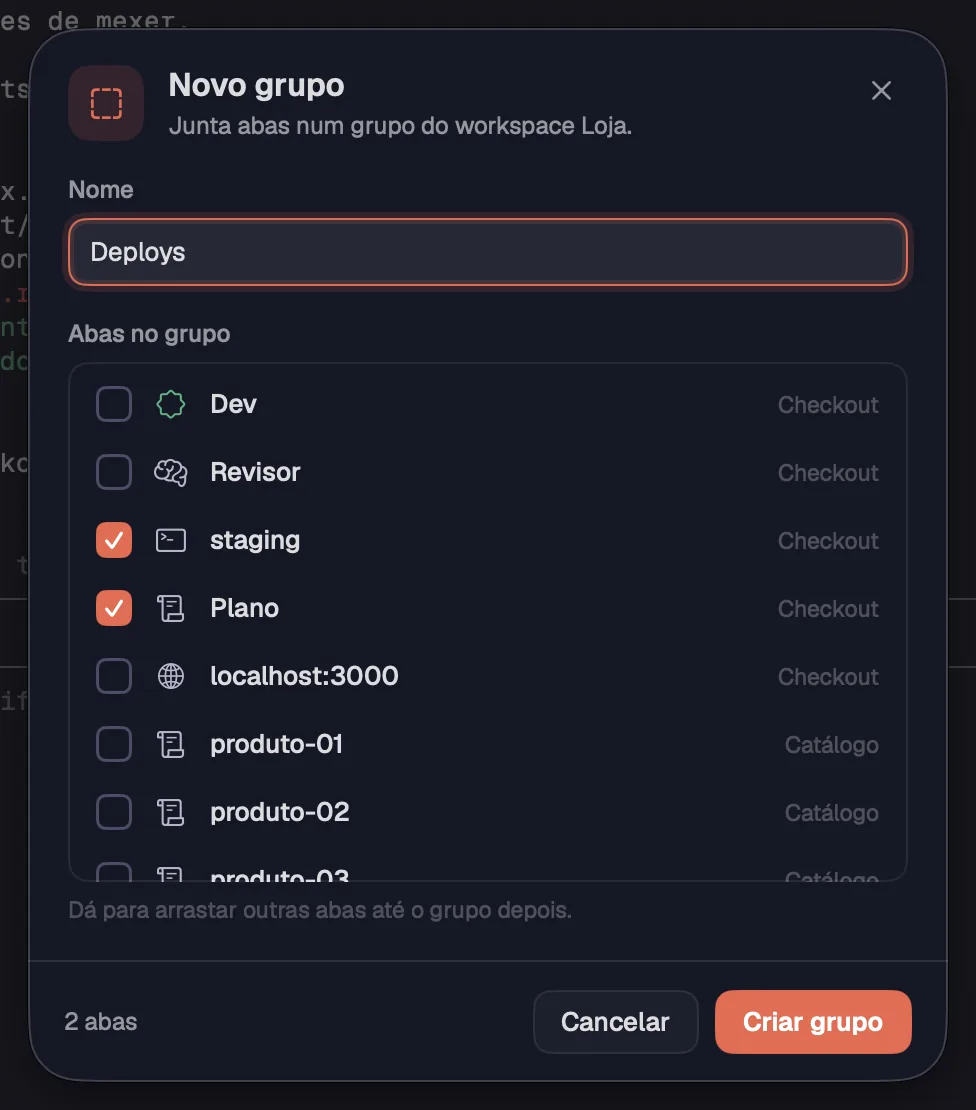
- Para criar um grupo, use “Novo grupo…” (no “⋯” de um grupo, no botão direito da pasta ou em “Mover para grupo ▸”). Dê um nome, marque as “Abas no grupo” e clique em “Criar grupo”. Dá para arrastar outras abas até o grupo depois.
- O “⋯” de um grupo (aparece ao passar o mouse) e o botão direito têm “Renomear grupo…”, “Salvar grupo…”, “Mover grupo para ▸”, “Desagrupar” e “Novo grupo…”.
- Com a barra lateral fechada, uma cápsula ao lado da do workspace mostra o grupo aberto e os sinais dos outros grupos; um clique lista todos, cada um com os cartões e os alertas.
| Grupo 1 a 9 | ⌃⌘1–9Alt+1–9 |
Veja tambémPasta GruposSem grupoMenu da aba
Nas Abas, as teclas do canvas passam a agir nas abas e nas partes.
Passo a passo
- Os números escolhem abas, ⌃⌘1Alt+1 a ⌃⌘9Alt+9 escolhem grupos, e as setas com ⌃⌘Líder andam entre as partes de uma divisão.
| Aba 1 a 9 | ⌘1–9Ctrl+1–9 |
| Próxima aba | ⌃TabCtrl+Tab |
| Aba anterior | ⌃⇧TabCtrl+Shift+Tab |
| Grupo 1 a 9 | ⌃⌘1–9Alt+1–9 |
| Fechar aba (numa divisão, a parte com o teclado) | ⌘WCtrl+Shift+W |
| Parte vizinha | ⌃⌘ + setasLíder + setas |
| Novo terminal como aba | ⌘TCtrl+Shift+T |
| Nova nota como aba | ⇧⌘DLíder D |
| Abrir em um servidor | ⌘KCtrl+Shift+K |
Veja tambémAbas
De qualquer lugar, ⌘KCtrl+Shift+K abre um shell, o Claude Code ou o Codex num servidor ou numa pasta usada há pouco, ou leva você a um cartão que está rodando. No Windows e no Linux, desde 1.0.38.
Passo a passo
- Aperte ⌘KCtrl+Shift+K ou clique no botão da lupa (“⌘K”; no Windows e no Linux, “Ctrl⇧K”) no canto de cima à direita.
- No campo “Servidor, pasta ou cartão”, digite parte do nome do servidor, da pasta ou do cartão, com as palavras em qualquer ordem. As letras achadas acendem.
- A lista tem três seções: “Servidores” (este computador e os seus, com online, conectando ou sem conexão), “Recentes” (até 6 pastas de terminais fechados há pouco, em qualquer workspace) e “Rodando agora” (o que espera você e o que trabalha; com uma busca, qualquer terminal aberto).
- Num servidor ou numa pasta recente, ↩ abre um Shell, ⌘↩Ctrl+↩ o Claude Code e ⌥↩Alt+↩ o Codex. Um clique é o mesmo que ↩.
- Num cartão em “Rodando agora”, ↩ vai até ele (“Ir para o cartão”).
- ↑ e ↓ andam na lista; escEsc fecha e devolve o teclado ao cartão.
- O campo diz onde vai abrir, por exemplo “abre em Loja › Checkout”. Nas Abas, vira uma aba nova do grupo mostrado; no canvas, um cartão posto e à vista.
| Abrir em um servidor | ⌘KCtrl+Shift+K |
| Abrir um Shell | ↩ |
| Abrir o Claude Code | ⌘↩Ctrl+↩ |
| Abrir o Codex | ⌥↩Alt+↩ |
| Escolher a pasta | ⇥Tab |
| Andar na lista | ↑ ↓ |
| Fechar | escEsc |
Veja tambémEscolher a pastaCadastrar um servidorServidores na barra lateral
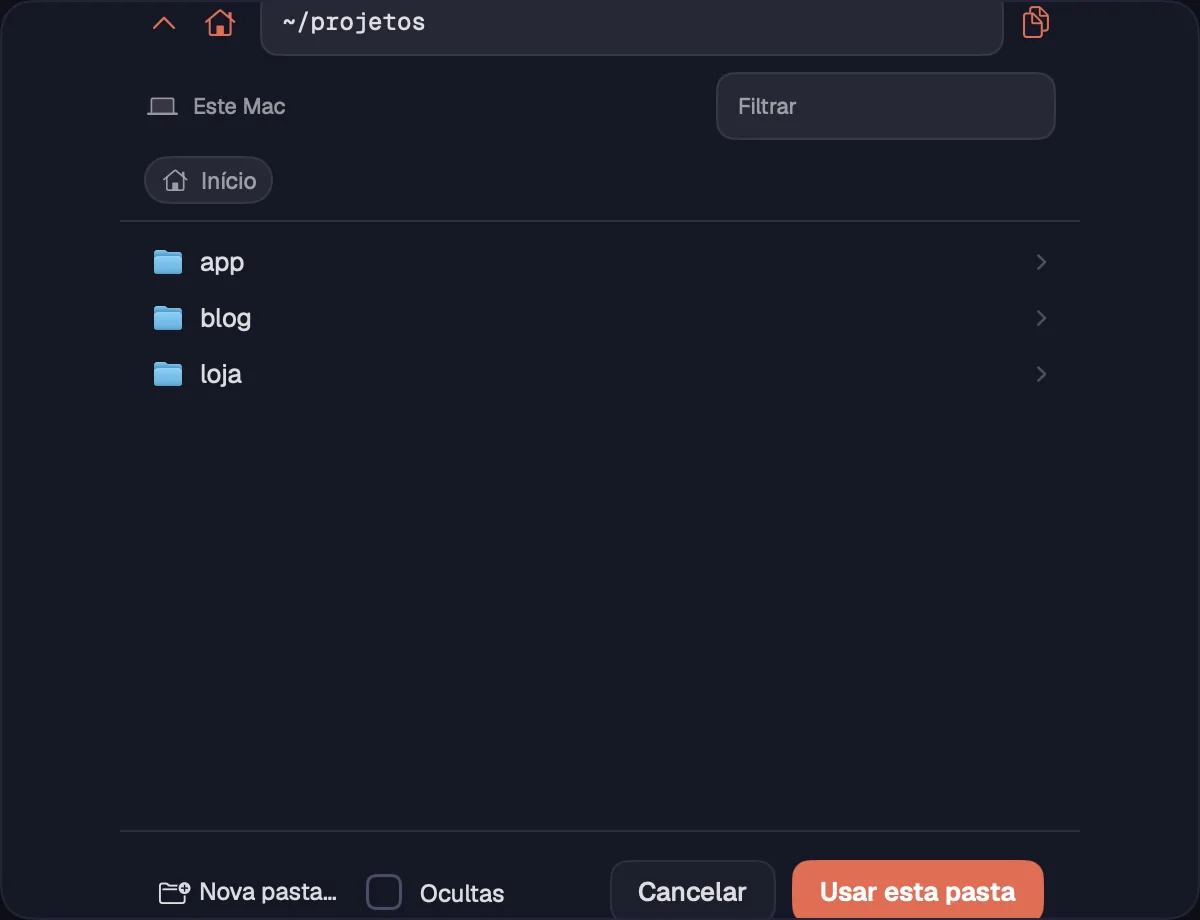
Em “Abrir em um servidor”, com um servidor ou uma pasta recente escolhidos, ⇥Tab abre as pastas daquela máquina para você escolher onde abrir.
Passo a passo
- Escolha o servidor com as setas e aperte ⇥Tab.
- Ande pelas pastas e escolha a pasta do projeto. Para subir uma pasta, use ⌘↑Alt+↑.
- Você volta à lista com o servidor e a pasta escolhidos. Abra com ↩, ⌘↩Ctrl+↩ ou ⌥↩Alt+↩.
| Escolher a pasta | ⇥Tab |
| Pasta de cima | ⌘↑Alt+↑ |
Veja tambémAbrir em um servidor…Escolher a pasta