Documentação › Notas, textos e anexos
Notas, textos e anexos
Notas guardam o que você e os agentes precisam lembrar, em markdown. Textos soltos dão nome às áreas do canvas. Imagens, PDFs e outros arquivos viram cartões que você entrega a um agente com um clique.
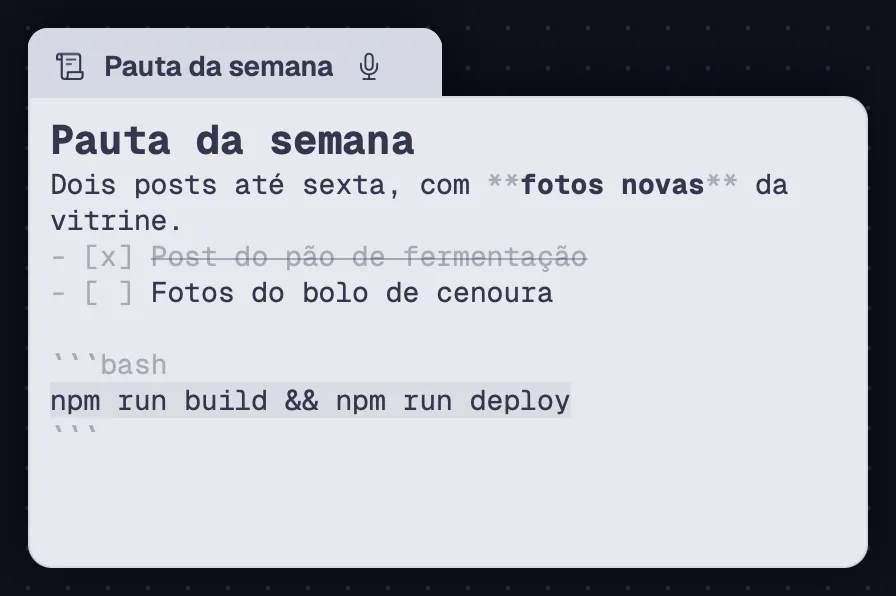
Uma nota é um arquivo markdown no canvas. A formatação aparece enquanto você escreve, e o nome do cartão acompanha a primeira linha.
Passo a passo
- Aperte N com nada escolhido e clique no canvas, ou arraste para escolher o tamanho. ⇧⌘DLíder D cria uma nota no meio da vista.
- Clique em "Clique para editar…" e escreva. O markdown aparece formatado enquanto você digita: títulos maiores, negrito, itálico, riscado e código. Os # de um título só aparecem na linha em que está o cursor.
- O nome do cartão segue a primeira linha. Se você renomear a nota, o nome que você deu fica.
- Tudo se salva sozinho, no arquivo da nota.
| Nova nota | ⇧⌘DLíder D |
| Ferramenta Nota | N |
O tamanho das notas novas fica em Ajustes › Geral › "Notas novas" (280×240, 340×300 ou 420×380). Nas Abas, o "+" também cria uma nota.
Veja tambémBarra de formatoNotas e agentes
Com a nota escolhida, uma barra de formato aparece embaixo da barra de ferramentas. Cada botão escreve o markdown por você.
Passo a passo
- Escolha a nota. A barra mostra a cor, o tamanho da letra, os formatos, "Copiar o texto da nota", o "Modo foco", o M do markdown e "Excluir".
- Selecione um trecho e clique em "Negrito", "Itálico", "Riscado" ou "Código". Sem nada selecionado, o par de símbolos entra em volta do cursor. Clicar de novo desfaz.
- "Título (#, ##, ###)" troca a linha entre #, ##, ### e texto normal a cada clique.
- "Lista" põe - no começo das linhas escolhidas, e "Lista de tarefas" põe - [ ]. "Bloco de código" cerca as linhas escolhidas.
- Os mesmos itens estão no botão direito da nota, em "Formatar". Isso ajuda numa aba estreita, onde a barra não cabe.
Nas Abas, a barra de formato fica na barra da parte da nota.
Veja tambémCor e tamanho da letraMarkdown cru e copiar o texto
Sete cores para separar assuntos e uma letra de 9 a 32 pontos, nota por nota.
Passo a passo
- Clique na bolinha de cor da barra e escolha: cinza, amarelo, laranja, rosa, roxo, azul ou verde. Notas novas são cinza.
- Use os botões de diminuir e aumentar a letra. O número entre eles é o tamanho, de 9 a 32.
- No botão direito, "Formatar" › "Cor da nota", "Diminuir a letra" e "Aumentar a letra" fazem o mesmo.
Uma nota não tem escolha de família de letra. Para um título em outra letra no canvas, use o Texto.
Veja tambémTexto no canvas
O botão M mostra a nota como markdown puro, com todos os símbolos e sem estilo. "Copiar o texto da nota" copia o markdown inteiro.
Passo a passo
- Clique no M da barra ("Mostrar o markdown cru"). Ele fica cinza e a nota mostra o texto sem formatação.
- Clique de novo ("Mostrar formatado") para voltar.
- "Copiar o texto da nota" põe o texto inteiro, em markdown, na área de transferência.
Veja tambémBarra de formato
Solte um arquivo .md, .markdown ou .txt no canvas e ele vira uma nota que edita o próprio arquivo. Bom para um README, um plano ou um changelog que já existem.
Passo a passo
- Arraste o arquivo do Finder (no Windows e no Linux, do gerenciador de arquivos) para o canvas.
- A nota mostra o conteúdo com a formatação. O que você escreve vai para o arquivo original.
- Excluir essa nota tira o cartão do canvas, e o arquivo continua onde estava. Já uma nota criada no Octopus vai para a Lixeira ao ser excluída.
Um .md arrastado de uma árvore de arquivos de um servidor entra como cartão de arquivo, não como nota: a nota editaria só a cópia.
Veja tambémSoltar e colar arquivos
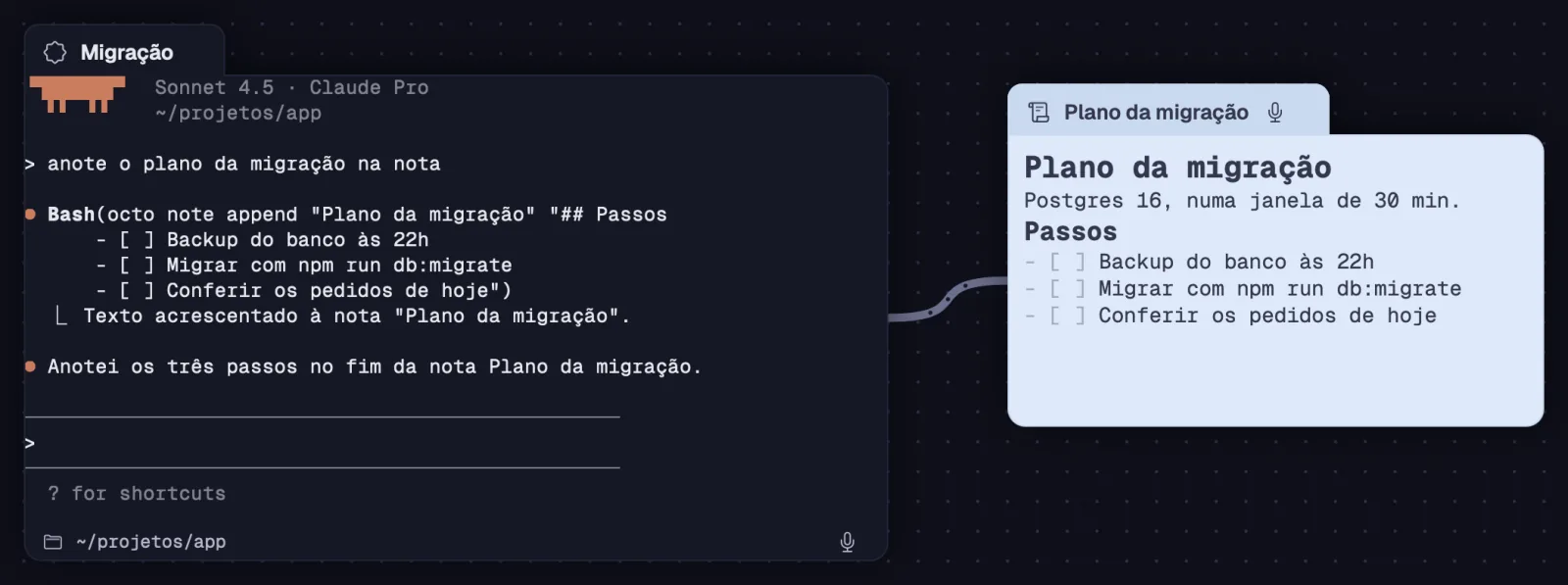
Uma nota ligada a um agente vira um documento que vocês dois leem e escrevem: o plano, a lista de tarefas, o resumo do dia.
Passo a passo
- Ligue a nota ao terminal do agente com um cabo: escolha o terminal, aperte ⌘LCtrl+Shift+L e clique na nota.
- Peça em palavras: "leia a nota" ou "anote o plano na nota".
- O agente usa octo note read "Nota" para ler, octo note write "Nota" "texto" para trocar o texto e octo note append "Nota" "texto" para acrescentar no fim. A nota aberta atualiza na hora.
| Iniciar conexão | ⌘LCtrl+Shift+L |
Veja tambémCriar uma nota
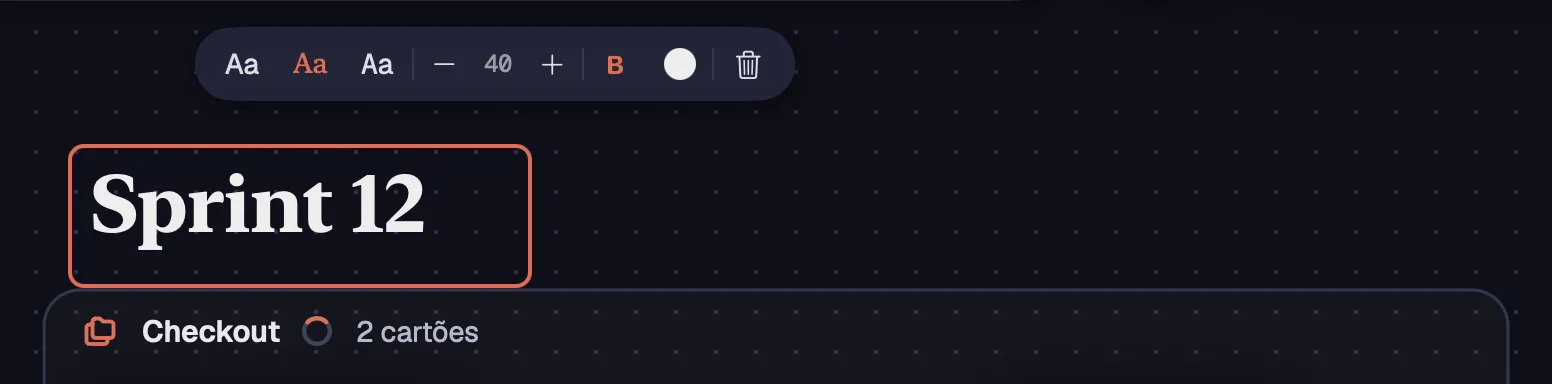
Um texto solto serve de título para uma área do canvas ou de rótulo ao lado de um cartão. Ele tem três famílias de letra, tamanho, negrito e cor.
Passo a passo
- Aperte L com nada escolhido, clique onde o texto vai ficar e escreva.
- Com o texto escolhido, a barra mostra "Aa" em três letras: "Sem serifa", "Com serifa" e "Monoespaçada".
- Use − e + para o tamanho (de 10 a 96, de 2 em 2), "Negrito" e a bolinha de cor.
- Dois cliques editam o texto de novo. Dois cliques numa forma fechada (retângulo, losango, elipse) escrevem dentro dela. Um texto deixado vazio some.
- "Excluir" (ou ⌫Delete) apaga o texto na hora, sem perguntar.
| Ferramenta Texto | L |
| Excluir | ⌫Delete |
O próximo texto sai com a última letra, o último tamanho e a última cor que você usou.
Veja tambémCriar uma nota
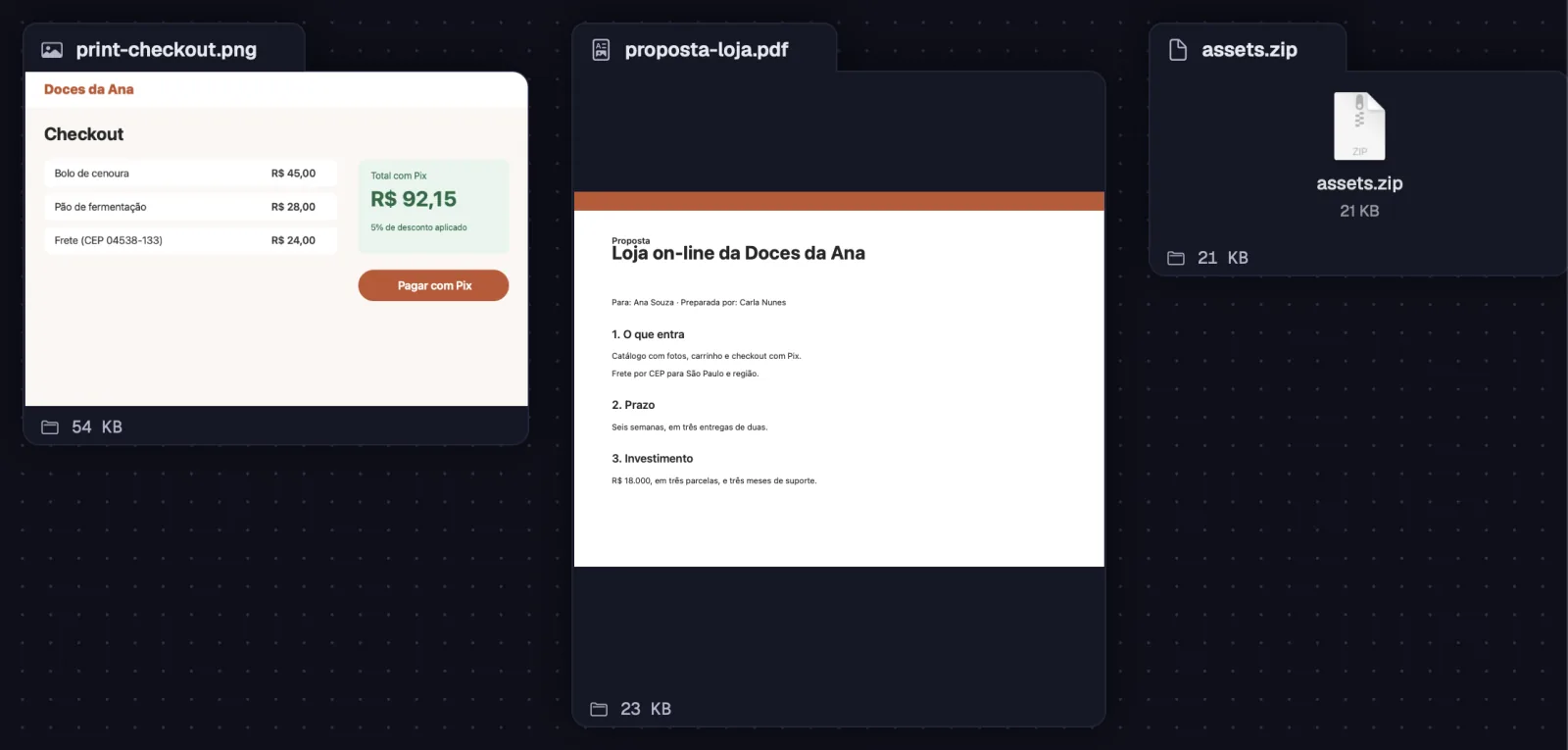
Um arquivo no canvas vira um cartão com prévia: a imagem, o PDF, o vídeo, a pasta, ou o ícone com o nome e o tamanho. Dois cliques abrem no app dele.
Passo a passo
- Clique em "Anexar arquivos" (o clipe da barra de ferramentas), escolha os arquivos e clique em "Anexar". Eles aparecem no meio da vista.
- Ou arraste do Finder (no Windows e no Linux, do gerenciador de arquivos) para o canvas, ou cole com ⌘VCtrl+V com o canvas escolhido. Um print copiado também vira cartão.
- Arraste o cartão por qualquer parte, a imagem inclusive. Dois cliques abrem o arquivo no app dele; uma pasta abre no Finder ou no gerenciador de arquivos.
- Com o cartão escolhido, um toque rápido em Espaço mostra o arquivo no Quick Look.
- Arquivos de até 100 MB são copiados para o workspace. Os maiores ficam onde estão, e o cartão aponta para eles.
| Colar no canvas | ⌘VCtrl+V |
| Quick Look | Espaço |
Excluir um anexo pede confirmação. A cópia continua na pasta do workspace, e desfazer traz o cartão de volta.
Veja tambémEnviar para um agenteSoltar e colar arquivos
"Enviar para" entrega o arquivo a um agente do workspace. No chat ele vira anexo; no terminal o caminho é digitado, com o arquivo já copiado para o servidor quando o agente roda num.
Passo a passo
- Clique com o botão direito no anexo e abra "Enviar para".
- Escolha o agente. Num chat, uma imagem vai junto da próxima mensagem; outros arquivos vão pelo caminho. Num terminal, o caminho é digitado no prompt, e o Claude Code e o Codex leem a imagem por ele.
- Se o agente roda num servidor, o Octopus copia o arquivo para lá antes.
- Um agente ligado ao anexo também busca o arquivo sozinho: octo file get "Nome" [destino] copia o arquivo para a máquina dele, de qualquer tamanho, e diz onde ficou.
Veja tambémSoltar e colar arquivosAnexos: imagens, PDFs e outros arquivosAnexos e @ arquivos
O que acontece com um arquivo depende de onde você solta. No canvas vira cartão, num terminal vira caminho, num chat vira anexo.
Passo a passo
- No canvas: cada arquivo vira um cartão, e um .md, .markdown ou .txt vira nota.
- Num terminal: o caminho é digitado. Se o terminal está num servidor, o arquivo vai para lá antes. ⌘VCtrl+Shift+V com arquivos ou um print copiado faz o mesmo.
- Num chat: o arquivo entra como anexo da próxima mensagem.
- Num Draw: a imagem entra no desenho.
- Numa árvore de arquivos: o arquivo é copiado para a pasta onde você soltou.
- Da árvore para o canvas, arquivos viram cartões e pastas viram árvores. Da árvore para um terminal, o caminho é digitado.
| Colar num terminal | ⌘VCtrl+Shift+V |
Veja tambémCopiar e mover entre máquinasAnexos: imagens, PDFs e outros arquivos