Documentação › Contas na nuvem
Contas na nuvem
As Contas na nuvem guardam várias contas do Google Cloud (gcloud), cada uma logada à parte e todas ao mesmo tempo, sem uma derrubar a outra. Você põe a conta no canvas, liga a um agente e decide o que ele pode fazer sem perguntar. O gcloud que você já usa no terminal não muda.
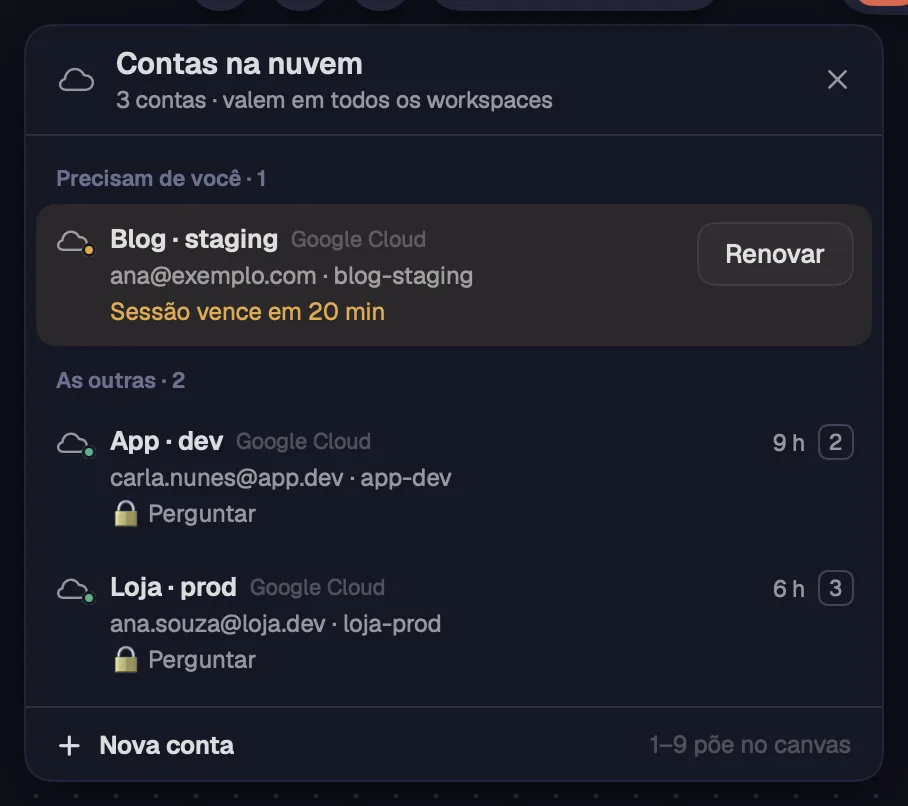
O painel lista as suas contas, com as que precisam de você em cima. Uma conta vale em todos os workspaces: o login fica guardado uma vez só.
Passo a passo
- Aperte ⇧⌘ULíder U, clique na nuvem no alto da barra lateral (ao lado do pulso do Agora) ou em Contas na nuvem, na barra de ferramentas.
- Em “Precisam de você” ficam as contas com a sessão perto de vencer ou vencida, com “Renovar” ou “Entrar de novo”. As demais ficam em “As outras” (sem nenhuma pendente, a lista se chama “Contas”).
- Cada linha mostra o nome, o email e o projeto, e quanto falta para a sessão vencer.
- Aperte 1–9, ou passe o mouse e clique em “Pôr no canvas”, para criar o cartão da conta neste workspace. Se o cartão já está aqui, o botão diz “Mostrar”.
- Clique com o botão direito numa conta para “Editar…”, “Pôr no canvas” (ou “Mostrar no canvas”, se o cartão já está aqui) e “Renovar o login”.
- Para cadastrar outra conta, clique em “Nova conta”, no pé do painel.
| Contas na nuvem | ⇧⌘ULíder U |
| Pôr a conta no canvas | 1–9 |
A nuvem da barra lateral ganha um ponto âmbar quando uma sessão vence logo e vermelho quando venceu. Se o gcloud não está instalado, o painel diz como instalar o Google Cloud SDK.
Veja tambémNova contaO cartão da contaPedindo você e Terminou
Cada conta fica numa pasta só dela, como um servidor no cadastro. O login é pelo Google, no seu navegador, e a conta logada vai direto para o canvas.
Passo a passo
- No painel, clique em “Nova conta”.
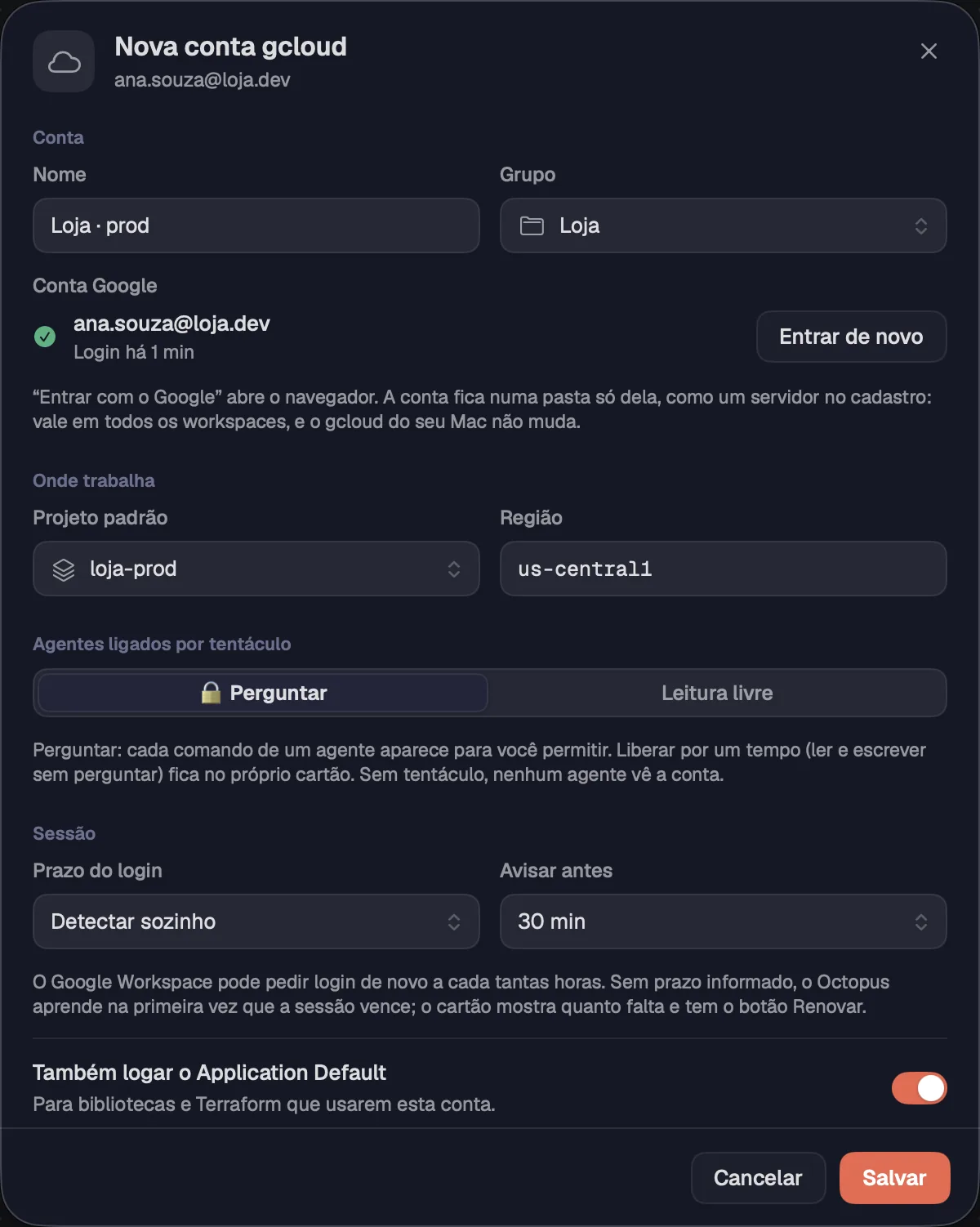
- Em Conta, dê um Nome (por exemplo, “Loja · prod”). Se quiser juntar contas, escolha um Grupo: Sem grupo, um que já existe ou “Novo grupo…”.
- Clique em “Entrar com o Google…”. O navegador abre: escolha a conta Google e permita. A folha mostra “Esperando o login no navegador…” e, depois, o email.
- Em Onde trabalha, escolha o Projeto padrão (a lista chega depois do login) e a Região, como us-central1.
- Em Agentes ligados por tentáculo, escolha o modo padrão: “🔒 Perguntar” ou “Leitura livre”.
- Em Sessão, escolha o Prazo do login (Detectar sozinho, 8, 12, 16 ou 24 horas, ou 7 dias) e Avisar antes (15 min, 30 min ou 1 hora).
- Deixe “Também logar o Application Default” ligado se bibliotecas ou o Terraform vão usar esta conta.
- Clique em “Salvar”.
Com “Detectar sozinho”, o Octopus aprende o prazo na primeira vez que a sessão vence; o Google Workspace costuma pedir login de novo a cada tantas horas. Para apagar uma conta, abra “Editar…” e use “Apagar conta…”: o login sai deste computador e os cartões dela passam a dizer que ela saiu.
Veja tambémO cartão da contaO que os agentes ligados podem fazer
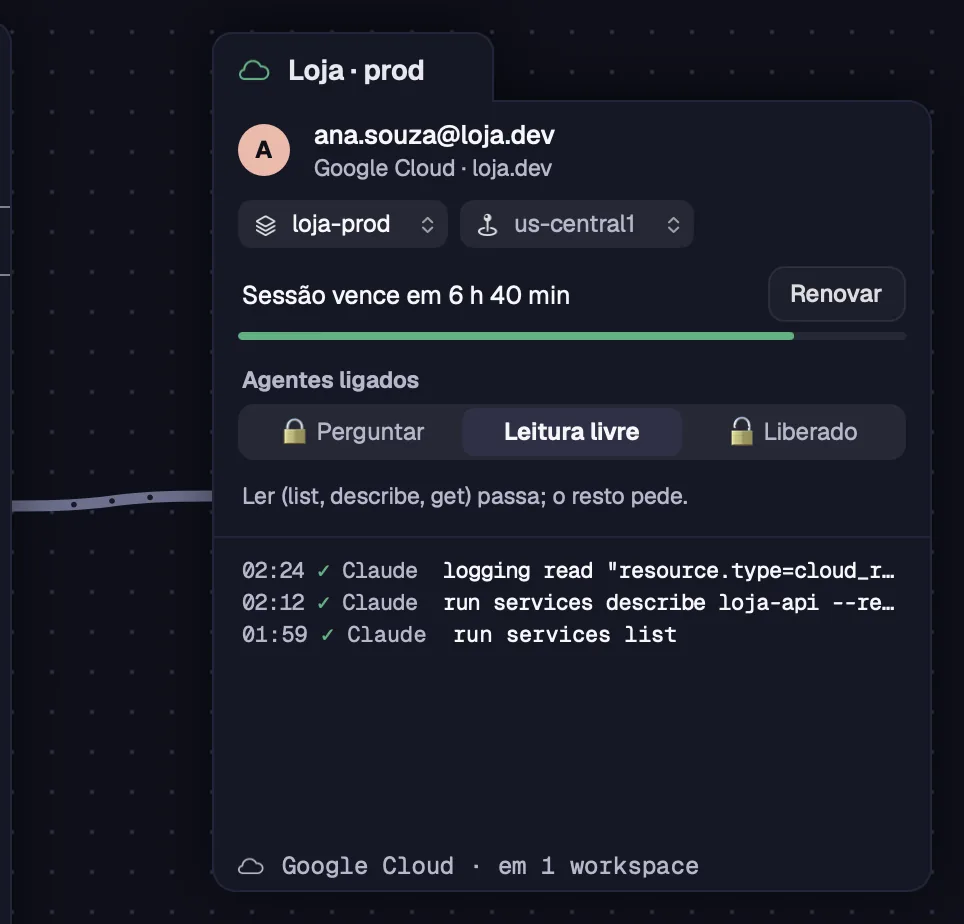
O cartão mostra a conta no canvas: quem está logado, o projeto, a região e quanto falta para a sessão vencer. A cor acompanha a sessão: verde válida, âmbar perto do fim, vermelha vencida.
Passo a passo
- Ponha a conta no canvas pelo painel (1–9 ou “Pôr no canvas”). Nas Abas, use o “+” e escolha “Conta na nuvem…”.
- No alto ficam a inicial, o email e o domínio da conta.
- Clique no projeto para escolher outro da lista (sem projeto, ele diz “Escolher projeto”). Ao lado fica a região padrão.
- A linha da sessão diz quanto falta, como “Sessão vence em 6 h 40 min”, com uma barra de tempo e o botão “Renovar”.
- Vencida, a linha vira “Sessão vencida há…” e o botão vira “Entrar de novo”, que abre o login no navegador.
- O pé diz em quantos workspaces a conta está.
- Se a conta foi apagada, o cartão diz “Esta conta saiu das Contas na nuvem.” e oferece “Tirar do canvas”.
“Avisar antes”, nos dados da conta, decide quando o cartão fica âmbar e a conta sobe para “Precisam de você” no painel.
Só os agentes ligados ao cartão por cabo veem a conta. No próprio cartão você escolhe o modo: perguntar sempre, ler sem perguntar ou liberar por um tempo.
Passo a passo
- Ligue um terminal ao cartão: aperte ⌘LCtrl+Shift+L e clique no cartão da conta, ou arraste o botão de ligar da barra até ele.
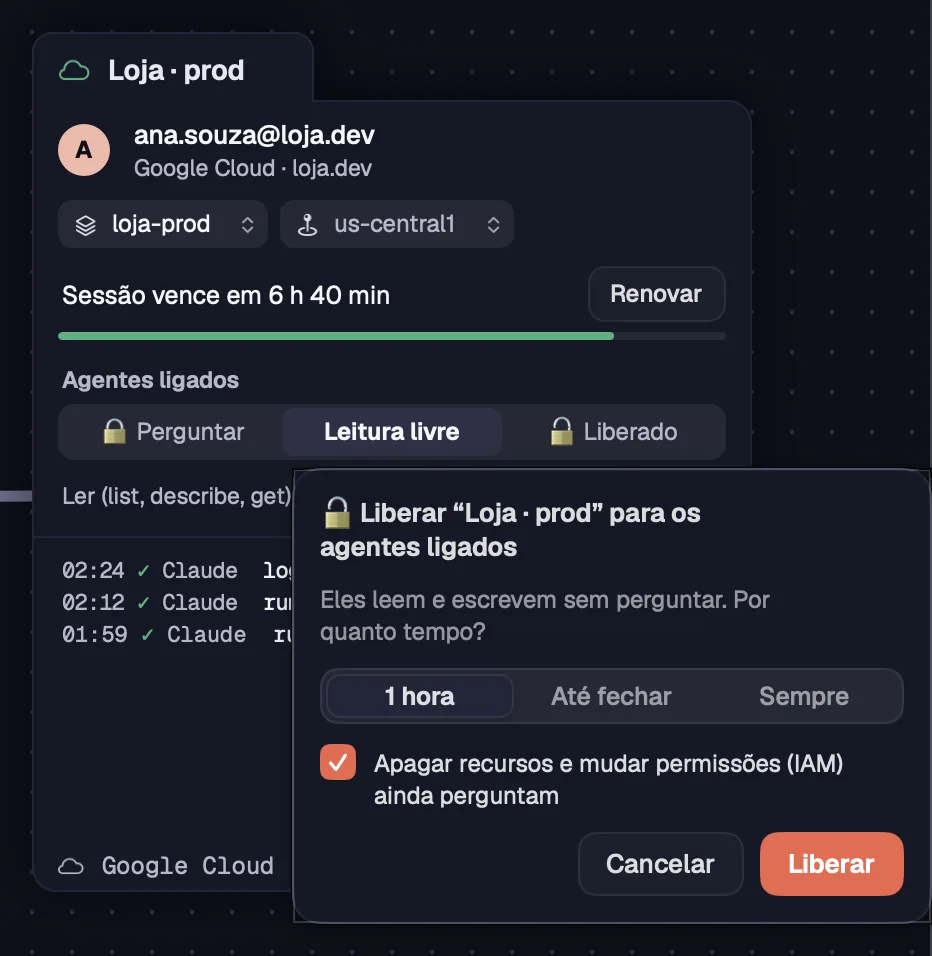
- Em “Agentes ligados”, escolha “🔒 Perguntar”: cada comando aparece para você permitir.
- Ou escolha “Leitura livre”: ler (list, describe, get) passa sem perguntar; o resto pede.
- Ou escolha “🔓 Liberado”. O balão pergunta por quanto tempo os agentes leem e escrevem sem perguntar: “1 hora”, “Até fechar” (até fechar o Octopus) ou “Sempre”. Clique em “Liberar”.
- No balão, “Apagar recursos e mudar permissões (IAM) ainda perguntam” vem marcado. Desmarque só se quiser liberar isso também.
- Liberada, a conta mostra quanto falta, como “🔓 Ler e escrever · faltam 52 min”. O botão “Trancar” volta a perguntar na hora.
- Embaixo, o registro lista os últimos comandos dos agentes, o mais novo em cima: a hora, se deu certo, quem pediu e o comando.
| Iniciar conexão | ⌘LCtrl+Shift+L |
Sem cabo, nenhum agente vê a conta. O cartão da conta só se liga a terminais.
Veja tambémO pedido de aprovaçãoO que sempre pergunta
Quando um comando precisa de você, o Octopus abre o pedido “Claude quer usar “Loja · prod”” com o comando, o projeto e o que ele faz. O agente fica esperando você, e o cartão dele acende como em qualquer pedido.
Passo a passo
- Leia o comando e a linha de risco: “Só lê.”, “Muda coisas na nuvem (cria, altera, publica).”, “Apaga recursos, mexe em permissões (IAM) ou mostra um segredo.” ou “Entrega ao agente uma credencial da conta: com ela, ele age sem passar pelo Octopus.”
- A folha também diz por que perguntou, como “Mesmo liberada, a conta pergunta antes de apagar ou mexer em IAM.”
- Escolha “Recusar” (Esc), “Liberar por 15 min” ou “Permitir” (↩).
- “Liberar por 15 min” deixa ler e escrever sem perguntar por 15 minutos, para todos os agentes ligados à conta. Ele só aparece em comandos que leem ou mudam coisas; apagar e IAM continuam perguntando.
- Permitido, o comando roda no seu computador, com o login da conta, e a saída volta ao agente. Tudo entra no registro do cartão.
- Sem resposta em até 90 segundos, nada é feito e o agente fica sabendo.
| Recusar | Esc |
| Permitir | ↩ |
Quando você recusa, o agente é orientado a não insistir e a perguntar na conversa o que você prefere.
Veja tambémO que sempre perguntaPedindo você e Terminou
Os agentes usam a conta com o comando octo gcloud. Ele funciona até num agente que roda num servidor por SSH: o comando roda no seu computador, com a conta do cartão, e só a saída volta.
Passo a passo
- Ligue o terminal do agente ao cartão da conta, mesmo que o terminal esteja num servidor como prod-api ou gpu-01.
- Peça na conversa, por exemplo: “liste os serviços do Cloud Run na conta Loja · prod”.
- O agente roda octo gcloud “Loja · prod” -- run services list. Com uma só conta ligada, o nome é opcional.
- Conforme o modo do cartão, o comando roda direto ou espera a sua aprovação.
- A saída e o código de saída do gcloud voltam ao agente. O comando para em 110 segundos (--timeout muda, até 3600); parado pelo tempo, ele sai com o código 124.
- Com a sessão vencida, nada roda: o agente avisa que você precisa clicar em “Entrar de novo” no cartão.
O gcloud do seu computador continua como está: cada conta usa uma pasta de configuração só dela.
Veja tambémocto gcloudO que os agentes ligados podem fazerCadastrar um servidor
Algumas coisas não passam sem você em nenhum modo. O Octopus lê cada palavra do comando; uma palavra que ele não conhece nunca deixa o comando mais leve.
Passo a passo
- Credenciais: um comando que entrega um token ou uma chave da conta (como print-access-token ou criar uma chave de conta de serviço) sempre pergunta, até com a conta liberada.
- Apagar recursos, mudar permissões (IAM) ou mostrar um segredo perguntam em qualquer modo. A única exceção é você desmarcar “Apagar recursos e mudar permissões (IAM) ainda perguntam” ao liberar a conta.
- O login é sempre seu: um agente não faz login pela conta. Para renovar a sessão, use “Renovar” no cartão.
- Um comando que tenta usar outra identidade (--account, outra configuração, outro arquivo de credencial) é recusado antes de rodar.
Veja tambémO pedido de aprovaçãoO que os agentes ligados podem fazer