Documentação › Alertas e Agora
Alertas e Agora
Claude Code e Codex trabalham sozinhos por minutos. O Octopus avisa quando um deles pede uma permissão, faz uma pergunta ou termina, em qualquer workspace. O painel Agora junta num lugar só o que espera você e o que está rodando.
Um alerta tem duas cores. Âmbar: o agente pede você, com uma permissão, uma pergunta ou um plano para aprovar. Verde: o turno acabou e nada vai continuar sozinho. Vale para Claude Code e Codex, no terminal e no chat.
Passo a passo
- Deixe um Claude Code ou um Codex trabalhando e vá fazer outra coisa, até em outro workspace.
- Quando ele pedir algo, a borda do cartão fica âmbar e a aba diz “· esperando você”. O alerta diz o motivo: “Pediu permissão” ou “Perguntou”. Contam também a permissão pedida por um subagente e a pergunta de um servidor MCP.
- “Mensagem não enviada” também fica âmbar: a sua mensagem não chegou ao agente e espera o “Tentar de novo”.
- Quando ele terminar, a borda fica verde e o motivo é “Terminou”, com as últimas palavras do agente. Se a última frase dele é uma pergunta, o motivo é “Perguntou”, também em verde. Se a conversa foi resumida no fim, o texto é a linha “Conversa resumida”.
- Os pedidos de aprovação do Octopus também ficam âmbar no cartão do agente que pediu: “Pediu para rodar em …” (um comando num shell ligado), “Pediu para usar …” (uma conta na nuvem) e “Pediu para mandar uma mensagem no WhatsApp”.
Quando um recruta de um Maestro termina, o aviso vai para o Maestro, e é ele quem avisa você. Um pedido de permissão ou uma pergunta do recruta chama você normalmente.
Veja tambémOnde o alerta apareceO que limpa um alerta
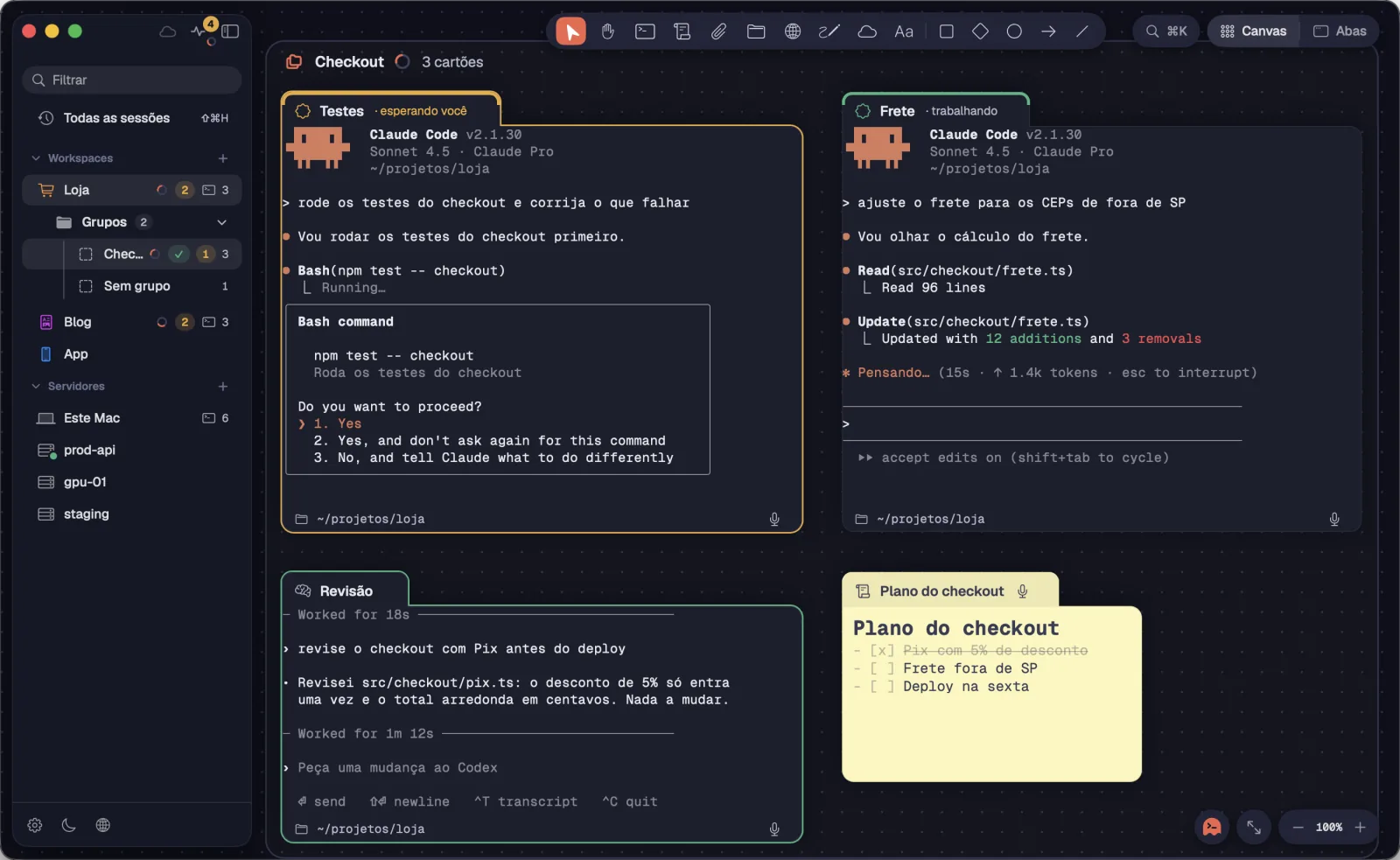
O mesmo alerta aparece em vários lugares ao mesmo tempo, para você ver de onde estiver: no cartão, na barra lateral, nos grupos, no pulso e no sistema.
Passo a passo
- No cartão: a borda fica âmbar ou verde, e a aba mostra “· esperando você” ou “· trabalhando”.
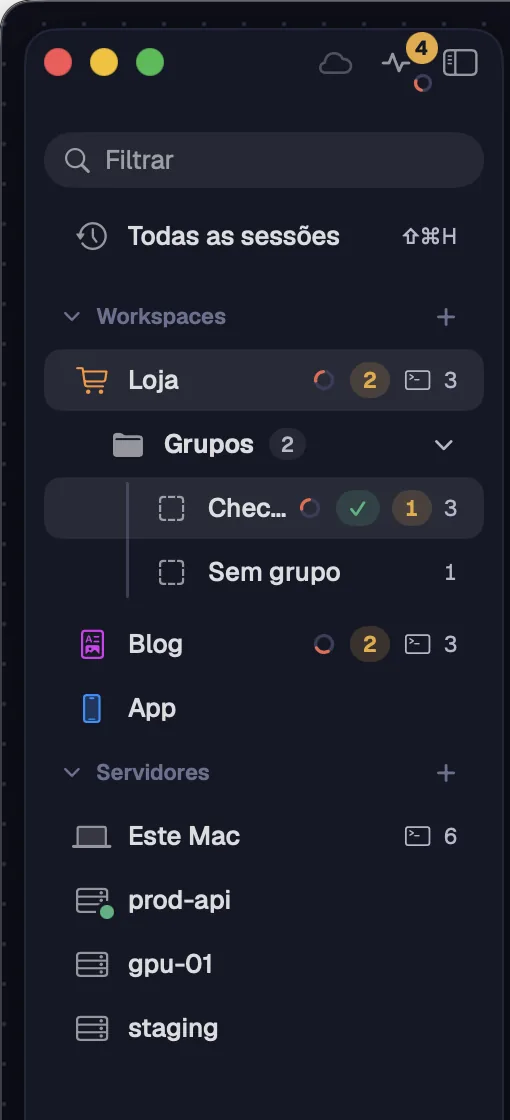
- Na barra lateral: cada workspace mostra quantos cartões esperam você, num número âmbar, e um pequeno spinner quando algum agente trabalha nele.
- Nos grupos: a pasta Grupos da barra lateral (ou a barra de grupos do rodapé, com a barra lateral fechada) mostra o spinner, o número âmbar e um check verde para quem terminou. Um clique num grupo com alerta abre o próximo cartão dele que espera você.
- No pulso, no topo da barra lateral: o número âmbar diz quantos esperam você; sem alertas, um número cinza diz quantos estão rodando. Com um alerta e agentes ainda trabalhando, aparece um pequeno spinner junto.
- No sistema: a notificação traz o cartão, o workspace e o motivo, e um clique nela abre o cartão. O ícone mostra o número de alertas (no Dock do Mac, na barra de tarefas do Windows, no lançador do Linux), e toca o som do Octopus.
Com “Continuar rodando ao fechar a janela” ligado em Ajustes › Energia, os alertas continuam chegando com a janela fechada.
Veja tambémPainel AgoraAjustes › AlertasContinuar rodando ao fechar a janela
⇧⌘JLíder J leva você ao cartão que espera há mais tempo, em qualquer workspace. Ele abre no modo padrão, escolhido e pronto para você digitar.
Passo a passo
- Aperte ⇧⌘JLíder J de qualquer lugar do Octopus.
- O Octopus troca para o workspace do cartão, abre o cartão no modo padrão e dá o teclado a ele. O alerta some.
- Responda e aperte ⇧⌘JLíder J de novo para ir ao próximo.
| Próximo que precisa de você | ⇧⌘JLíder J |
O botão “Próximo”, no pé do painel Agora, faz o mesmo.
Veja tambémPainel Agora
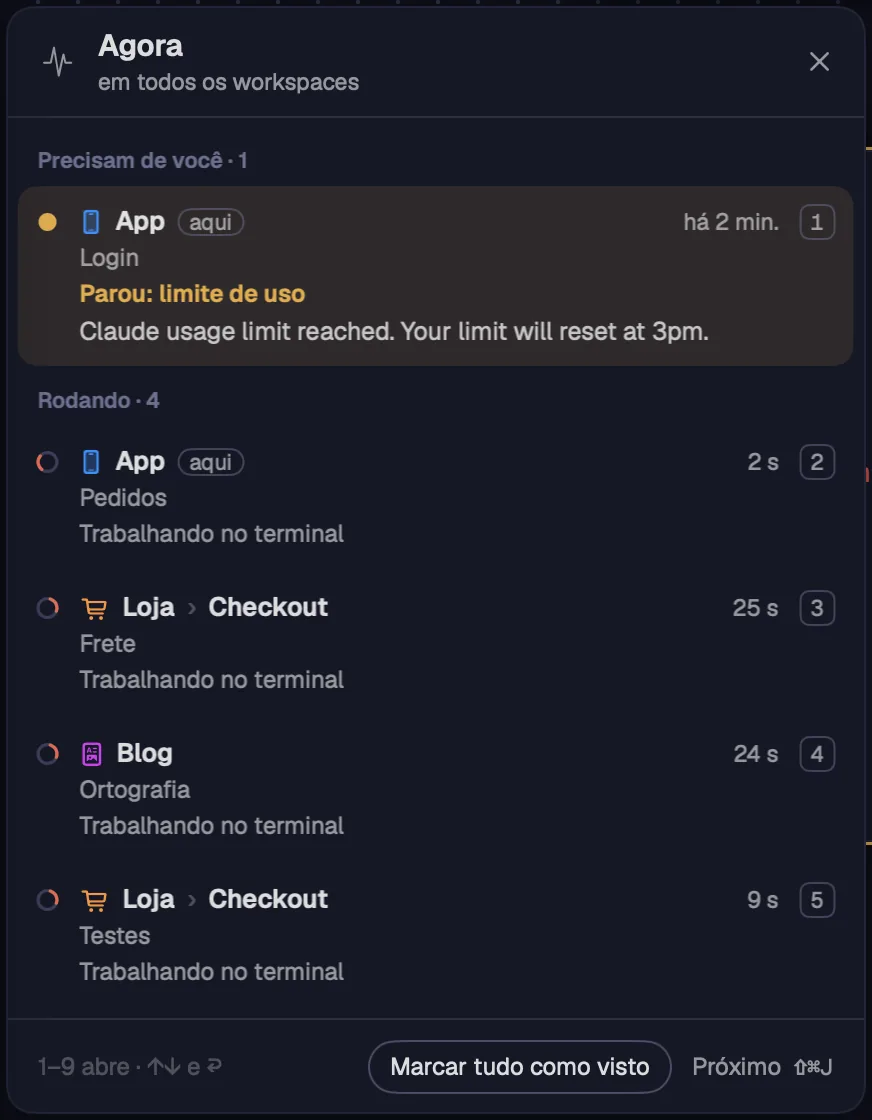
O pulso no topo da barra lateral abre o Agora: o que espera você e o que está rodando, em todos os workspaces, um cartão por linha. Uma tecla abre qualquer um deles.
Passo a passo
- Clique no pulso, no topo da barra lateral (com ela fechada, no botão flutuante), ou aperte ⇧⌘OCtrl+Shift+O.
- Em “Precisam de você” ficam os alertas, o que espera há mais tempo primeiro; os do workspace atual levam o selo “aqui”. Em “Rodando” ficam os cartões trabalhando: primeiro os do workspace atual, também com “aqui”, depois os dos outros.
- Cada linha mostra o workspace (com o ícone na cor dele) › o grupo, o nome do cartão, o motivo ou o que ele faz agora (“Trabalhando no terminal”, “Workflow · 3/8 agentes”, “1 agente em segundo plano”) e há quanto tempo.
- Clique numa linha, aperte o número dela (1–9) ou escolha com ↑↓ e aperte ↩. O cartão abre no modo padrão, no workspace dele.
- “Marcar tudo como visto” limpa todos os alertas de uma vez. Esc ou um clique fora fecha o painel.
| Agora | ⇧⌘OCtrl+Shift+O |
| Abrir a linha N | 1–9 |
| Escolher a linha | ↑ ↓ |
| Abrir a escolhida | ↩ |
| Fechar o painel | Esc |
Sem nada rodando e ninguém esperando, o painel diz isso, e o pulso fica apagado.
Um alerta fica até você ir ao cartão ou o agente seguir sozinho. O cartão que você está olhando nem chega a avisar.
Passo a passo
- Clique no cartão ou digite nele.
- Abra o cartão pelo Agora, pela notificação, por ⇧⌘JLíder J ou pelo grupo, na barra de grupos ou na pasta Grupos.
- Responda ao pedido: o âmbar sai quando o agente recebe a resposta.
- Se o agente continuar sozinho (um subagente voltou, uma tarefa por trás acabou), o alerta sai.
- No Agora, “Marcar tudo como visto” limpa todos.
- Fechar o cartão também limpa, e desligar os alertas em Ajustes › Alertas limpa todos.
- Nas Abas, abrir a aba do cartão limpa o alerta dele.
Com o Octopus na frente, um cartão no modo padrão, no modo foco ou escolhido e à vista não gera alerta: você já está vendo o que acontece nele.
Veja tambémAlertas nas Abas
Às vezes o agente para de falar, mas deixou testes, subagentes ou um shell rodando. O Octopus mantém o spinner enquanto isso roda e decide se ele espera você ou o próprio trabalho.
Passo a passo
- Quando o turno acaba sem nada rodando por trás, o alerta “Terminou” vem na hora.
- Quando ainda há algo rodando, o grupo continua com o spinner. O juiz, o Claude Code (com o Haiku) ou o Codex (com esforço baixo), chamado neste computador, lê a última mensagem do agente e diz se ele espera você ou o próprio trabalho.
- Se ele espera você, o alerta vem. Se espera o trabalho, o alerta só vem se o agente não continuar sozinho 30 s depois que o trabalho acabar.
- Escolha o juiz em Ajustes › Alertas › “Quem decide”: “Claude (Haiku)”, “Codex” (com esforço baixo) ou “Só as regras”. Ao lado, um ponto diz se o programa foi encontrado neste computador.
- Com “Só as regras”, não há consulta: vale só a espera de 30 s depois do trabalho.
O juiz só é consultado nesses casos de dúvida, numa sessão que não fica salva. Se ele não responder, o alerta vem assim mesmo.
Veja tambémAjustes › Alertas
Quando o Claude Code para por um erro, o cartão avisa em vez de só apagar o spinner. O motivo diz o que aconteceu e o texto traz a mensagem do Claude.
Passo a passo
- “Parou: limite de uso”: o limite de uso do plano acabou.
- “Parou: conta ou login”: a conta precisa entrar de novo ou tem algum problema.
- “Parou: erro da API”: a API do Claude falhou ou está fora do ar.
- Abra o cartão pelo Agora ou com ⇧⌘JLíder J para ler a mensagem inteira.
| Próximo que precisa de você | ⇧⌘JLíder J |
Vale para os agentes abertos a partir da 1.0.17.
Veja tambémPedindo você e Terminou
Você não precisa abrir cada workspace para saber o que acontece nele. O Octopus vigia os agentes dos workspaces fechados e avisa como se eles estivessem na tela.
Passo a passo
- Deixe ligado “Vigiar os workspaces que não estão abertos”, em Ajustes › Alertas › “Em segundo plano”. Ele vem ligado.
- O Octopus mantém a conexão com os servidores desses agentes, também depois de o computador dormir ou a rede cair, e olha a cada poucos segundos os chats e as telas que você não está vendo.
- O alerta chega pelo pulso, pela linha do workspace na barra lateral e pela notificação. Um clique na notificação ou no Agora abre o workspace já no cartão.
Em segundo plano nada pede senha: um servidor que precise de uma espera você abri-lo. Com a vigia desligada, o Octopus só avisa o que você já abriu desde que ele abriu.
Veja tambémOnde o alerta apareceAjustes › Alertas
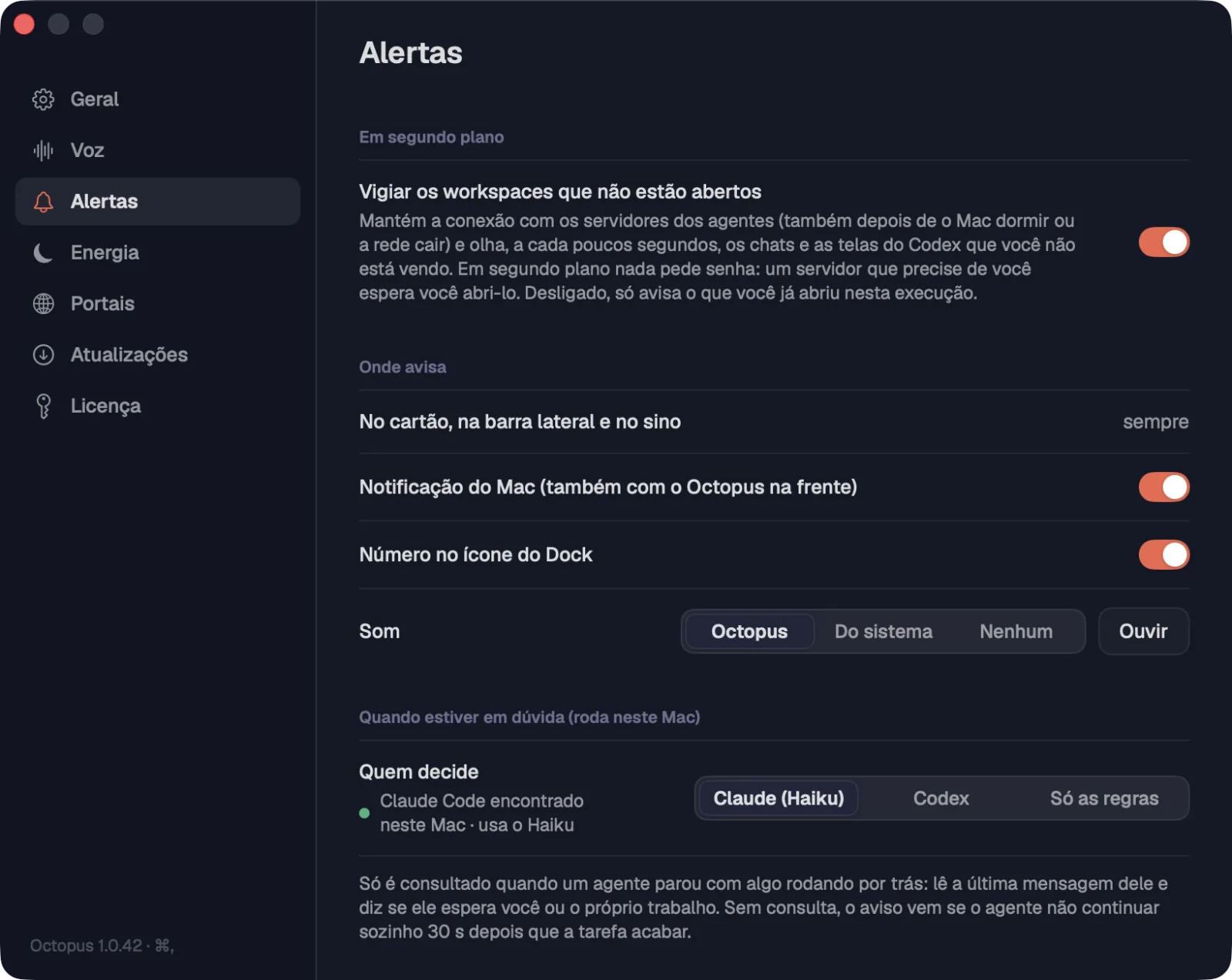
Uma página reúne tudo o que os alertas fazem: o que avisa, onde avisa, o som e quem decide nos casos de dúvida.
Passo a passo
- Abra Ajustes (⌘,Ctrl+,) e escolha Alertas.
- “Avisar quando um agente precisa de você” liga ou desliga tudo. Desligado, os alertas que estavam na tela somem.
- Em “O que avisa”: “Pedindo você: permissão, pergunta ou plano para aprovar” e “Terminou: o turno acabou e nada vai continuar sozinho”.
- Em “Em segundo plano”: “Vigiar os workspaces que não estão abertos”.
- Em “Onde avisa”: no cartão, na barra lateral e no pulso do Agora é sempre. Ligue ou desligue a notificação do sistema (também com o Octopus na frente) e o número no ícone (no Dock do Mac, na barra de tarefas do Windows, no lançador do Linux).
- Em “Som”, escolha “Octopus”, “Do sistema” ou “Nenhum”. “Ouvir” toca o escolhido.
- Em “Quando estiver em dúvida”, escolha quem decide: “Claude (Haiku)”, “Codex” ou “Só as regras”.
| Ajustes | ⌘,Ctrl+, |
O som do Octopus é próprio, diferente dos sons do sistema, e toca mesmo com as notificações desligadas. Ele ficou novo na 1.0.29.
Veja tambémTrabalho por trás e Quem decideAlertas de workspaces que não estão abertosVoz e Alertas
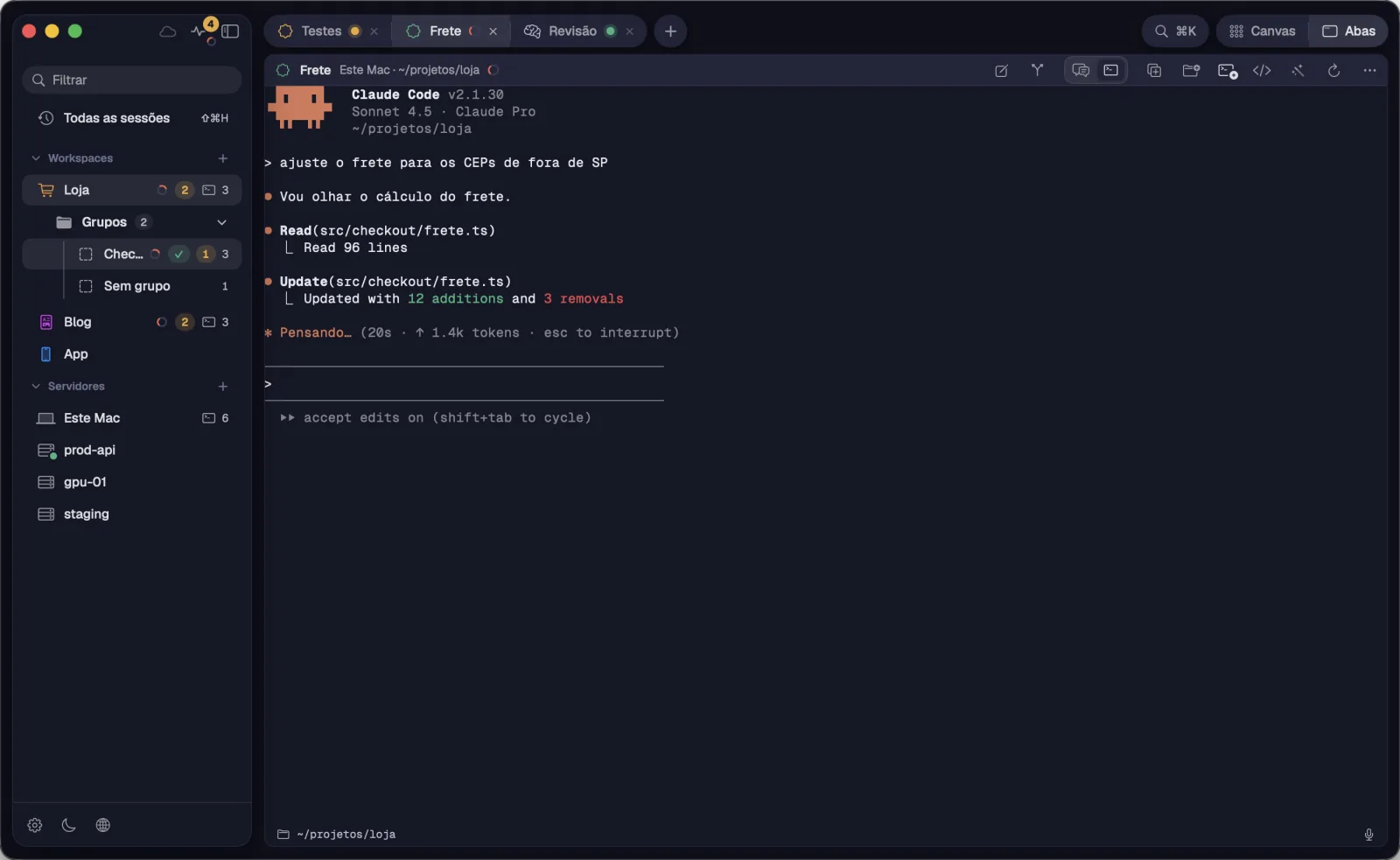
No modo Abas, os alertas aparecem do mesmo jeito: na aba, na borda da parte e nos grupos da barra lateral.
Passo a passo
- Cada aba mostra o estado do cartão: o spinner coral trabalhando, o ponto âmbar esperando você, o ponto verde quando terminou.
- Numa divisão, a borda da parte fica na cor do alerta.
- Na pasta Grupos da barra lateral, cada grupo mostra o número âmbar e o check verde.
- Abrir a aba, mostrar o grupo dela ou entrar nas Abas com ela aberta limpa o alerta dela.
Veja tambémO que limpa um alertaOnde o alerta aparece
Um alerta não veio, ou veio na hora errada? O menu do cartão copia tudo o que ele recebeu e decidiu, para você entender ou passar a um agente.
Passo a passo
- Clique com o botão direito num cartão de Claude Code ou de Codex (ou use o “⋯” da barra dele).
- Escolha “Copiar diagnóstico dos alertas”. Aparece “Diagnóstico dos alertas copiado”.
- Cole onde quiser. O texto traz o estado do cartão agora, a linha do tempo dos sinais, do juiz e dos alertas, e o que o servidor não conseguiu entregar.
O texto vem em português, pronto para colar na conversa com um agente.
Veja tambémTrabalho por trás e Quem decideCopiar ID da sessão e diagnóstico dos alertas