Documentación › Archivos y Git
Archivos y Git
El árbol de archivos muestra una carpeta de tu computadora o de un servidor, con los colores de git. Un archivo se abre en un panel al lado, con búsqueda y diff, y un fragmento suyo va a un agente con tu pregunta. Commit, branches, merge y stash están en un menú del propio árbol.
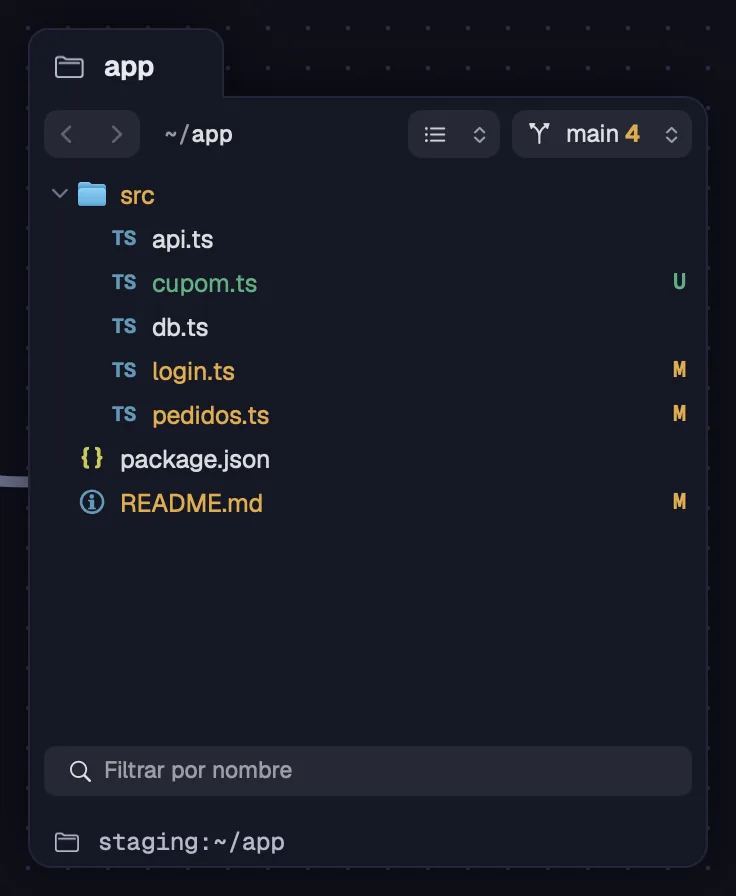
Un árbol muestra una carpeta de tu computadora o de un servidor y la recorre en el propio lienzo. Conectado a una terminal, sigue la misma máquina del agente.
Paso a paso
- Pulsa F sin nada seleccionado y haz clic en el lienzo (o dibuja el tamaño). En la hoja "Nuevo árbol de archivos", elige "Dónde" (tu computadora o un servidor) y la "Carpeta", y haz clic en "Crear".
- Desde una terminal, pulsa ⇧⌘ECtrl+Shift+E ("Árbol de archivos de la carpeta"). El árbol se abre al lado, en la carpeta donde está la terminal, conectado a ella.
- En Pestañas, el "+" tiene "Árbol de archivos…".
- Un clic abre o cierra una carpeta. Doble clic en un archivo abre el panel del archivo.
| Herramienta Árbol de archivos | F |
| Árbol de la carpeta de la terminal | ⇧⌘ECtrl+Shift+E |
Un árbol solo se conecta a una terminal de la misma máquina. Conectado, va a cualquier carpeta de allí, pero no a otra máquina: desconecta el cable para cambiar.
Ver tambiénBarra, vista y filtroPanel del archivo
Arriba, el árbol tiene atrás y adelante, la ruta, el menú de la vista y el chip de git. Abajo, un filtro por nombre.
Paso a paso
- Usa atrás y adelante para moverte entre las carpetas que abriste.
- En la ruta, pega otra y pulsa ↩ para ir hasta ella.
- En el menú de la vista: "Todos los archivos" o "Solo modificados" (los archivos que git ve cambiados, con sus carpetas), "Mostrar ocultos", "Carpeta superior", "Actualizar", "Máquina" (cambiar de computadora o servidor) e "Ir a la carpeta…".
- En "Filtrar por nombre", abajo, escribe parte del nombre: la lista muestra solo lo que coincide, en todas las carpetas cargadas.
- Las filas llevan los colores de git, y cada archivo tiene el ícono de su lenguaje.
Con el árbol seleccionado, las flechas recorren las filas, → abre una carpeta, ← la cierra o sube, y una letra salta a la fila que empieza con ella.
Ver tambiénGit en el árbolMenú del elemento
Arrastra elementos de un árbol a otro y se copian, también de tu computadora a un servidor o de un servidor a otro. El progreso aparece al pie del lienzo.
Paso a paso
- Arrastra archivos o carpetas de un árbol y suéltalos en una carpeta de otro. Desde el Finder (o el administrador de archivos) al árbol también funciona.
- O copia con ⌘CCtrl+C en el árbol y pega con ⌘VCtrl+V en otra carpeta, árbol o máquina.
- Para mover, usa "Mover a…": elige "Dónde" y la "Carpeta" y haz clic en "Mover".
- Si ya existe un elemento con el mismo nombre, elige "Conservar ambos", "Reemplazar" o "Cancelar".
- Al pie del lienzo, cada copia muestra el nombre y el progreso. La × detiene la copia.
| Copiar elementos | ⌘CCtrl+C |
| Pegar elementos | ⌘VCtrl+V |
Desde la 1.0.24 la copia es segura: cancelar nunca deja un elemento a medias, una conexión que se cae a mitad de camino no deja una carpeta incompleta, y al reemplazar, el antiguo solo se va después de que llega el nuevo. En el Mac, arrastrar un elemento de un servidor al Finder descarga el archivo.
Ver tambiénElegir una carpetaSoltar y pegar archivos
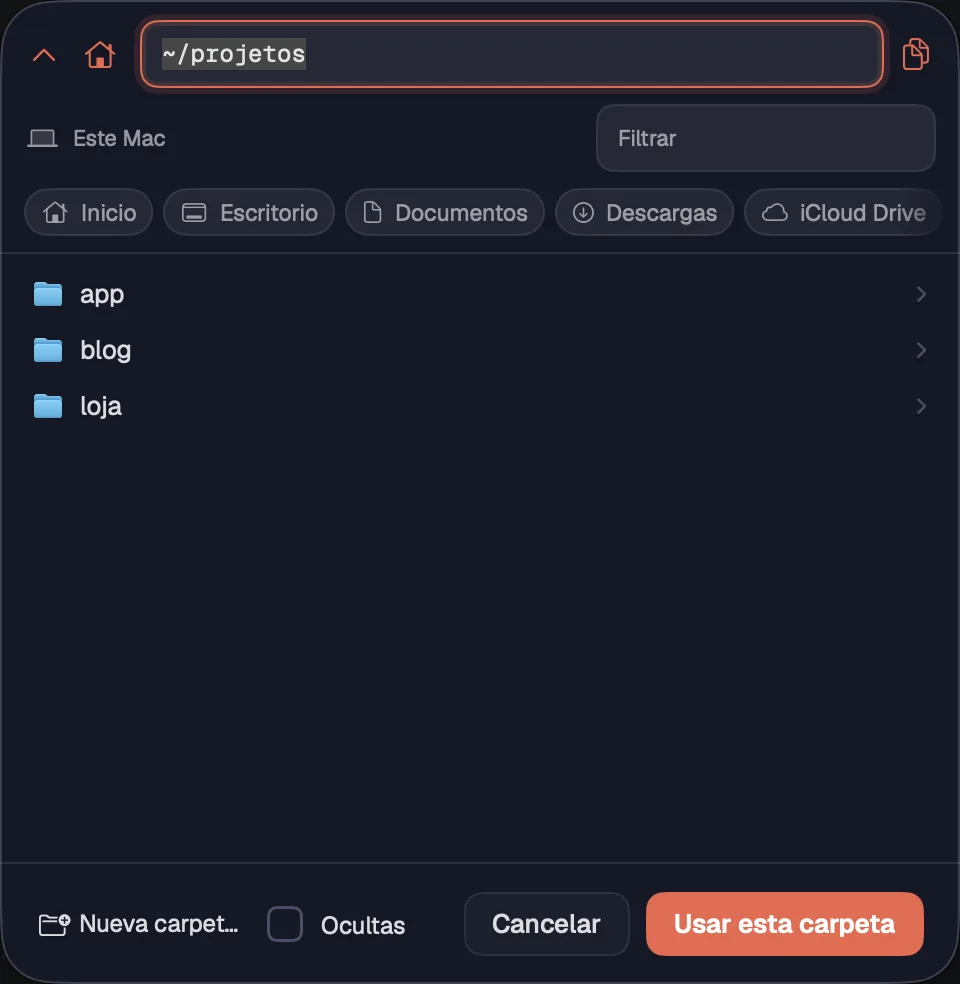
Al crear un árbol o mover elementos, el campo "Carpeta" abre un selector que navega por tu computadora o por el servidor elegido. En tu computadora, Locales te lleva a las carpetas de siempre con un clic. Locales y "Nueva carpeta…" llegaron en la 1.0.27.
Paso a paso
- Haz clic en el campo "Carpeta". Un clic en una carpeta entra en ella.
- Usa el botón de la flecha hacia arriba ("Carpeta superior", ⌘↑Alt+↑) y el de la casa ("Carpeta personal"), o pega una ruta arriba y pulsa ↩.
- En tu computadora, la fila de Locales va directo a Inicio, Escritorio, Documentos, Descargas y la carpeta de la nube: iCloud Drive en el Mac, las carpetas de OneDrive en Windows.
- "Filtrar" encuentra una carpeta por su nombre, "Ocultas" muestra las carpetas ocultas y "Nueva carpeta…" crea una carpeta ahí y entra en ella.
- Haz clic en "Usar esta carpeta".
| Carpeta superior | ⌘↑Alt+↑ |
Ver tambiénAbrir un árbol de archivosCopiar y mover entre máquinasElegir la carpeta
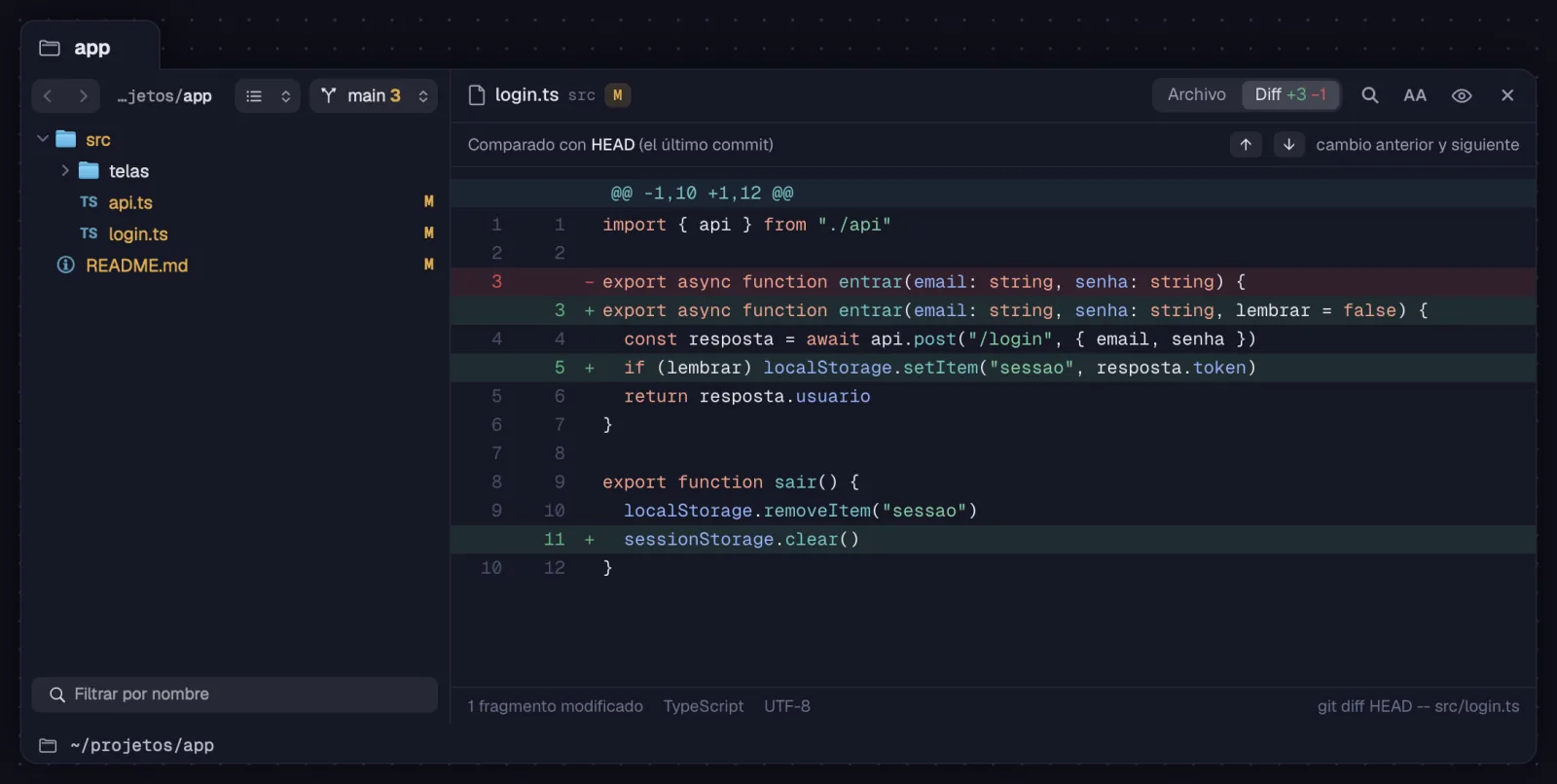
Un archivo se abre en un panel a la derecha del árbol, solo para lectura, con los colores del código, búsqueda y diff. Se actualiza solo cuando el archivo cambia.
Paso a paso
- Haz doble clic en un archivo (o usa "Abrir en el panel"). La tarjeta se ensancha para que quepa el panel. Un archivo modificado se abre directo en el diff.
- Cambia entre "Archivo" y "Diff" arriba. El diff muestra cuántas líneas entraron y salieron y la franja "Comparado con HEAD (el último commit)".
- En el diff, ⌥↑Alt+↑ y ⌥↓Alt+↓ (o las flechas de la franja) van al cambio anterior y al siguiente.
- Busca con ⌘FCtrl+F: ↩ va al siguiente, ⇧↩Shift+↩ al anterior y Esc cierra la búsqueda.
- "AA" cambia el tamaño de la letra, el ojo abre Quick Look y la × cierra el panel. Al pie están la línea, la columna y el lenguaje.
| Buscar en el archivo | ⌘FCtrl+F |
| Cambio anterior | ⌥↑Alt+↑ |
| Cambio siguiente | ⌥↓Alt+↓ |
En el modo estándar, un árbol con un archivo abierto ocupa toda la vista. Los archivos binarios o demasiado grandes no se abren en el panel, y este dice por qué.
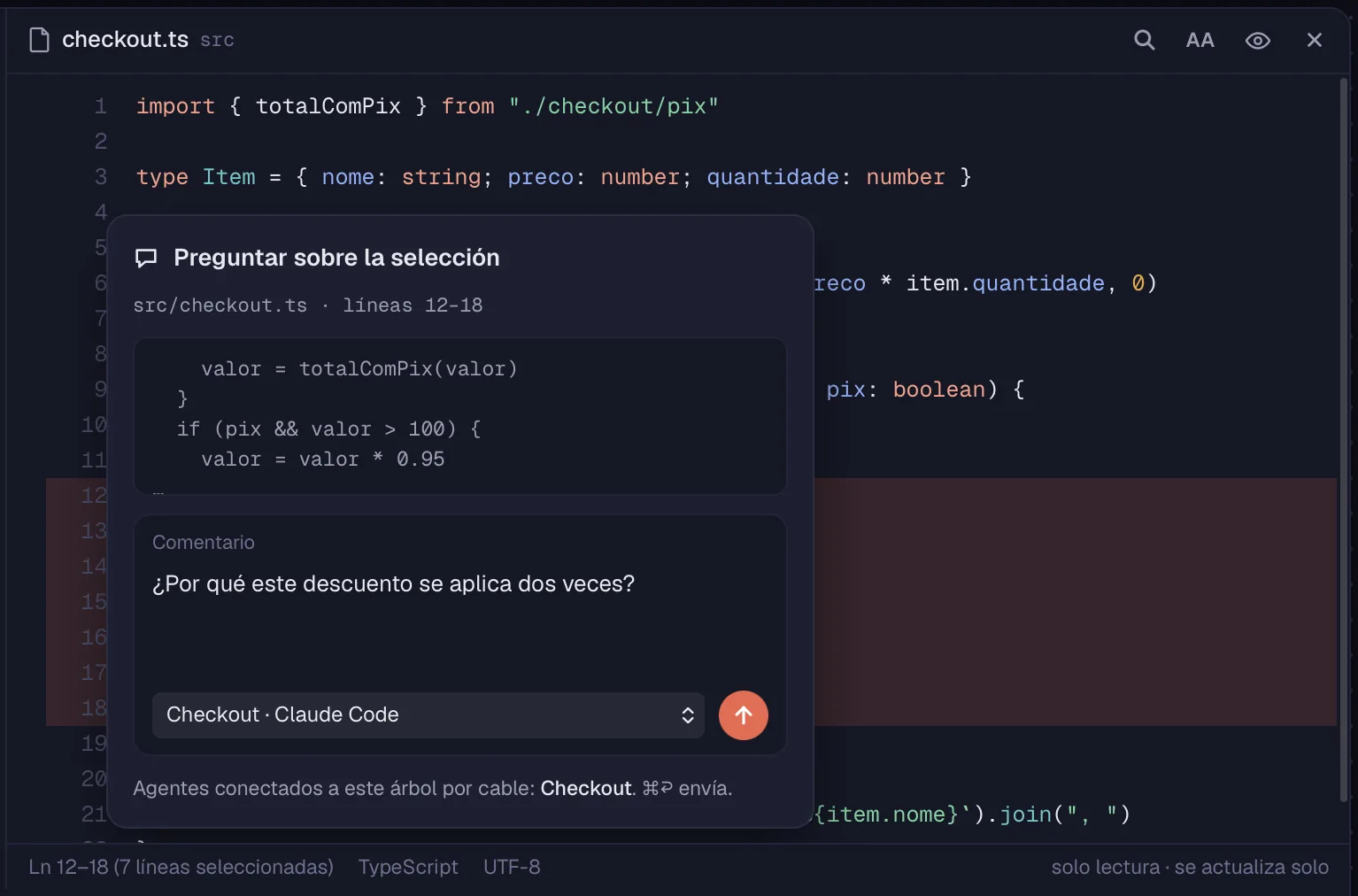
Selecciona líneas en el panel y envía una pregunta o un pedido sobre ellas a un agente, con el fragmento incluido.
Paso a paso
- En el panel, selecciona las líneas. Aparece un globo junto a ellas: haz clic en él.
- En "Comentario", escribe lo que quieres saber o pedir sobre esas líneas.
- Elige el agente en la lista junto al botón de enviar y envía con ⌘↩Ctrl+↩.
- El agente recibe el archivo, las líneas y tu comentario.
| Enviar al agente | ⌘↩Ctrl+↩ |
La lista muestra los agentes conectados al árbol por cable. Sin cable, la pregunta va a los agentes de la misma máquina.
Ver tambiénPanel del archivo
En una carpeta de repositorio, el chip de git muestra la branch, cuántos cambios hay y cuántos commits faltan por enviar o traer. Un clic abre el menú de git.
Paso a paso
- Mira el chip arriba en el árbol: el nombre de la branch, los cambios, ↑ (por enviar) y ↓ (por traer). Durante un merge, se pone rojo.
- Haz clic en el chip para ver "Commit…", "Pull", "Push", "Cambiar de branch…", "Nueva branch…", "Merge…", "Fetch" y "Stash…".
- "Pull", "Push" y "Fetch" se ejecutan al instante. Mientras git trabaja, el chip gira; al final, un aviso dice qué pasó, como "Push hecho".
- Si el remoto tiene commits que tú no tienes, el Push avisa: haz Pull antes.
Octopus no pide usuario y contraseña de git (HTTPS). Usa un remoto SSH con clave o un credential helper en la máquina.
Ver tambiénCommit con SugerirBranches y mergeStash
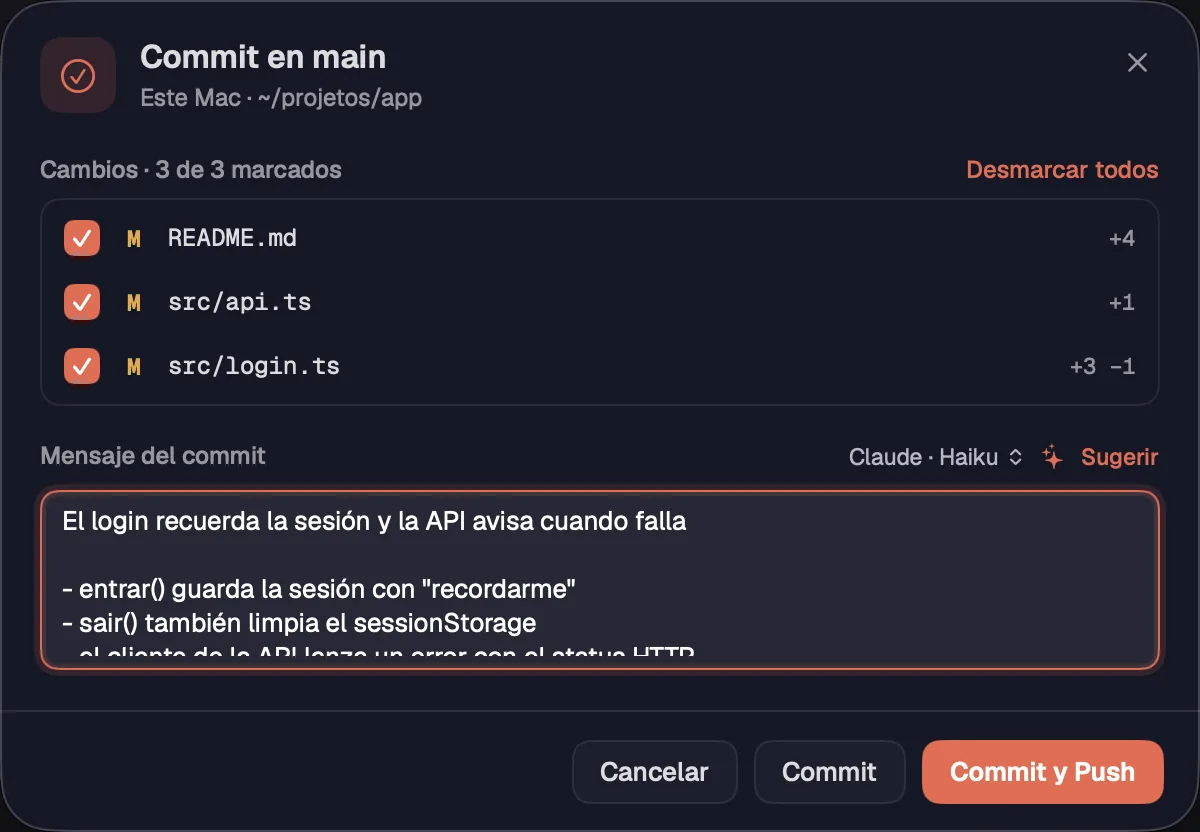
La hoja de commit lista los cambios para marcar, escribe el mensaje con un agente si quieres y hace el commit, con o sin push.
Paso a paso
- En el menú de git, elige "Commit…". El número de cambios aparece al lado.
- En "Cambios", marca lo que entra. "Marcar todos" y "Desmarcar todos" ayudan. Los archivos muy grandes quedan "fuera del commit" hasta que los marques.
- Escribe el mensaje o haz clic en "Sugerir": Claude Code o Codex de esta computadora lee los cambios marcados y lo escribe. En el menú de al lado, elige quién escribe y el modelo.
- Haz clic en "Commit" o en "Commit y Push" (⌘↩Ctrl+↩).
| Commit y Push | ⌘↩Ctrl+↩ |
Si tienes commits que todavía no enviaste, la hoja dice cuántos, abajo.
Ver tambiénGit en el árbol
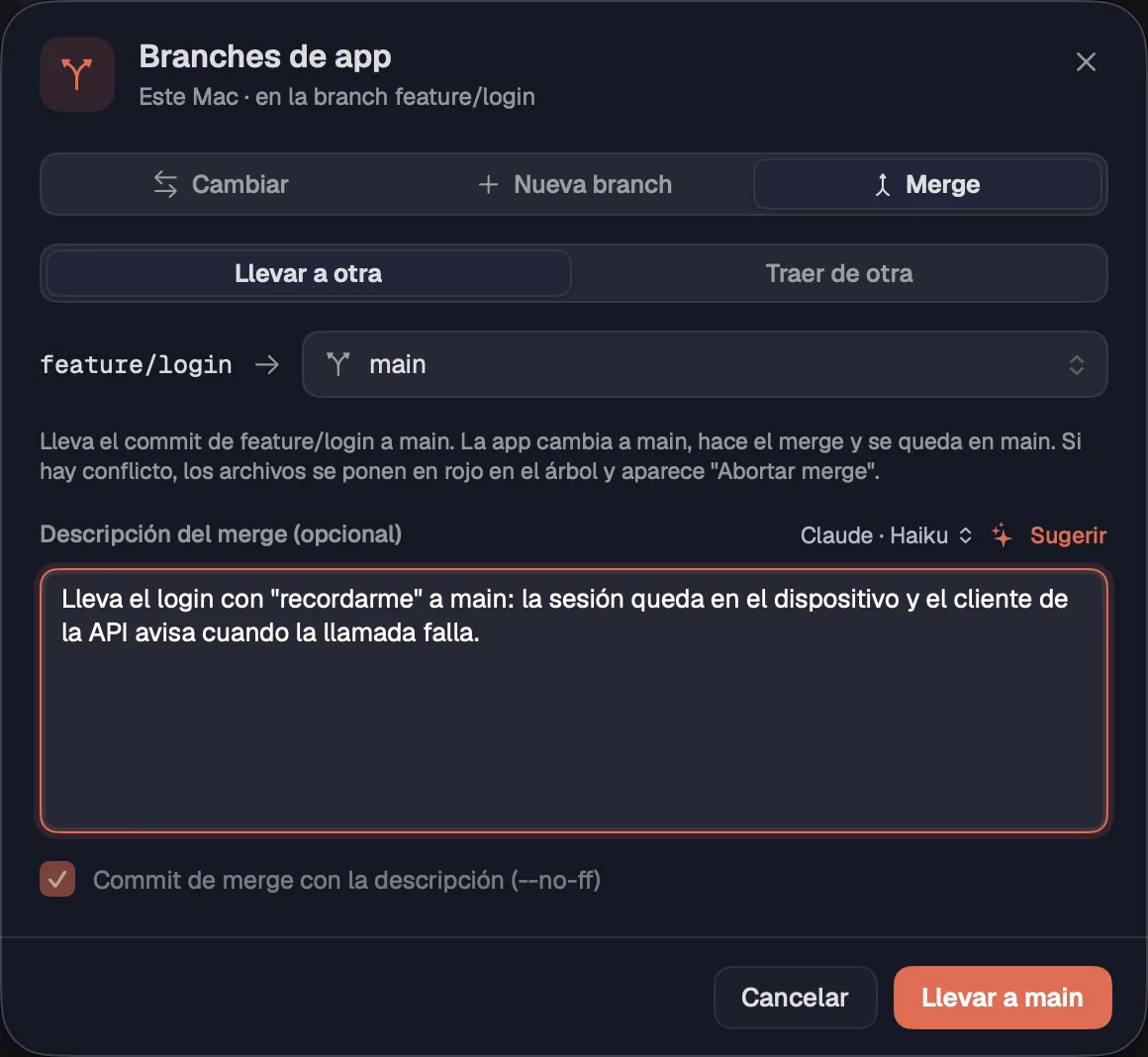
La hoja de branches cambia de branch, crea una nueva o hace merge, sin abrir una terminal.
Paso a paso
- En el menú de git, elige "Cambiar de branch…", "Nueva branch…" o "Merge…". La hoja tiene las tres pestañas: "Cambiar", "Nueva branch" y "Merge".
- Cambiar: elige una branch local o remota y haz clic en "Cambiar a …". Si se fueran a perder cambios sin commit, Octopus no cambia y avisa.
- Nueva branch: ponle el nombre (parte del commit actual, y los cambios sin commit van con ella), marca "Cambiar a ella ahora" y "Publicar en el remoto (push -u)" si quieres, y haz clic en "Crear branch".
- Merge: elige "Llevar a otra" (llevar esta branch a main, por ejemplo) o "Traer de otra" (actualizar esta). Elige la branch, escribe la descripción o usa "Sugerir" y haz clic en "Llevar a …" o "Hacer merge".
- Al llevarla, Octopus cambia a la otra branch, hace el merge y se queda en ella.
"Crear siempre un commit de merge (--no-ff)" guarda un commit del merge. Con una descripción, el merge siempre crea su propio commit.
Ver tambiénConflictos de merge
Guarda los cambios a un lado para trabajar en otra cosa y tráelos de vuelta después.
Paso a paso
- En el menú de git, elige "Stash…". El número de al lado dice cuántos hay guardados.
- Escribe un mensaje, si quieres, y haz clic en "Guardar cambios". Todo va al stash, también los archivos nuevos, y la carpeta vuelve al último commit.
- En la lista, cada stash tiene "Aplicar" (sigue en la lista), "Aplicar y borrar" y "Borrar".
Ver tambiénGit en el árbol
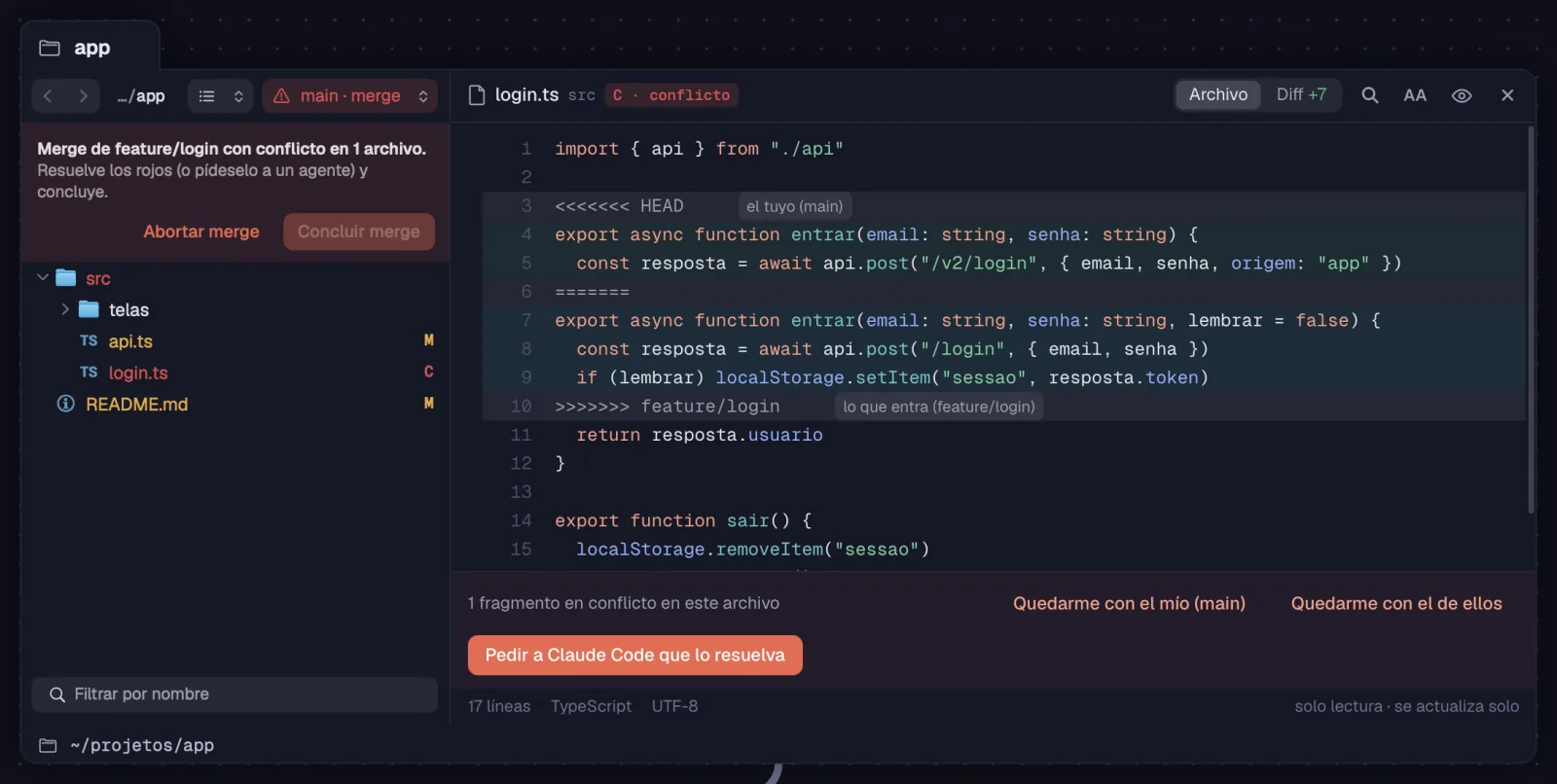
Un merge con conflictos deja los archivos en rojo en el árbol. Resuélvelos en el panel, con un clic o con un agente, y concluye.
Paso a paso
- Después del merge, el árbol dice en cuántos archivos hay conflicto, y estos quedan en rojo ("C · conflicto").
- Abre uno de ellos: el panel muestra los fragmentos en conflicto.
- Elige "Quedarme con el mío", "Quedarme con el de ellos" o "Pedir a … que lo resuelva": un agente conectado recibe el archivo y los conflictos.
- Con todo resuelto, haz clic en "Concluir merge" (en la franja del árbol o en el menú de git) y Octopus hace el commit del merge. Para desistir, "Abortar merge" deja todo como antes del merge.
Ver tambiénBranches y mergePanel del archivo
Si una acción de git falla, un panel debajo del lienzo muestra qué falló, las palabras del propio git y lo que quieren decir.
Paso a paso
- Lee el título (por ejemplo "Push rechazado") y la explicación en español debajo de la salida de git.
- "Copiar error" lo copia todo, para pegarlo en un agente.
- "Abrir terminal aquí" abre una terminal en la carpeta, en la misma máquina, para resolverlo a mano.
- La × cierra el panel.
Ver tambiénGit en el árbol
Mira un archivo sin abrir su app: imágenes, PDF, videos y documentos.
Paso a paso
- En un árbol, elige el archivo y toca Espacio (o usa "Quick Look" en el clic derecho).
- En una tarjeta de archivo del lienzo, selecciona la tarjeta y da un toque rápido en Espacio. Mantener pulsado Espacio mueve el lienzo.
- En el panel del archivo, haz clic en el ojo.
| Quick Look | Espacio |
En el Mac es el Quick Look del sistema. En Windows y Linux, Octopus tiene un visor propio.
Ver tambiénMenú del elementoAdjuntos: imágenes, PDF y otros archivos